

Loa ngoài laptop bị rè là cơn ác mộng với bất kỳ ai yêu thích trải nghiệm âm thanh sống động. Dù bạn đang cố gắng thưởng thức một bản nhạc yêu thích, xem bộ phim bom tấn hay tham gia một cuộc họp trực tuyến quan trọng, âm thanh rè, méo tiếng có thể phá hỏng mọi thứ. Nhiều người mặc định rằng đây là dấu hiệu hư hỏng phần cứng nặng nề, cần chi phí sửa chữa đắt đỏ. Tuy nhiên, sự thật có thể đơn giản hơn bạn tưởng rất nhiều!
Tại Sao Loa Laptop Của Bạn Lại Bị Rè? Phân Tích Nguyên Nhân Chuyên Sâu
Trước khi lao vào các biện pháp sửa chữa, việc hiểu rõ ngọn ngành vấn đề là tối quan trọng. Giống như việc chẩn đoán bệnh, chúng ta cần xác định đúng 'mầm bệnh' mới có thể đưa ra 'phác đồ' điều trị hiệu quả.
Nguyên nhân 1 Bụi Bẩn Tích Tụ Lâu Ngày
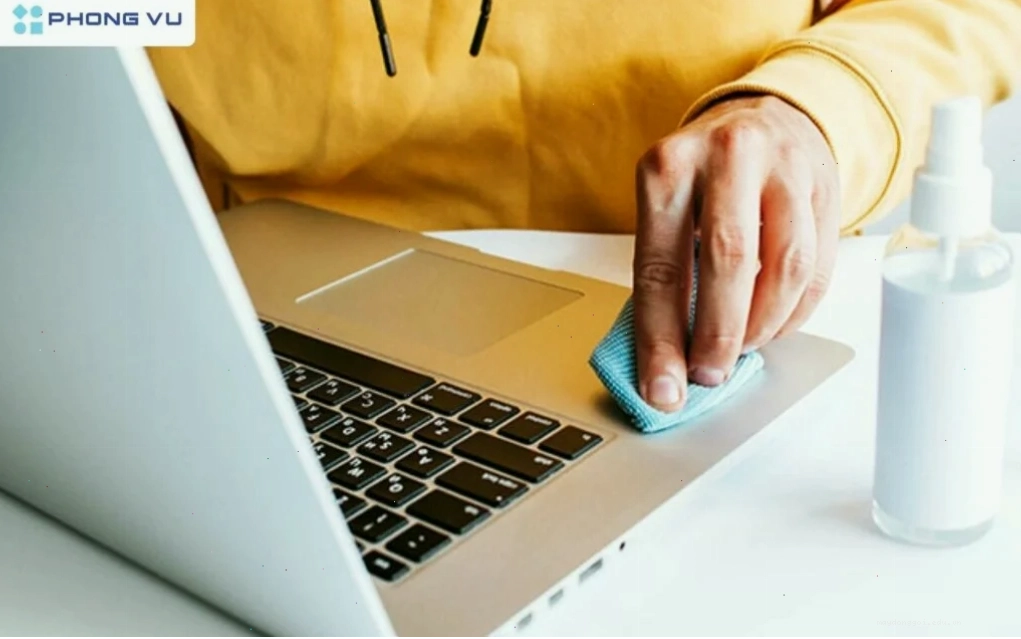
Đây là thủ phạm 'kinh điển' và phổ biến nhất. Loa laptop, dù được che chắn, vẫn có những khe hở cho bụi bẩn, sợi vải từ quần áo, lông thú cưng len lỏi vào. Theo thời gian, lớp bụi này bám dày đặc lên màng loa, cản trở rung động tự nhiên của âm thanh, gây ra tiếng rè khó chịu. Thậm chí, nếu không được xử lý, bụi có thể làm kẹt cơ cấu hoạt động của loa.
Nguyên nhân 2 Âm Lượng Đẩy Quá Giới Hạn
Bạn có thói quen 'chiến' âm lượng ở mức 100% mỗi khi sử dụng? Đây là con dao hai lưỡi. Các loa laptop vốn có kích thước nhỏ, công suất hạn chế. Khi hoạt động ở cường độ tối đa, màng loa phải rung động với biên độ cực lớn, dễ dẫn đến méo tiếng, rè hoặc thậm chí là rách màng loa nếu tình trạng này kéo dài.
Nguyên nhân 3 Lỗi Driver Âm Thanh Hoặc Cài Đặt Sai Lệch
Driver âm thanh giống như 'nhạc trưởng' điều khiển dàn nhạc. Nếu nhạc trưởng bị lỗi, thông tin sai lệch hoặc xung đột với hệ điều hành, dàn nhạc (loa) sẽ 'chơi' sai nốt. Driver lỗi thời, không tương thích sau các bản cập nhật Windows hoặc macOS là nguyên nhân phổ biến gây ra hiện tượng loa laptop bị rè.
Nguyên nhân 4 Xung Đột Phần Mềm Hoặc Ứng Dụng Can Thiệp
Đôi khi, các phần mềm bên thứ ba, đặc biệt là những ứng dụng điều chỉnh âm thanh hoặc cài đặt hệ thống phức tạp, có thể gây xung đột với driver âm thanh mặc định. Điều này làm thay đổi cách hệ thống xử lý tín hiệu âm thanh, dẫn đến rè.
Nguyên nhân 5 Cáp Kết Nối Bị Lỏng Hoặc Hỏng
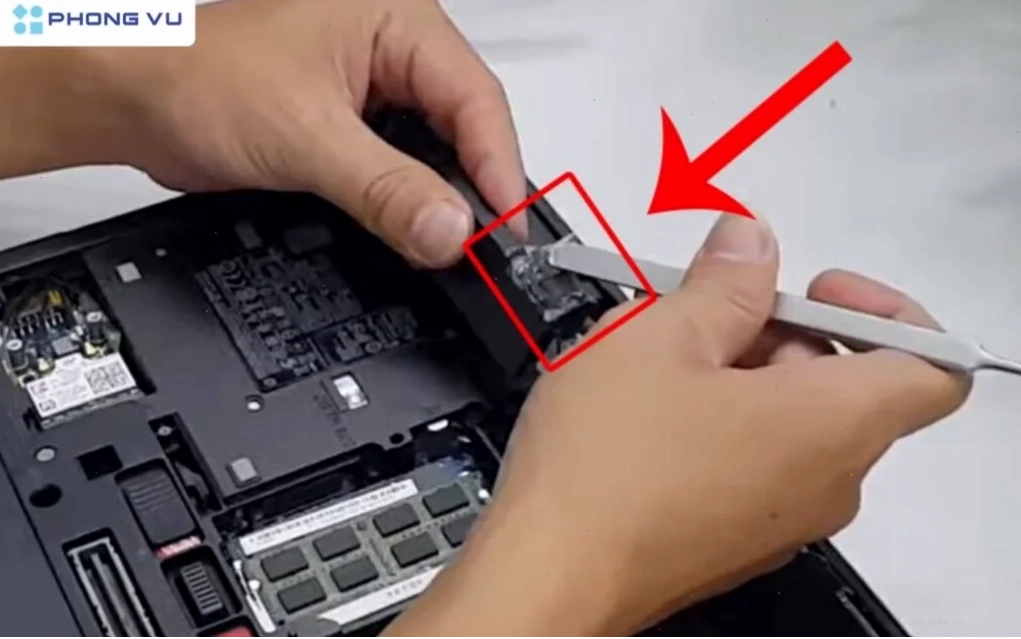
Bên trong laptop, loa được kết nối với bo mạch chủ bằng các dây cáp nhỏ. Nếu laptop thường xuyên di chuyển, chịu rung động mạnh hoặc từng bị va đập, các mối nối này có thể bị lỏng hoặc đứt gãy. Tình trạng loa ngoài laptop bị rè, lúc có lúc không, hoặc chỉ rè khi di chuyển máy, thường là dấu hiệu của vấn đề này. Theo thống kê từ các trung tâm sửa chữa, khoảng 15% các trường hợp rè loa liên quan đến lỏng cáp.
Nguyên nhân 6 Hỏng Hóc Phần Cứng Nghiêm Trọng
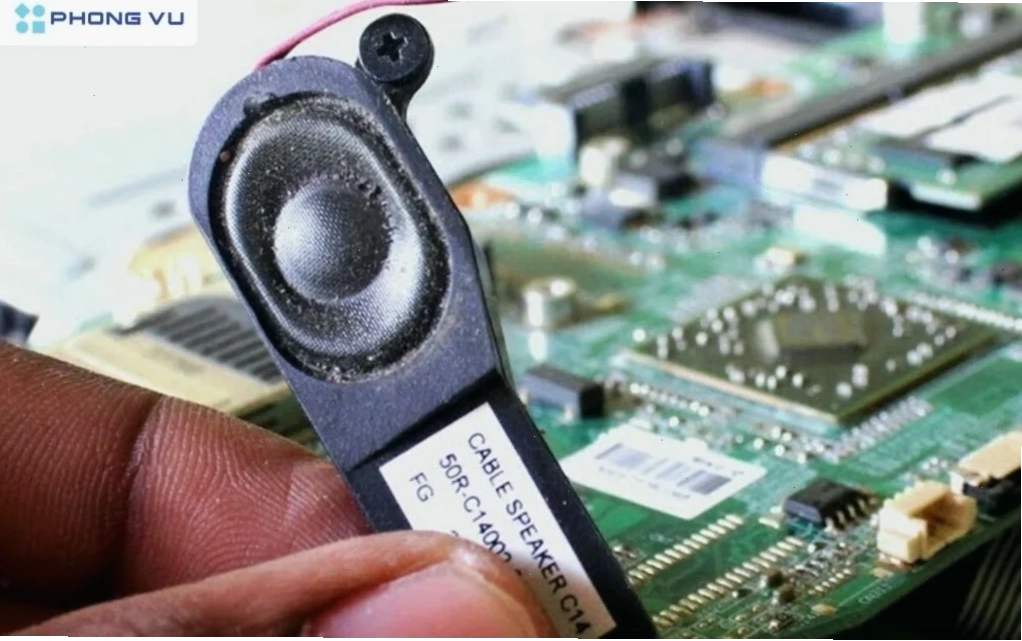
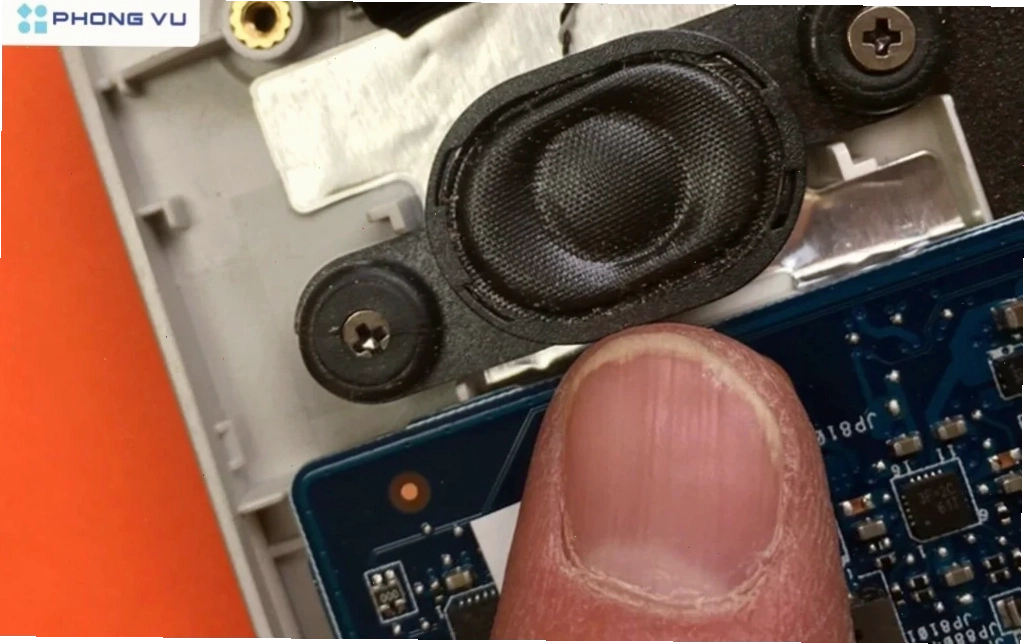
Đây là nguyên nhân ít gặp nhất nhưng lại nghiêm trọng nhất. Màng loa bị rách do va đập hoặc 'tuổi thọ' đã hết, hoặc các linh kiện bên trong loa bị cháy, chập do sử dụng sai cách hoặc lỗi sản xuất. Khi đó, việc sửa chữa đòi hỏi thay thế loa mới.
Giải Pháp Toàn Diện Khắc Phục Loa Laptop Bị Rè Hiệu Quả
Đừng vội kết luận laptop của bạn 'hết cứu'. Hãy thử lần lượt các bước khắc phục dưới đây, chúng có thể giải quyết vấn đề mà không tốn một xu.
Bước 1 Vệ Sinh Sạch Sẽ Loa Laptop
Như đã phân tích, bụi bẩn là 'kẻ thù' số một. Hãy tắt máy, dùng cọ mềm hoặc bình khí nén xịt nhẹ vào các khe loa để loại bỏ bụi bẩn tích tụ. Đối với các vết bẩn cứng đầu, bạn có thể dùng tăm bông ẩm (chỉ hơi ẩm, không ướt) lau nhẹ nhàng. Đây là bước đơn giản nhưng mang lại hiệu quả bất ngờ.
Bước 2 Kiểm Tra Cài Đặt Âm Thanh Hệ Thống
Kiểm tra cài đặt âm thanh trên Windows: Nhấn chuột phải vào biểu tượng loa trên thanh Taskbar, chọn 'Open Volume Mixer'. Đảm bảo không có ứng dụng nào bị tắt tiếng hoặc âm lượng quá thấp. Đôi khi, một ứng dụng cụ thể bị đặt âm lượng về 0 là nguyên nhân gây rè.
Kiểm tra cài đặt âm thanh trên macOS: Vào 'System Preferences' > 'Sound'. Tại tab 'Output', kiểm tra các cài đặt. Nếu gặp tình trạng loa laptop mất bass hoặc rè một bên, hãy thử điều chỉnh thanh 'Balance' xem sao.
Bước 3 Cập Nhật hoặc Cài Đặt Lại Driver Âm Thanh
Cách 1: Cập nhật Driver
- Nhấn tổ hợp phím Windows + X, chọn 'Device Manager'.
- Mở rộng mục 'Sound, video and game controllers'.
- Nhấn chuột phải vào driver âm thanh của bạn (thường là 'Realtek Audio' hoặc 'Intel(R) Display Audio'), chọn 'Update driver'.
- Chọn 'Search automatically for updated driver software'.
Cách 2: Gỡ cài đặt Driver
- Thực hiện các bước trên để vào 'Device Manager'.
- Nhấn chuột phải vào driver âm thanh, chọn 'Uninstall device'.
- Khởi động lại máy tính. Windows sẽ tự động cài đặt lại driver âm thanh cơ bản.
Việc cập nhật driver thường xuyên giúp đảm bảo tính tương thích và khắc phục các lỗi phát sinh. Nếu bạn muốn tìm hiểu sâu hơn về các vấn đề liên quan đến trình điều khiển thiết bị, đừng bỏ lỡ các bài viết chi tiết trên Thủ Thuật Máy Tính.
Bước 4 Vô Hiệu Hóa Cải Thiện Âm Thanh (Audio Enhancements)
Một số trình điều khiển âm thanh có tính năng 'Audio Enhancements' (Cải thiện âm thanh) với các bộ cân bằng âm thanh (equalizer) phức tạp. Đôi khi, những tính năng này lại gây ra xung đột và làm âm thanh bị rè. Hãy thử tắt chúng đi:
- Vào 'Device Manager' (như Bước 3).
- Nhấn chuột phải vào driver âm thanh, chọn 'Properties'.
- Tìm đến tab 'Enhancements' hoặc 'Advanced' và bỏ chọn tất cả các tùy chọn cải thiện âm thanh.
- Khởi động lại máy và kiểm tra.
Bước 5 Sử Dụng Phần Mềm Tăng Âm Lượng (Cẩn Trọng)
Nếu âm thanh quá nhỏ và bạn muốn tăng cường, có thể tìm đến các phần mềm tăng âm lượng máy tính như Boom 3D, FxSound Enhancer. Tuy nhiên, hãy sử dụng chúng một cách thận trọng. Tăng âm lượng vượt quá khả năng xử lý của loa vẫn có thể gây rè. Luôn bắt đầu với mức tăng nhỏ và lắng nghe kỹ.
Bước 6 Kiểm Tra Lại Cáp Kết Nối (Nếu Bạn Tự Tin Tháo Lắp)
Nếu bạn có kiến thức về phần cứng laptop và tự tin, có thể thử mở máy ra để kiểm tra các mối nối cáp loa. Đảm bảo chúng được cắm chắc chắn. Tuy nhiên, nếu không có kinh nghiệm, bạn nên bỏ qua bước này để tránh làm hỏng thêm.
Bước 7 Thay Thế Loa Laptop (Khi Tất Cả Các Cách Trên Thất Bại)
Sau khi đã thử mọi biện pháp mà tình trạng loa ngoài laptop bị rè vẫn không thuyên giảm, khả năng cao là phần cứng loa đã bị hư hỏng. Lúc này, bạn cần mang máy đến các trung tâm sửa chữa uy tín để được tư vấn thay loa laptop. Hãy đảm bảo bạn mua đúng loại loa thay thế tương thích với model laptop của mình. Tham khảo thông tin trên trang web chính hãng của nhà sản xuất như Dell, HP, Asus, Lenovo để có mã model chính xác.
Lời Khuyên Vàng Để Bảo Vệ Loa Laptop Khỏi Tình Trạng Rè
Phòng bệnh hơn chữa bệnh. Hãy áp dụng những thói quen sau để giữ cho loa laptop của bạn luôn bền bỉ:
- Tránh để laptop ở những nơi có nhiều bụi hoặc rung động mạnh.
- Không bao giờ đẩy âm lượng lên mức tối đa trong thời gian dài.
- Thường xuyên vệ sinh máy tính, đặc biệt là khu vực loa.
- Tránh để laptop bị va đập mạnh.
- Hạn chế cài đặt các phần mềm điều chỉnh âm thanh không rõ nguồn gốc.
Việc hiểu rõ nguyên nhân và áp dụng đúng giải pháp sẽ giúp bạn khắc phục tình trạng loa ngoài laptop bị rè một cách hiệu quả. Nếu bạn đang tìm kiếm các giải pháp công nghệ khác, đừng quên ghé thăm Trang chủ để khám phá thêm nhiều thông tin hữu ích.





