

Thông báo lỗi cannot locate resource dll khi mở phần mềm luôn là cơn ác mộng với bất kỳ người dùng máy tính nào. Nó không chỉ đơn thuần là một thông báo khó chịu, mà còn là rào cản trực tiếp, ngăn bạn tiếp cận và sử dụng các ứng dụng quan trọng. Nhưng liệu chúng ta có nên vội vàng cài đặt lại toàn bộ phần mềm, hay đây là một vấn đề tiềm ẩn sâu sắc hơn? Bài viết này sẽ đi sâu vào phân tích và đưa ra giải pháp triệt để.
Lỗi Cannot Locate Resource DLL Là Gì Và Tại Sao Nó Xuất Hiện?
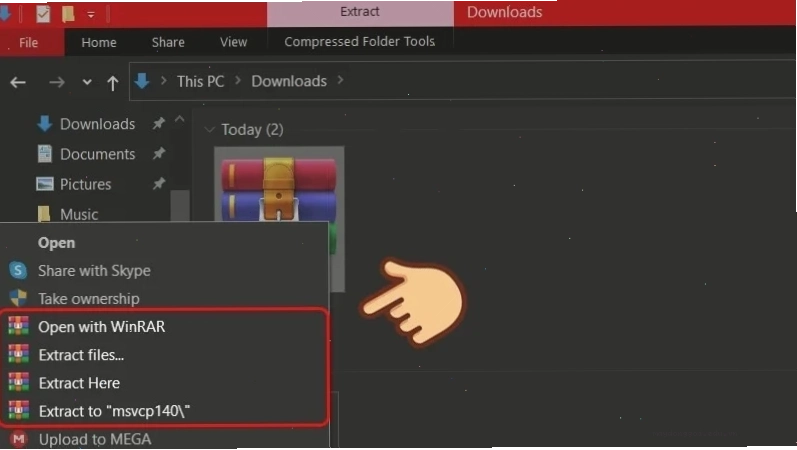
Thông báo lỗi như "The code execution cannot proceed because MSVCP140.dll was not found" hay "The program can’t start because MSVCP140.dll is missing your computer" đều chỉ ra một vấn đề cốt lõi: hệ thống không tìm thấy tệp tin thư viện liên kết động (DLL) cần thiết để chạy một ứng dụng cụ thể. Các tệp DLL này chứa các đoạn mã và hàm mà nhiều chương trình có thể sử dụng chung, giúp tối ưu hóa không gian lưu trữ và cải thiện hiệu năng. Tuy nhiên, khi một tệp DLL quan trọng bị thiếu, hỏng hoặc không tương thích, phần mềm sẽ không thể hoạt động.
Theo phân tích từ Wikipedia, các tệp DLL đóng vai trò là 'nhạc công' cho dàn nhạc phần mềm. Nếu 'nhạc công' vắng mặt hoặc chơi sai nốt, bản nhạc sẽ trở nên hỗn loạn. Các nguyên nhân chính gây ra tình trạng này bao gồm:
- Gỡ cài đặt phần mềm không đúng cách: Việc gỡ bỏ phần mềm mà không sử dụng công cụ gỡ cài đặt chính thức có thể vô tình xóa nhầm các tệp DLL dùng chung.
- Cài đặt không đầy đủ: Tắt máy đột ngột, mất điện hoặc sự cố mạng trong quá trình cài đặt có thể khiến tệp DLL bị thiếu hoặc lỗi.
- Virus hoặc phần mềm độc hại: Các mã độc có thể xóa, sửa đổi hoặc làm hỏng các tệp DLL, gây ra lỗi hệ thống.
- Cập nhật Windows thất bại: Lỗi trong quá trình cập nhật hệ điều hành có thể làm hỏng các thư viện hệ thống, bao gồm cả các tệp DLL quan trọng.
- Lỗi registry: Cấu trúc registry bị lỗi cũng có thể dẫn đến việc hệ thống không thể truy cập hoặc nhận diện đúng các tệp DLL.
Giải Mã Lỗi "Cannot Locate Resource DLL" Với Góc Nhìn Chuyên Gia
Nhiều người dùng thường lầm tưởng rằng khi gặp lỗi cannot locate resource dll khi mở phần mềm, cách duy nhất là reinstall ứng dụng thiếu dll. Quan điểm này, dù không hoàn toàn sai, nhưng lại bỏ qua yếu tố hiệu quả và triệt để. Việc cài đặt lại phần mềm đôi khi chỉ là giải pháp tạm thời, bởi gốc rễ vấn đề có thể nằm ở chính hệ điều hành hoặc các gói hỗ trợ.
Thực tế, tệp MSVCP140.dll mà nhiều thông báo lỗi đề cập thuộc về bộ net framework runtime, cụ thể là Microsoft Visual C++ 2015 Redistributable. Nếu gói này bị hỏng hoặc chưa được cài đặt đầy đủ, bất kỳ phần mềm nào yêu cầu nó đều có thể gặp lỗi. Do đó, thay vì 'đốt cháy giai đoạn' bằng việc cài lại phần mềm, chúng ta cần kiểm tra và cập nhật các gói phụ thuộc trước.
Một phân tích sâu cho thấy, việc tải các tệp DLL từ các trang web không chính thống tiềm ẩn rủi ro bảo mật cực cao. Các tệp này có thể chứa mã độc hoặc là phiên bản không tương thích, dẫn đến tình trạng 'chữa Lợn lành thành Lợn què'. Giải pháp an toàn và hiệu quả nhất là tải trực tiếp từ Microsoft hoặc thông qua các công cụ sửa lỗi hệ thống đáng tin cậy.
Các Phương Pháp Khắc Phục Lỗi "Cannot Locate Resource DLL"
Để giải quyết triệt để tình trạng lỗi cannot locate resource dll khi mở phần mềm, chúng ta cần áp dụng các bước sau:
Bước 1 Tải và Cài đặt lại Microsoft Visual C++ Redistributable
Đây là bước quan trọng nhất, giải quyết phần lớn các trường hợp lỗi DLL liên quan đến MSVCP140.dll.
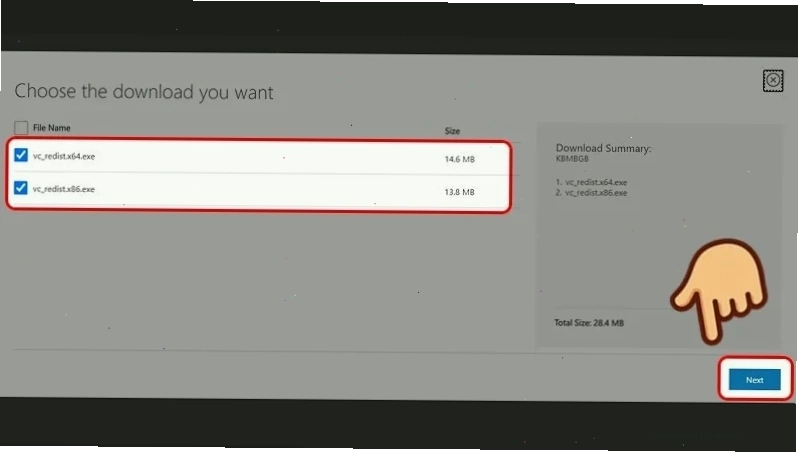
- Truy cập trang tải xuống chính thức của Microsoft Visual C++ Redistributable.
- Tìm phiên bản phù hợp với hệ điều hành của bạn (ví dụ: Visual Studio 2015, 2017, 2019 và 2022).
- Tải về cả hai phiên bản x86 và x64 nếu bạn không chắc chắn về kiến trúc hệ thống của mình.
- Gỡ bỏ các phiên bản cũ của Visual C++ Redistributable đã cài đặt trên máy tính.
- Cài đặt lại các phiên bản vừa tải về theo thứ tự.
- Khởi động lại máy tính.
Bước 2 Sử dụng Công Cụ Sửa Lỗi Registry
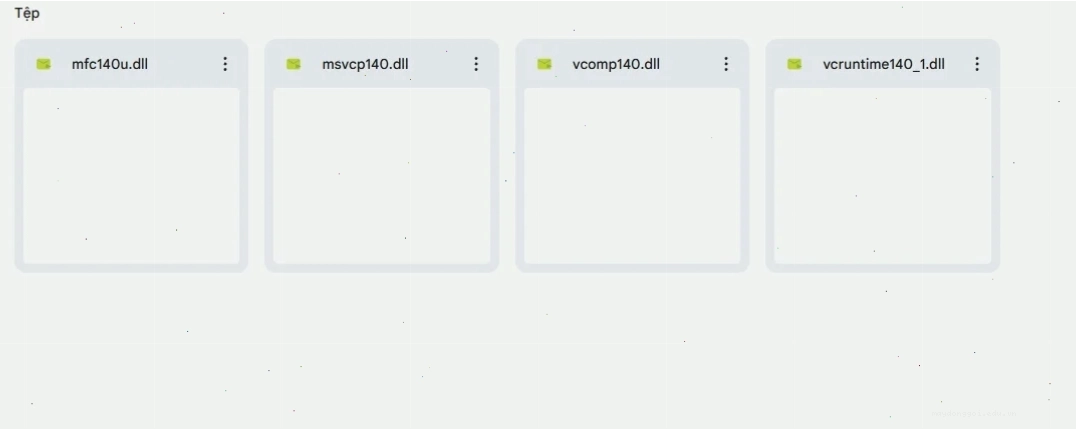
Nếu việc cài đặt lại Visual C++ không giải quyết được vấn đề, có thể registry của bạn đang gặp lỗi. Sử dụng các công cụ sửa lỗi registry uy tín (như CCleaner's Registry Cleaner hoặc Wise Registry Cleaner) có thể giúp khắc phục các khóa registry bị hỏng hoặc trỏ sai.
Lưu ý: Luôn sao lưu registry trước khi thực hiện bất kỳ thay đổi nào để đề phòng trường hợp xấu nhất.
Bước 3 Sao chép Tệp DLL Từ Máy Tính Khác
Trong trường hợp khẩn cấp, nếu bạn có một máy tính khác đang hoạt động tốt với cùng hệ điều hành, bạn có thể thử sao chép tệp MSVCP140.dll từ thư mục System32 (hoặc SysWOW64 trên hệ thống 64-bit) của máy đó và dán vào thư mục tương ứng trên máy gặp lỗi. Tuy nhiên, phương pháp này tiềm ẩn rủi ro nếu phiên bản DLL không hoàn toàn tương thích.
Bước 4 Quét Virus và Phần Mềm Độc Hại
Nếu nghi ngờ lỗi bộ cài virus ăn mất file hoặc làm hỏng DLL, hãy chạy quét toàn bộ hệ thống bằng một phần mềm diệt virus uy tín và cập nhật mới nhất. Loại bỏ hoàn toàn các mối đe dọa có thể khôi phục lại sự ổn định cho hệ thống.
Bước 5 Kiểm tra Cài đặt Phần Mềm
Đôi khi, chính quá trình cài đặt phần mềm gặp lỗi là nguyên nhân. Hãy thử gỡ cài đặt hoàn toàn phần mềm đó và tiến hành cài đặt lại từ nguồn chính thức. Đảm bảo bạn tải về bộ cài đặt đầy đủ và không bị lỗi trong quá trình tải xuống.
Nếu bạn đang gặp khó khăn với enjiCAD, việc tìm hiểu và thực hiện theo hướng dẫn của họ là rất quan trọng. Bạn có thể truy cập Thủ Thuật Máy Tính để tìm thêm các giải pháp hữu ích.
Kết Luận: Đừng Chỉ Chăm Chăm Cài Lại Phần Mềm
Việc gặp lỗi cannot locate resource dll khi mở phần mềm không có nghĩa là bạn phải vứt bỏ mọi công sức đã bỏ ra để cài đặt ứng dụng đó. Với sự hiểu biết về nguyên nhân gốc rễ và các phương pháp khắc phục chi tiết, bạn hoàn toàn có thể tự mình giải quyết vấn đề. Hãy nhớ rằng, cập nhật các gói phụ thuộc như Microsoft Visual C++ Redistributable thường hiệu quả hơn và an toàn hơn là chỉ đơn thuần cài lại phần mềm. Nếu vấn đề vẫn tiếp diễn, hãy cân nhắc tìm đến các dịch vụ sửa chữa máy tính chuyên nghiệp để được hỗ trợ tốt nhất. Tham khảo thêm tại Trang chủ để có cái nhìn tổng quan về các giải pháp công nghệ.
Bạn đã từng gặp phải tình huống 'dở khóc dở cười' với lỗi DLL này chưa? Chia sẻ kinh nghiệm của bạn với chúng tôi bên dưới!





