Hiện tượng lỗi full disk 100% win 10 là cơn ác mộng đối với bất kỳ người dùng máy tính nào, đặc biệt là trong năm 2026 khi yêu cầu về hiệu năng ngày càng cao. Máy giật lag, ứng dụng không phản hồi, mọi thao tác đều trở nên chậm chạp đến khó chịu. Nhiều người lầm tưởng rằng chỉ cần nâng cấp phần cứng là xong, nhưng sự thật có thể nằm ở những cấu hình sai lầm hoặc lỗi hệ thống tưởng chừng đơn giản. Liệu có phải bạn đang bỏ lỡ những giải pháp cốt lõi?
Hiểu Rõ Nguyên Nhân Gốc Rễ Của Lỗi Full Disk 100% Trên Windows 10
Thật phiến diện nếu chỉ đổ lỗi cho ổ cứng HDD đã cũ kỹ. Các chuyên gia của Trang chủ đã chỉ ra rằng, tình trạng máy tính chạy chậm và báo lỗi full disk 100% có thể bắt nguồn từ nhiều yếu tố, bao gồm các tiến trình chạy ngầm không cần thiết, Windows Updates gặp trục trặc, hoặc thậm chí là driver của bộ điều khiển ổ đĩa (Hardisk Controller) chưa được tối ưu hóa. Nhiều người dùng SSHD hay SSD mới cũng không thoát khỏi tình trạng này, cho thấy vấn đề không hoàn toàn nằm ở tốc độ đọc ghi truyền thống.
Một trong những thủ phạm giấu mặt thường bị bỏ qua là các ứng dụng chạy nền. Những phần mềm này, dù không hiển thị trên màn hình, vẫn ngốn tài nguyên hệ thống một cách âm thầm. Việc quản lý các ứng dụng này không hiệu quả sẽ dẫn đến tình trạng ổ hdd bị full disk.
Giải Pháp Tối Ưu Hóa Hiệu Suất Windows 10
Trước khi nghĩ đến việc tốn kém mua SSD hay cài lại Windows, hãy thử áp dụng các biện pháp sau đây để khắc phục lỗi full disk một cách hiệu quả:
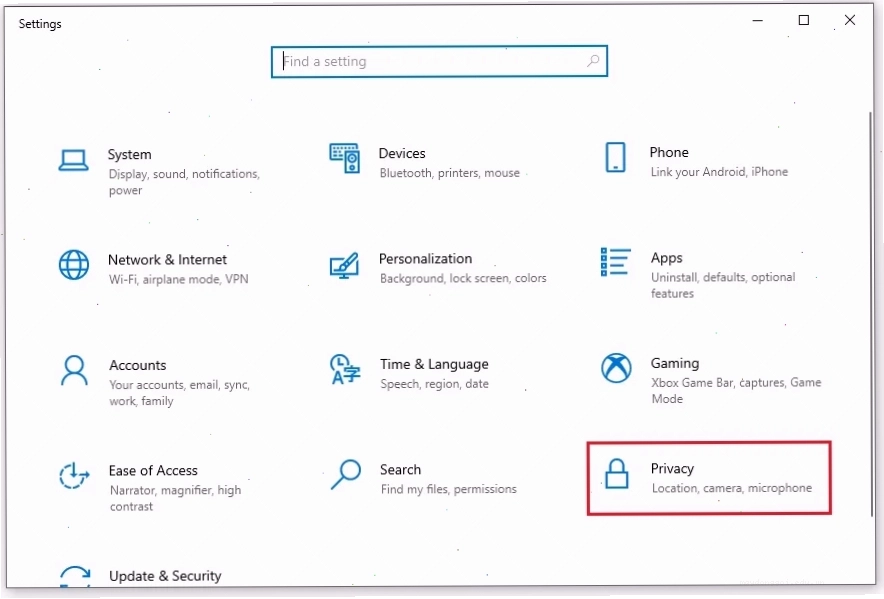
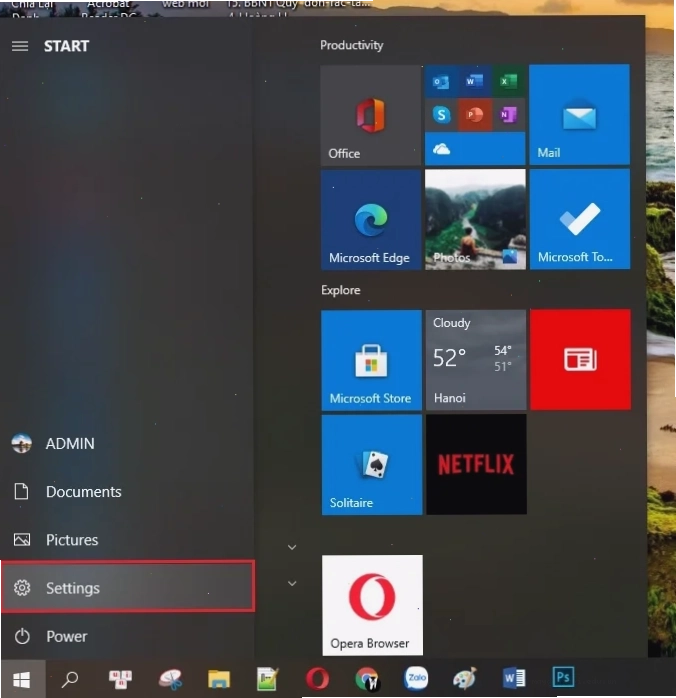
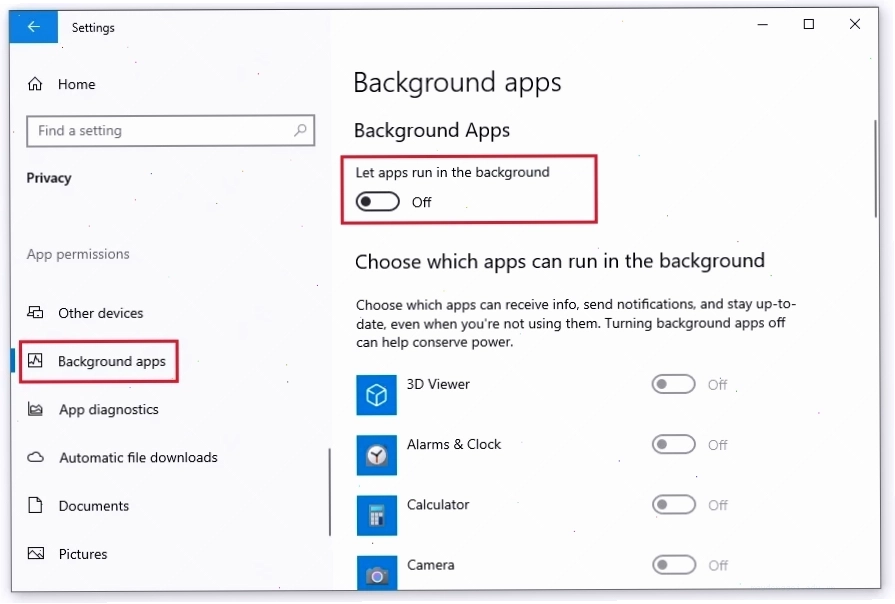
- Tắt các ứng dụng chạy ngầm: Vào Settings > Privacy > Background apps và tắt các ứng dụng không cần thiết. Điều này giúp giải phóng tài nguyên đáng kể.
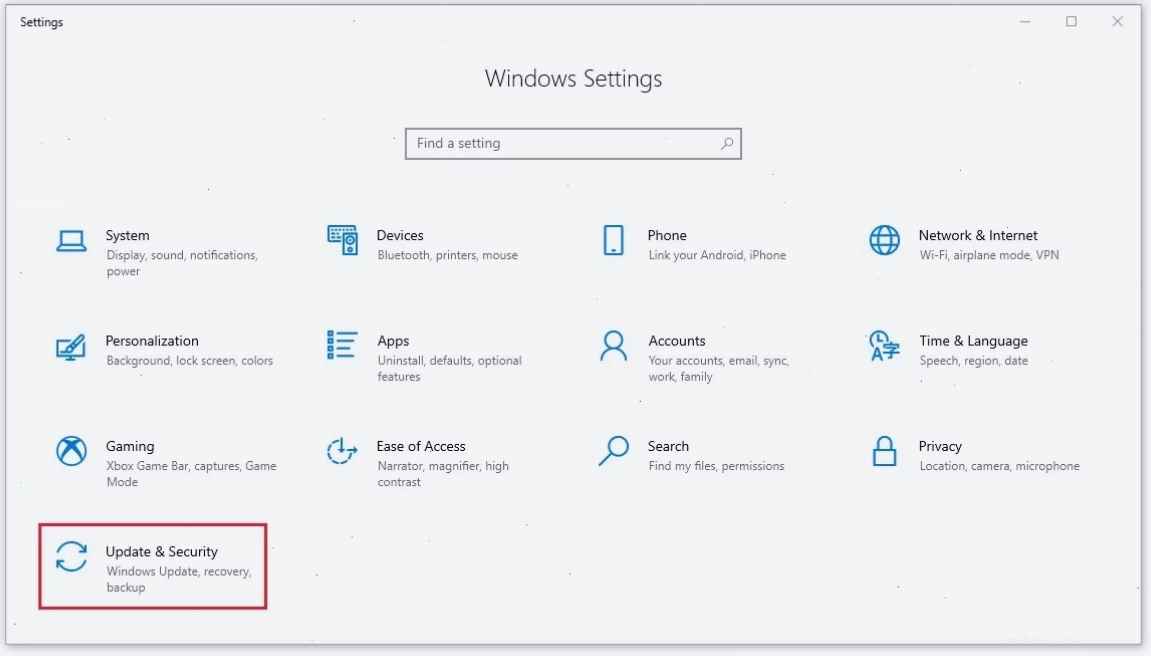
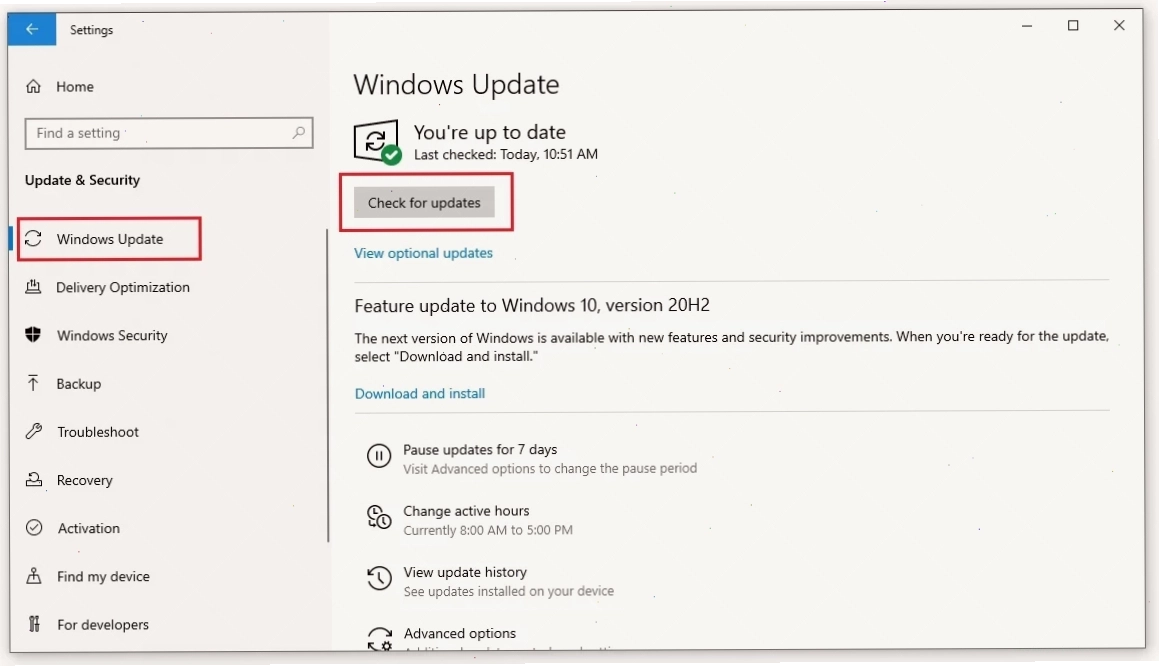
- Cập nhật Windows: Đôi khi, bản cập nhật Windows có thể vá lỗi hoặc cải thiện hiệu suất. Vào Settings > Update & Security > Windows Update và kiểm tra các bản cập nhật mới nhất. Tuy nhiên, hãy cẩn trọng vì đôi khi bản cập nhật cũng mang đến lỗi mới.
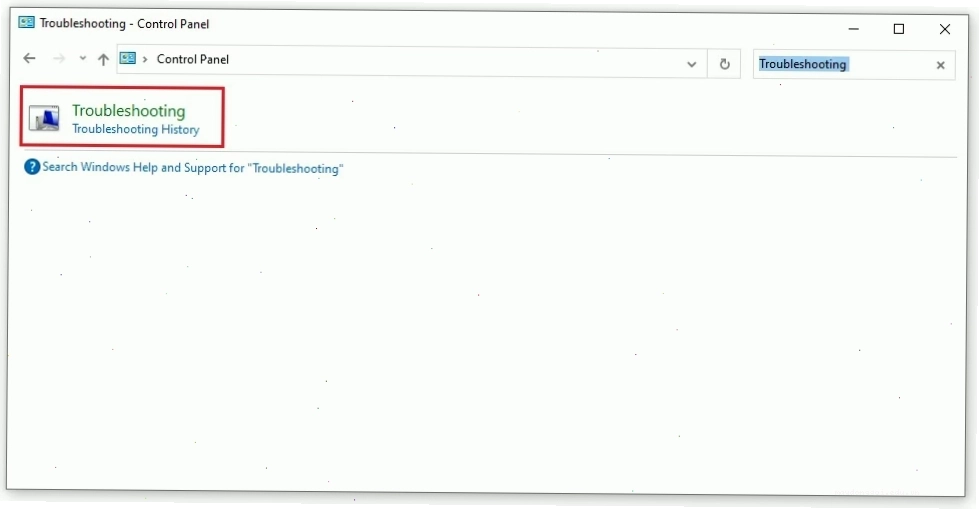
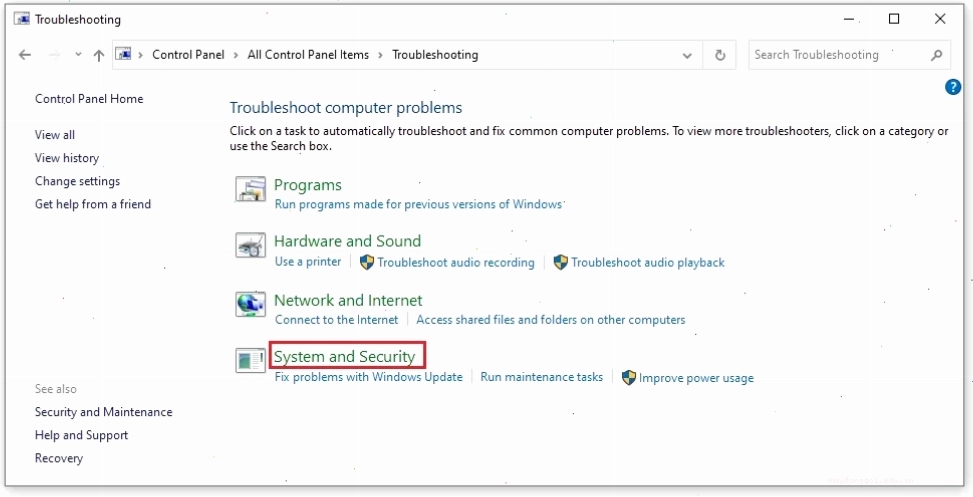
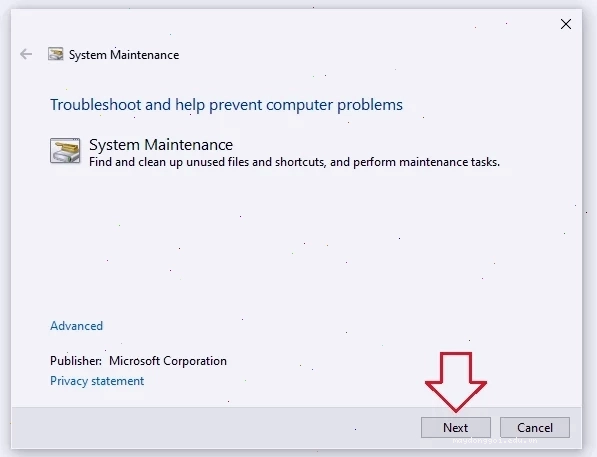
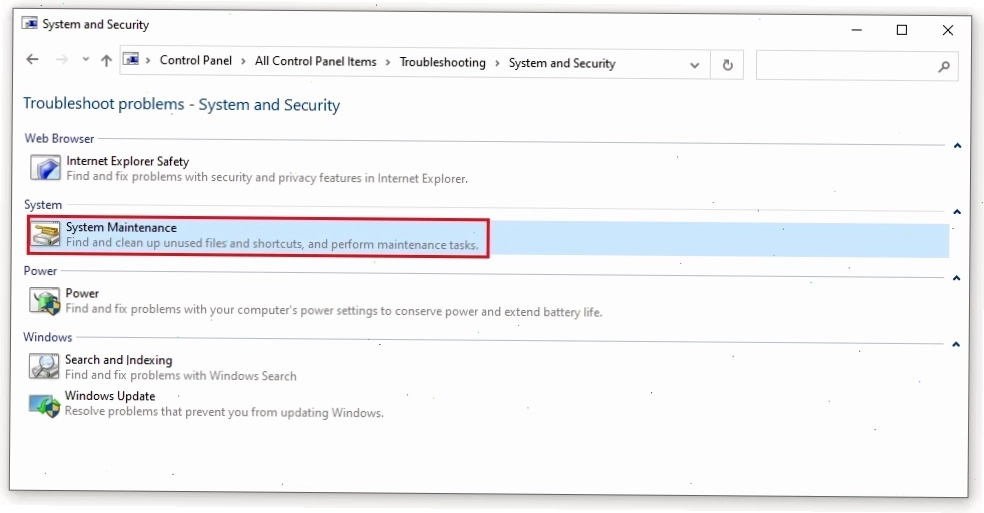
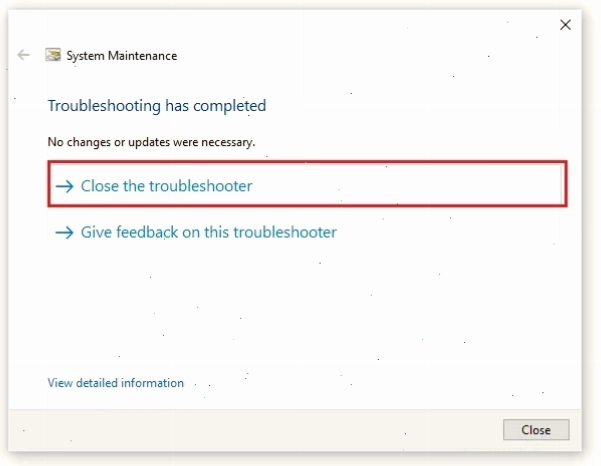
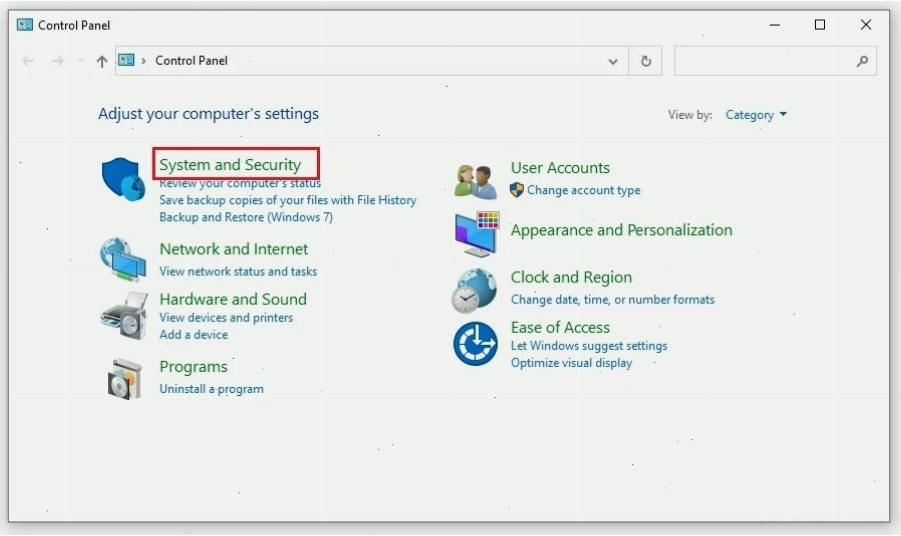
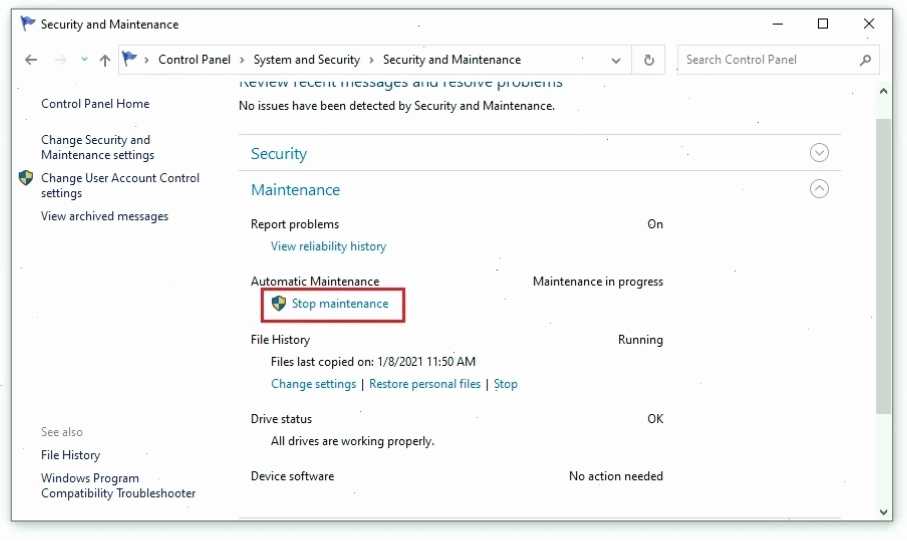
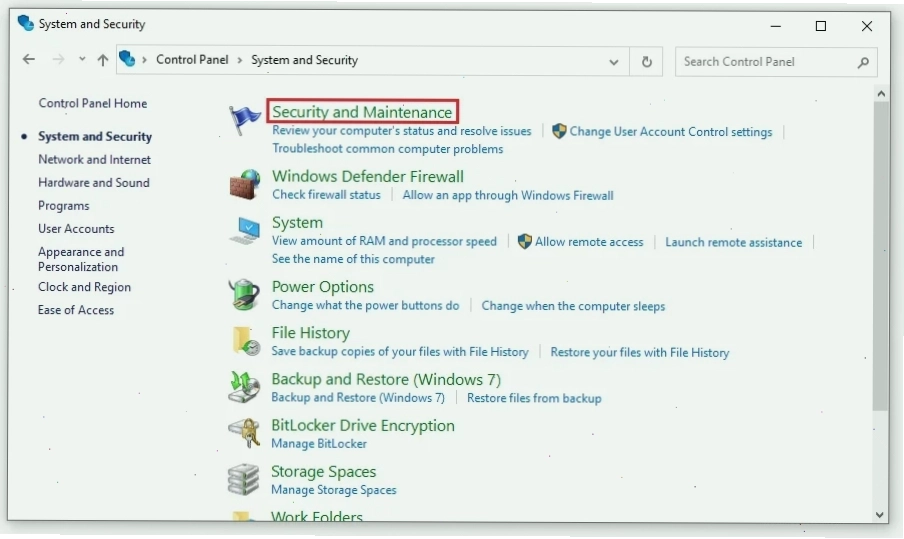
- Sử dụng Troubleshooting: Công cụ này của Windows có thể giúp tự động phát hiện và sửa các lỗi hệ thống. Truy cập Control Panel > Troubleshooting > System and Security > System Maintenance và chạy với quyền quản trị.
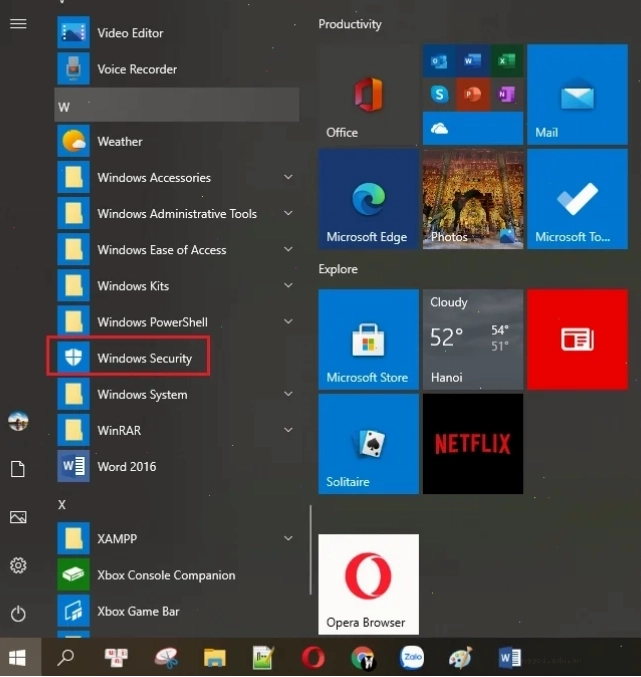
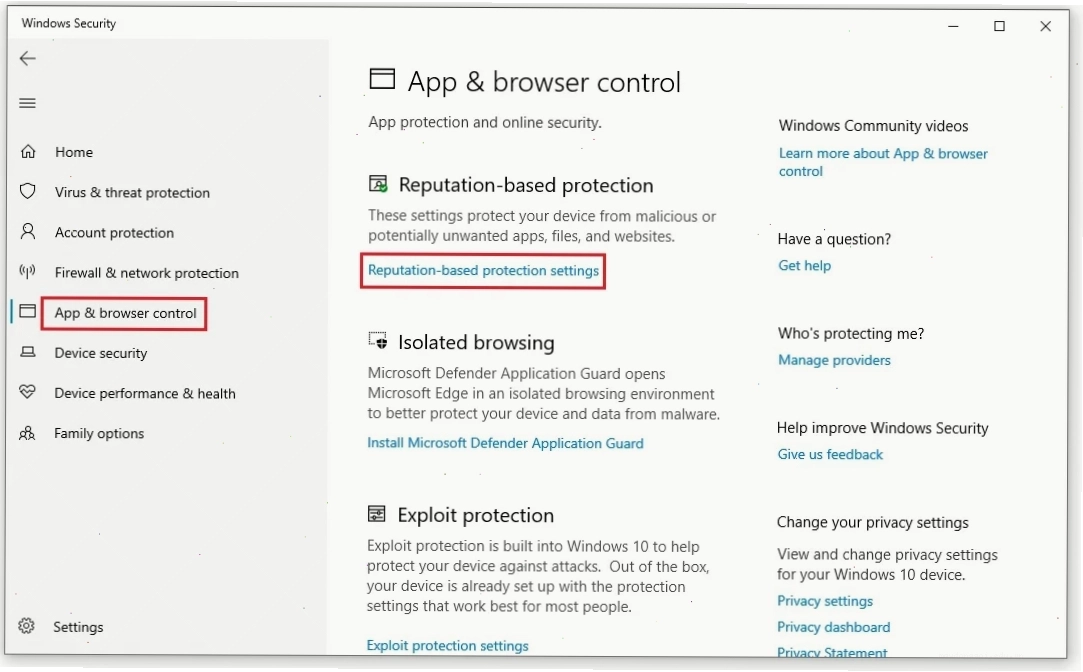
- Vô hiệu hóa Windows SmartScreen: Tính năng này, dù hữu ích trong việc ngăn chặn phần mềm độc hại, đôi khi lại gây quá tải cho hệ thống. Bạn có thể tắt nó trong Windows Defender Security Center.
Chi Tiết Cách Sửa Lỗi Full Disk 100% Windows 10 Bằng Cài Đặt Lại Driver Hardisk Controller
Đây là giải pháp chuyên sâu, đặc biệt hiệu quả cho các trường hợp lỗi driver gây xung đột. Theo các chuyên gia IT, việc sử dụng driver mặc định của Microsoft cho IDE ATA/ATAPI Controllers (Standard SATA ACHI Controller) có thể dẫn đến tình trạng full disk 100% trên Windows 10, nhất là với các ổ cứng lai SSHD. Lỗi này xuất phát từ sự không tương thích giữa driver và cách Windows quản lý tài nguyên ổ đĩa.
Các Bước Cài Đặt Lại Driver Chuẩn Xác
Để khắc phục triệt để vấn đề này, bạn cần thực hiện các bước sau:
- Tắt tính năng tự động cài đặt driver của Windows: Truy cập System Properties (chuột phải nút Start > System > Advanced System Settings), chọn tab Hardware và nhấp vào Device Installation Settings. Chọn No và lưu thay đổi.
- Tìm và cài đặt driver Intel Rapid Storage Technology (IRST): Truy cập trang web chính thức của nhà sản xuất bo mạch chủ hoặc nhà sản xuất laptop để tải về phiên bản IRST phù hợp. Đây là bước quan trọng để thay thế driver mặc định của Microsoft bằng driver được tối ưu hóa cho chipset của bạn.
- Kiểm tra sau khi cài đặt: Khởi động lại máy tính. Mở Device Manager, kiểm tra mục IDE ATA/ATAPI controllers. Bạn sẽ thấy tên driver đã thay đổi (ví dụ: Intel(R) 8 Series Chipset Family SATA AHCI Controller), không còn là Standard SATA ACHI Controller nữa.
Giải pháp này tuy đòi hỏi một chút kỹ thuật nhưng mang lại hiệu quả rõ rệt, giúp máy tính của bạn hoạt động ổn định trở lại.
Bên cạnh đó, việc tắt superfetch win 10 cũng là một biện pháp được nhiều người áp dụng để giảm tải cho ổ đĩa, đặc biệt là trên các hệ thống cũ. Tuy nhiên, cần cân nhắc kỹ lưỡng vì Superfetch có vai trò quan trọng trong việc tăng tốc độ tải ứng dụng thường dùng.
Không thể phủ nhận rằng, các dịch vụ tự động như Windows Updates hay System Maintenance đôi khi lại là nguyên nhân gây ra lỗi full disk 100%. Việc kiểm soát và lên lịch hợp lý cho các tác vụ này là cần thiết.
Việc hiểu rõ các tiến trình đang chạy trên hệ thống có thể giúp bạn nhận diện sớm các ứng dụng hay dịch vụ đang chiếm dụng tài nguyên quá mức.
Đôi khi, các tệp tin tạm thời hoặc dữ liệu rác tích tụ lâu ngày cũng có thể góp phần làm đầy ổ đĩa, gây chậm máy.
Lỗi full disk 100% có thể ảnh hưởng đến mọi phiên bản Windows, từ cũ đến mới. Do đó, việc áp dụng các biện pháp phù hợp với phiên bản bạn đang sử dụng là rất quan trọng.
Đối với người dùng laptop, việc quản lý năng lượng cũng có thể ảnh hưởng đến hiệu suất ổ đĩa.
Phân mảnh ổ đĩa cũng là một yếu tố cần xem xét, đặc biệt với các ổ HDD truyền thống.
Trong một số trường hợp, lỗi liên quan đến bộ nhớ ảo (virtual memory) cũng có thể gây ra vấn đề này.
Các dịch vụ của Windows đôi khi hoạt động quá mức cần thiết, gây tiêu tốn tài nguyên.
Lỗi full disk 100% không phải là dấu chấm hết, mà là lời cảnh báo để người dùng chú trọng hơn đến việc bảo trì và tối ưu hóa hệ thống.
Hãy nhớ rằng, việc áp dụng các giải pháp từ từ và có hệ thống sẽ mang lại hiệu quả lâu dài.
Cuối cùng, việc tham khảo các nguồn thông tin uy tín như Thủ Thuật Máy Tính là rất quan trọng để cập nhật các kiến thức mới nhất.
Đừng để lỗi full disk 100% win 10 cản trở công việc và giải trí của bạn. Với những kiến thức và giải pháp chi tiết, bạn hoàn toàn có thể lấy lại tốc độ vốn có cho chiếc máy tính của mình.