

Tình trạng lỗi gõ số ra chữ trên laptop Lenovo đang khiến bạn đau đầu? Đừng vội hoang mang, bởi đây là một vấn đề khá phổ biến và hoàn toàn có thể giải quyết được. Tuy nhiên, nhiều người dùng lại mắc kẹt trong vòng luẩn quẩn của các giải pháp tạm thời, hoặc tệ hơn là chấp nhận sống chung với 'lỗi khó chịu' này. Quan điểm cho rằng 'chỉ cần tắt Numlock là xong' là một cái nhìn phiến diện và đôi khi còn dẫn đến những hệ lụy phức tạp hơn, đặc biệt là với các dòng máy hiện đại của Lenovo.
Điểm Danh Thủ Phạm Chính Gây Ra Lỗi Gõ Số Ra Chữ Trên Laptop Lenovo
Việc máy tính bỗng dưng 'dở chứng' gõ số ra chữ không phải là tai nạn ngẫu nhiên. Đằng sau đó là cả một 'hệ sinh thái' các nguyên nhân, từ đơn giản đến phức tạp, đòi hỏi người dùng phải có cái nhìn phân tích sâu sắc hơn là chỉ thao tác theo bản năng.
1. Numlock Vô Tình Bị Kích Hoạt Một Cách Khó Hiểu
Đây là thủ phạm 'kinh điển' mà bất kỳ ai gặp phải tình trạng này cũng sẽ nghĩ đến đầu tiên. Một số dòng laptop Lenovo không có bàn phím số riêng biệt, mà tích hợp chức năng này vào các phím chữ thông qua chế độ Numlock. Khi Numlock bất ngờ 'ngủm củ tỏi' hoặc bị kích hoạt nhầm, việc gõ phím 'J', 'K', 'L' có thể cho ra '1', '2', '3'. Tuy nhiên, việc chỉ tập trung vào Numlock mà bỏ qua các yếu tố khác là một sai lầm lớn.
2. Ngôn Ngữ Bàn Phím 'Trêu Ngươi'
Một nguyên nhân tưởng chừng đơn giản nhưng lại vô cùng 'tai quái' là do sai ngôn ngữ bàn phím. Bạn đang gõ văn bản bằng Tiếng Việt nhưng hệ thống lại hiểu nhầm thành một ngôn ngữ khác, hoặc ngược lại. Khi cài đặt bàn phím là Vietnamese, việc gõ các phím số có thể biến thành các ký tự tiếng Việt có dấu như '1' thành 'ă', '2' thành 'â',... Đây là một lỗi rất dễ gặp nếu bạn vô tình chuyển đổi bàn phím mà không để ý. Việc chuyển đổi ngôn ngữ có thể diễn ra đột ngột do tổ hợp phím tắt hoặc lỗi phần mềm.
3. Driver Bàn Phím 'Dở Chứng'
Driver giống như 'linh hồn' của mọi thiết bị phần cứng. Nếu driver bàn phím của laptop Lenovo bị lỗi, xung đột hoặc không tương thích với phiên bản hệ điều hành bạn đang sử dụng, hiện tượng gõ số ra chữ hoàn toàn có thể xảy ra. Đây là một vấn đề kỹ thuật cần sự can thiệp sâu hơn, không chỉ đơn thuần là thao tác trên bàn phím.
4. Lỗi Phần Cứng - Hồi Chuông Cảnh Báo Cuối Cùng
Khi tất cả các giải pháp phần mềm đều tỏ ra vô dụng, chúng ta cần nghĩ đến kịch bản xấu nhất: lỗi phần cứng. Các tác động vật lý như va đập mạnh, rơi rớt, hoặc thậm chí là việc đổ nước, thức uống lên bàn phím đều có thể gây ra hư hỏng. Các phím bị liệt, kẹt, hoặc hoạt động chập chờn là những dấu hiệu rõ ràng cho thấy bạn cần phải can thiệp phần cứng.
Chiến Thuật Khắc Phục Lỗi Gõ Số Ra Chữ Trên Laptop Lenovo Hiệu Quả Toàn Diện
Thay vì 'chữa cháy' từng triệu chứng, chúng ta cần một quy trình khắc phục có hệ thống. Thủ Thuật Máy Tính sẽ giúp bạn thực hiện điều đó.
Bước 1: 'Vô Hiệu Hóa' Numlock - Khai Màn Cuộc Chiến
Hãy bắt đầu với thủ phạm 'quen mặt'. Tìm phím Numlock (thường có biểu tượng ổ khóa hoặc chữ Num Lock) trên bàn phím của bạn. Đôi khi, nó nằm riêng biệt, hoặc tích hợp cùng các phím chức năng khác. Bạn có thể cần nhấn tổ hợp phím Fn + Insert hoặc Fn + Num Lock để tắt/bật chế độ này. Hãy thử cả hai trường hợp. Nếu bạn đang gặp vấn đề với phím Fn bị kẹt, đây có thể là nguyên nhân khiến bạn không thể thao tác Numlock.
Bước 2: Chuẩn Hóa Ngôn Ngữ Bàn Phím
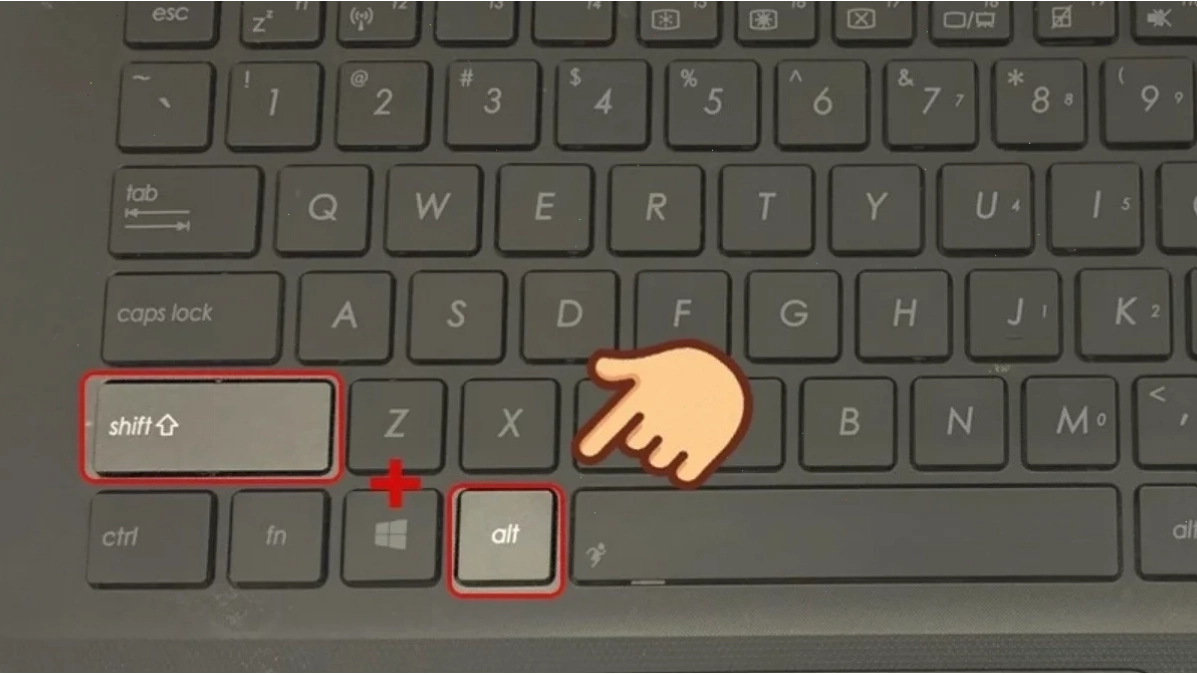
Nếu việc tắt Numlock không giải quyết được vấn đề, hãy kiểm tra lại ngôn ngữ bàn phím. Thông thường, bạn có thể chuyển đổi giữa các ngôn ngữ bằng tổ hợp phím Alt + Shift hoặc nhấn vào biểu tượng ngôn ngữ trên thanh Taskbar (góc dưới bên phải màn hình). Hãy đảm bảo rằng bạn đang ở chế độ 'ENG' (Tiếng Anh) hoặc ngôn ngữ bạn mong muốn. Đừng để tình trạng gõ tiếng Việt ra số hay ngược lại làm bạn bối rối.
Bước 3: Cập Nhật Hoặc Cài Đặt Lại Driver Bàn Phím
Đây là bước đòi hỏi sự cẩn trọng hơn. Bạn cần truy cập vào Device Manager (Quản lý Thiết bị) trong Windows. Tìm mục 'Keyboards' (Bàn phím), nhấp chuột phải vào driver bàn phím của bạn và chọn 'Update driver' (Cập nhật driver). Nếu cách này không hiệu quả, hãy thử gỡ cài đặt driver và khởi động lại máy để Windows tự động cài đặt lại driver mặc định. Việc này có thể khắc phục các lỗi xung đột driver.
Bước 4: Đánh Giá Khả Năng Lỗi Phần Cứng
Nếu bạn đã thử mọi cách mà lỗi gõ số ra chữ trên laptop Lenovo vẫn còn, đã đến lúc xem xét khả năng hư hỏng phần cứng. Các dấu hiệu như phím bị liệt, kẹt, hoặc hoạt động không ổn định là những chỉ báo rõ ràng. Trong trường hợp này, việc tự sửa chữa có thể rủi ro. Tốt nhất, bạn nên tìm đến các trung tâm bảo hành chính hãng của Lenovo hoặc các cửa hàng sửa chữa laptop uy tín để được tư vấn và khắc phục chuyên nghiệp.
Giải Đáp Thắc Mắc Thường Gặp
1. Làm Sao Để Nhận Biết Bàn Phím Laptop Bị Lỗi Phần Cứng?
Ngoài việc gõ số ra chữ, các dấu hiệu khác bao gồm: một số phím bị liệt hoàn toàn, phím bấm lúc ăn lúc không, phím bị kẹt không nhả ra, hoặc bàn phím tự động chập chờn. Nếu gặp các tình trạng này, khả năng cao là lỗi phần cứng.
2. Tôi Có Thể Tự Thay Bàn Phím Laptop Tại Nhà Không?
Việc tự thay bàn phím đòi hỏi kiến thức kỹ thuật và dụng cụ chuyên dụng. Nếu bạn không có kinh nghiệm, việc tự ý thao tác có thể làm hư hỏng nặng hơn các bộ phận khác của máy. Lời khuyên là nên mang máy đến trung tâm sửa chữa chuyên nghiệp để đảm bảo an toàn và hiệu quả.
3. Lỗi Bàn Phím Bị Loạn Chữ Có Liên Quan Đến Lỗi Gõ Số Ra Chữ Không?
Cả hai đều là các vấn đề liên quan đến hoạt động của bàn phím. Lỗi bàn phím bị loạn chữ có thể là biểu hiện của cùng một nguyên nhân gốc rễ, như lỗi driver, xung đột phần mềm, hoặc hư hỏng phần cứng. Tuy nhiên, loạn chữ có thể phức tạp hơn, đôi khi liên quan đến cả hệ điều hành.
Lời Kết
Việc khắc phục lỗi gõ số ra chữ trên laptop Lenovo không còn là một 'bài toán khó' nếu bạn nắm vững nguyên nhân và phương pháp xử lý. Từ việc kiểm tra Numlock, chuẩn hóa ngôn ngữ bàn phím, cập nhật driver, cho đến việc đánh giá khả năng lỗi phần cứng, mỗi bước đi đều quan trọng. Đừng quên rằng, để đảm bảo an toàn và hiệu quả tối đa, việc tìm đến các chuyên gia tại các trung tâm sửa chữa uy tín là lựa chọn thông minh. Truy cập Trang chủ để tìm hiểu thêm về các dịch vụ hỗ trợ kỹ thuật chuyên nghiệp.





