

Lỗi màn hình laptop gập xuống là tắt máy không chỉ gây bất tiện mà còn tiềm ẩn nguy cơ mất dữ liệu chưa kịp lưu. Nhiều người mặc định cho rằng đây là hành vi bình thường của máy, nhưng liệu có phải vậy? Theo quan điểm gai góc của tôi, việc chấp nhận điều này mà không tìm hiểu sâu sắc là một sự lãng phí tiềm năng về hiệu suất và sự ổn định của thiết bị. Hãy cùng phân tích để tìm ra giải pháp triệt để.
Tại sao laptop lại tắt máy khi gập màn hình? Giải mã tận gốc vấn đề
Thực tế, hành vi tắt máy khi gập màn hình laptop không phải lúc nào cũng là một lỗi màn hình laptop gập xuống là tắt máy theo nghĩa đen. Đa phần là do nhà sản xuất đã thiết lập mặc định cho các tùy chọn quản lý nguồn để tiết kiệm năng lượng và bảo vệ pin khi thiết bị không được sử dụng. Tuy nhiên, khi cài đặt này không còn phù hợp với nhu cầu của bạn, nó trở thành một vấn đề cần giải quyết.
Hiểu rõ về chế độ Sleep và Hibernate
Windows có hai chế độ tiết kiệm năng lượng chính là Sleep và Hibernate. Sleep đưa máy vào trạng thái ngủ đông tiêu thụ ít điện năng, cho phép khôi phục nhanh chóng. Hibernate lưu trạng thái hiện tại vào ổ cứng và tắt máy hoàn toàn, tiết kiệm điện năng tối đa. Vấn đề sleep khi gập màn hình xảy ra khi cài đặt mặc định là Sleep hoặc thậm chí là Shutdown.
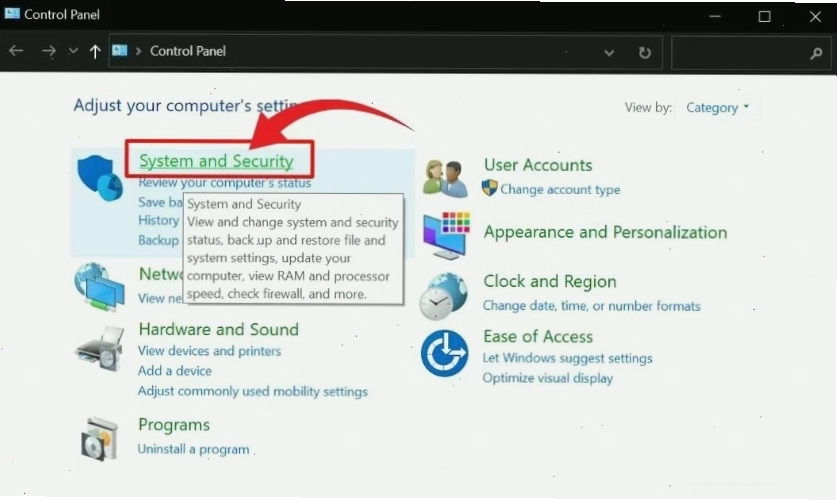
Để kiểm tra và chỉnh sửa các cài đặt này, chúng ta cần truy cập vào Control Panel. Hãy thực hiện các bước sau:
- Mở Control Panel bằng cách nhập vào ô tìm kiếm trên thanh Taskbar.
- Chọn System and Security.
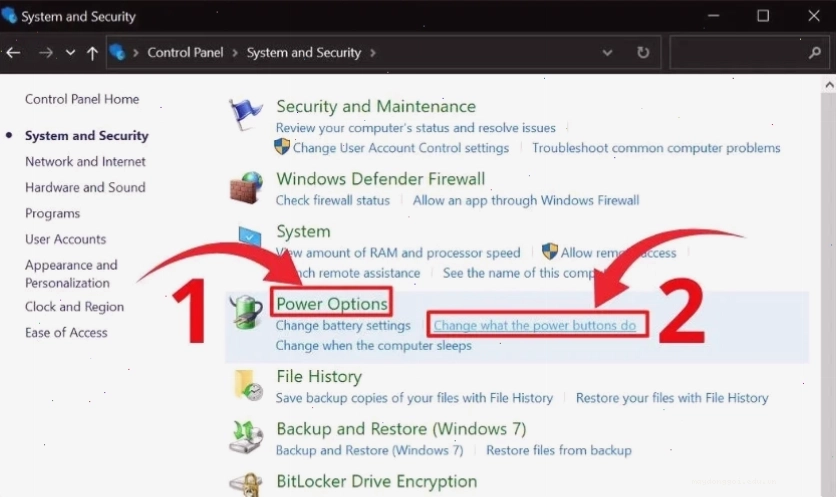
- Nhấn vào Power Options.
- Trong cửa sổ Power Options, tìm mục Choose what closing the lid does (Chọn chức năng khi gập màn hình).
Khắc phục lỗi cảm biến nắp gập
Ngoài các cài đặt phần mềm, lỗi cảm biến nắp gập cũng là một nguyên nhân tiềm ẩn. Cảm biến này có nhiệm vụ nhận biết khi nào màn hình được đóng lại. Nếu cảm biến bị lỗi hoặc bị che khuất, nó có thể gửi tín hiệu sai, khiến máy hiểu lầm là cần tắt hoặc chuyển sang chế độ ngủ.
Kiểm tra và vệ sinh cảm biến
Đôi khi, bụi bẩn hoặc vật cản nhỏ bám vào khu vực bản lề hoặc viền màn hình có thể ảnh hưởng đến hoạt động của cảm biến. Hãy thử vệ sinh nhẹ nhàng khu vực này bằng khăn mềm và dung dịch chuyên dụng. Nếu vấn đề vẫn tiếp diễn, có thể bạn cần mang máy đến trung tâm bảo hành để kiểm tra phần cứng.
Để đảm bảo bạn có thể tùy chỉnh hành vi của laptop theo ý muốn, việc hiểu rõ các tùy chọn trong Power Options là vô cùng quan trọng. Dưới đây là hướng dẫn chi tiết để vô hiệu hóa hoàn toàn chế độ tự động tắt khi gập màn hình:
- Tại mục When I close the lid (Khi tôi gập màn hình), bạn sẽ thấy hai tùy chọn: On battery (Khi dùng pin) và Plugged in (Khi cắm sạc).
- Đối với cả hai tùy chọn này, hãy thay đổi thiết lập từ Sleep hoặc Hibernate sang Do nothing.
- Sau khi thực hiện thay đổi, nhấn vào Save changes để lưu lại cấu hình mới.
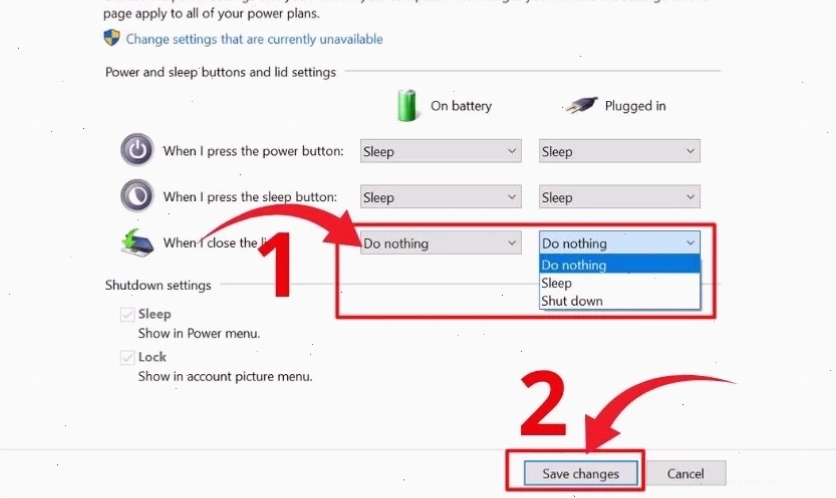
Sau khi áp dụng các thay đổi này, bạn có thể gập màn hình laptop lại mà không lo máy bị tắt hay tự động chuyển sang chế độ ngủ. Điều này cực kỳ hữu ích khi bạn cần chạy các tác vụ ngầm, tải xuống dữ liệu dung lượng lớn, hoặc đơn giản là muốn giữ máy hoạt động trong khi tạm rời đi.
Lợi ích và hệ lụy khi chỉnh sửa cài đặt gập màn hình
Việc vô hiệu hóa chế độ Sleep khi gập màn hình mang lại lợi ích rõ ràng: tiết kiệm thời gian khởi động lại máy, giữ cho các ứng dụng đang chạy được duy trì. Tuy nhiên, cũng cần cân nhắc đến khía cạnh tiêu thụ năng lượng. Nếu laptop của bạn là dòng máy có pin dung lượng thấp hoặc bạn thường xuyên quên ngắt sạc, việc để máy hoạt động liên tục có thể làm giảm tuổi thọ pin và tăng chi phí điện.
Có nên chỉnh sửa cài đặt này không?
Câu trả lời phụ thuộc vào nhu cầu sử dụng cá nhân. Nếu bạn thường xuyên sử dụng laptop như một 'máy chủ' mini, cần các tác vụ chạy nền liên tục, hoặc chỉ đơn giản là muốn màn hình tắt đi nhưng máy vẫn hoạt động, thì việc chỉnh sửa là cần thiết. Ngược lại, nếu bạn ưu tiên tiết kiệm năng lượng và bảo vệ pin, giữ nguyên cài đặt mặc định là lựa chọn hợp lý hơn.
Khi nào thì không nên tùy chỉnh?
Một số trường hợp bạn nên giữ nguyên cài đặt mặc định: khi laptop sắp hết bảo hành và bạn lo ngại việc can thiệp phần mềm có thể ảnh hưởng; khi bạn sử dụng máy ở nơi công cộng và muốn đảm bảo an toàn dữ liệu bằng cách tự động khóa máy khi gập màn hình; hoặc khi máy tính của bạn không đủ khả năng tản nhiệt tốt và việc chạy liên tục khi gập màn có thể gây quá nhiệt.
Xem xét các khía cạnh này, chúng ta có thể đưa ra quyết định sáng suốt nhất cho thiết bị của mình. Với các tùy chọn đã được làm rõ, việc khắc phục máy tính không tự sleep khi gập màn hình trở nên đơn giản hơn bao giờ hết. Chúng tôi khuyến khích bạn tìm hiểu thêm về các Thủ Thuật Máy Tính để tối ưu hóa trải nghiệm sử dụng.
Làm sao để tắt tính năng gập màn hình không tắt máy?
Nếu bạn đã thực hiện các thay đổi và muốn quay trở lại cài đặt mặc định, quy trình cũng tương tự: truy cập lại Power Options, chọn Choose what closing the lid does, và thiết lập lại các tùy chọn On battery và Plugged in về trạng thái Sleep hoặc Hibernate như ban đầu. Đừng quên nhấn Save changes.
Cài đặt Tùy chọn Nguồn (Power Options) trên các phiên bản Windows
Quy trình trên áp dụng cho cả Windows 10 và Windows 11. Sự khác biệt chủ yếu nằm ở giao diện người dùng, nhưng các bước cốt lõi trong Control Panel vẫn giữ nguyên. Điều này đảm bảo tính nhất quán và khả năng áp dụng rộng rãi.
Khi nào cần xem xét đến lỗi màn hình laptop gập xuống là tắt máy thực sự?
Nếu sau khi đã chỉnh sửa tất cả các cài đặt liên quan đến quản lý nguồn mà máy vẫn tự động tắt khi gập màn hình, thì khả năng cao là bạn đang đối mặt với một lỗi phần cứng, cụ thể là lỗi cảm biến nắp gập hoặc một vấn đề liên quan đến bo mạch chủ. Trong trường hợp này, việc tìm đến sự trợ giúp chuyên nghiệp từ các kỹ thuật viên sửa chữa laptop là điều cần thiết.
Hãy nhớ rằng, việc tinh chỉnh các cài đặt hệ thống có thể mang lại sự tiện lợi nhưng cũng cần đi đôi với sự cẩn trọng. Đảm bảo bạn hiểu rõ tác động của từng thay đổi để tránh những hậu quả không mong muốn. Khám phá thêm các giải pháp hữu ích tại Trang chủ để có cái nhìn toàn diện hơn.





