

Khi bật máy tính và đối mặt với thông báo lỗi pxe-m0f exiting pxe rom khi boot máy, cảm giác hoang mang là điều khó tránh khỏi. Tuy nhiên, thay vì vội vàng kết luận 'hỏng hóc', chúng ta cần nhìn nhận vấn đề một cách khoa học hơn. Theo kinh nghiệm thực tế, dòng chữ này đơn thuần chỉ là tín hiệu cho thấy hệ thống đang 'lạc đường', không tìm thấy 'kim chỉ nam' để bắt đầu hành trình khởi động vào hệ điều hành. Liệu đây có phải là dấu chấm hết cho ổ cứng của bạn, hay chỉ là một 'chướng ngại vật' nhỏ trên con đường truy cập dữ liệu?
Phanh phui những nguyên nhân 'thầm lặng' đằng sau lỗi Exiting PXE Boot Rom
Nhiều người dùng lầm tưởng lỗi PXE-M0F Exiting PXE ROM chỉ đơn giản là do ổ cứng hỏng. Tuy nhiên, dựa trên phân tích dữ liệu từ hàng ngàn trường hợp, Máy Tính Trạm đã tổng hợp và chỉ ra những nguyên nhân cốt lõi, ít ai ngờ tới.
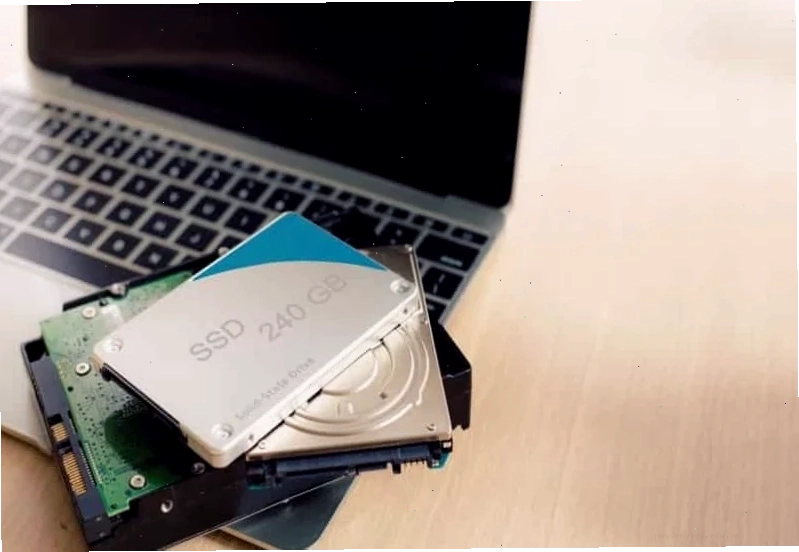
1 Ổ cứng gốc không thể khởi động hoặc chứa bad sector
Hãy tưởng tượng bạn đang cố gắng đọc một cuốn sách bị rách nát ở những trang đầu tiên. Tương tự, khi ổ cứng gốc chứa bad sector hoặc dữ liệu khởi động bị tổn hại trong quá trình sao chép, ổ đĩa mới sẽ không đủ 'thông tin' để bắt đầu. Trường hợp này, bạn cần sử dụng công cụ phục hồi dữ liệu chuyên nghiệp để trích xuất những gì còn sót lại, sau đó tiến hành cài đặt Windows mới tinh lên ổ SSD.
2 Ổ cứng chưa được thiết lập làm thiết bị khởi động chính trong BIOS/UEFI
Sau khi nâng cấp lên SSD mới, đôi khi 'tân binh' này lại bị bỏ quên trong danh sách ưu tiên khởi động. Hệ thống, với thói quen cũ, vẫn cố gắng tìm cách khởi động từ ổ cứng cũ hoặc tệ hơn là qua mạng (PXE Boot). Để khắc phục tình trạng pc không nhận ổ cứng boot này, bạn cần truy cập vào BIOS/UEFI và thiết lập ổ SSD mới làm lựa chọn khởi động số một. Đây là bước quan trọng để máy tính nhận diện đúng thiết bị.
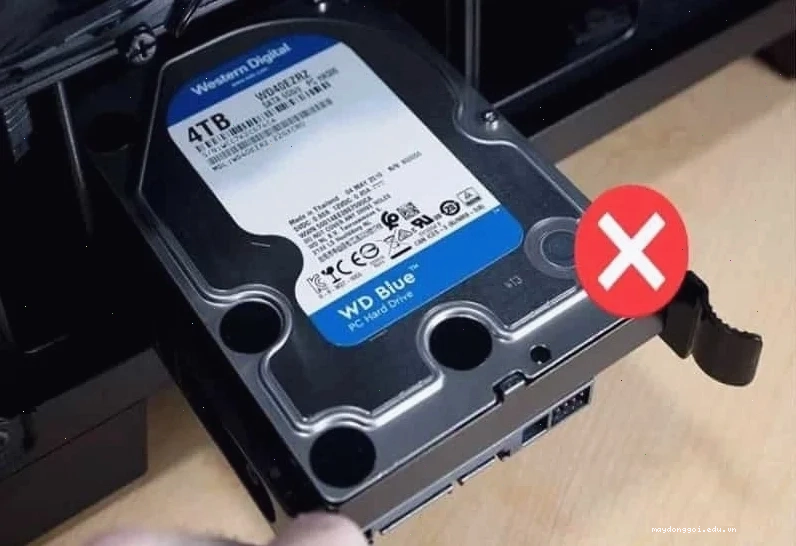
3 SSD nhân bản và ổ cứng gốc trùng ID gây xung đột định danh
Một số phần mềm sao chép dữ liệu (ghost) có thể giữ nguyên định danh (ID) của ổ đĩa gốc. Khi cả hai ổ cùng tồn tại trong hệ thống, sự trùng lặp này gây ra xung đột, khiến máy tính 'nhầm lẫn' không biết phải boot từ đâu. Giải pháp tạm thời và hiệu quả nhất trong tình huống này là tạm thời ngắt kết nối hoặc tháo ổ cứng gốc ra khỏi hệ thống.
4 Cáp SATA hoặc cổng SATA bị lỗi, tiếp xúc kém
Đôi khi, thủ phạm lại nằm ở những chi tiết nhỏ nhất. Cáp SATA lỏng lẻo, bị đứt gãy hoặc chân cắm trên mainboard/ổ cứng bị oxy hóa có thể cản trở quá trình giao tiếp dữ liệu. Nhiều người dùng đã thành công chỉ bằng việc thay thế cáp SATA mới hoặc cắm ổ SSD vào một cổng SATA khác. Đây là một trong những cách sửa lỗi cáp sata đơn giản nhất.
5 Tính năng Secure Boot được bật gây cản trở khởi động
Secure Boot, một tính năng bảo mật của UEFI, đôi khi lại trở thành 'kẻ cản đường' khi bạn sao chép dữ liệu từ ổ cứng cũ sang SSD mới. Dữ liệu trên SSD có thể không hoàn toàn tuân thủ định dạng mà Secure Boot yêu cầu, dẫn đến việc hệ thống từ chối khởi động. Vô hiệu hóa tạm thời Secure Boot trong BIOS/UEFI thường là giải pháp hữu hiệu.
6 Xung đột giữa GPT và MBR khi chế độ khởi động không tương thích
Nếu bạn thực hiện sao chép dữ liệu giữa ổ GPT và MBR mà không điều chỉnh chế độ khởi động (UEFI hoặc Legacy/CSM) cho phù hợp, chắc chắn sẽ gặp lỗi. Hệ thống chỉ có thể khởi động từ ổ đĩa có định dạng phân vùng tương ứng với chế độ boot đang được kích hoạt. Việc này đòi hỏi sự hiểu biết về cách chỉnh thứ tự boot bios cũng như các định dạng ổ đĩa.
7 Dữ liệu cấu hình khởi động (BCD) bị hỏng
File BCD (Boot Configuration Data) chứa đựng những thông tin thiết yếu để hệ thống khởi động. Trong quá trình sao chép hoặc do lỗi hệ thống, BCD có thể bị hỏng hoặc mất mát một số thành phần quan trọng. Lúc này, các công cụ sửa lỗi như WinRE (Windows Recovery Environment) hoặc lệnh BootRec.exe sẽ là 'vị cứu tinh' để khôi phục lại khả năng khởi động cho máy tính.
Lộ trình chi tiết khắc phục lỗi Exiting PXE Boot Rom hiệu quả
Sau khi đã nắm rõ các nguyên nhân tiềm ẩn, giờ là lúc chúng ta đi vào phần hành động. Áp dụng đúng quy trình sẽ giúp bạn nhanh chóng đưa chiếc máy tính của mình trở lại hoạt động bình thường.
Bước 1 Kiểm tra thứ tự khởi động ưu tiên trong BIOS/UEFI
Đây là bước đầu tiên và quan trọng nhất. Hãy truy cập vào BIOS/UEFI (thường bằng cách nhấn phím Del, F2, F10, F12 hoặc Esc ngay khi bật máy). Tìm đến mục 'Boot' hoặc 'Boot Order' và đảm bảo ổ cứng/SSD chứa hệ điều hành của bạn được đặt ở vị trí đầu tiên. Nếu bạn đang gặp khó khăn, tham khảo hướng dẫn Thủ Thuật Máy Tính có thể hữu ích.
Bước 2 Kiểm tra kết nối vật lý của ổ cứng/SSD
Ngắt hoàn toàn nguồn điện của máy tính. Mở thùng máy và kiểm tra lại các kết nối của cáp SATA và cáp nguồn đến ổ cứng/SSD. Đảm bảo chúng được cắm chặt và không có dấu hiệu hư hỏng. Thử thay thế cáp SATA mới nếu cần thiết.
Bước 3 Vô hiệu hóa PXE Boot trong BIOS/UEFI
Trong BIOS/UEFI, tìm tùy chọn liên quan đến 'Network Boot', 'PXE Boot' hoặc 'Boot from Network'. Vô hiệu hóa (Disable) tùy chọn này. Điều này sẽ ngăn máy tính cố gắng khởi động từ mạng, một trong những nguyên nhân phổ biến gây ra thông báo PXE-M0F. Việc tắt boot từ mạng lan sẽ giúp máy tập trung vào các thiết bị lưu trữ cục bộ.
Bước 4 Kiểm tra và sửa chữa dữ liệu cấu hình khởi động (BCD)
Nếu các bước trên không hiệu quả, có thể BCD đã bị lỗi. Bạn cần khởi động máy từ USB cài đặt Windows hoặc đĩa phục hồi. Mở Command Prompt và sử dụng các lệnh như bootrec /fixmbr, bootrec /fixboot, bootrec /rebuildbcd để sửa chữa. Quá trình này đòi hỏi sự cẩn trọng để tránh làm hỏng thêm dữ liệu.
Bước 5 Sao lưu dữ liệu và cài đặt lại Windows
Trong trường hợp xấu nhất, khi các phương pháp trên đều không giải quyết được vấn đề, việc sao lưu toàn bộ dữ liệu quan trọng (nếu có thể truy cập) và tiến hành cài đặt lại Windows là giải pháp cuối cùng. Điều này sẽ loại bỏ mọi xung đột phần mềm và khôi phục hệ thống về trạng thái ban đầu.
Lỗi lỗi pxe-m0f exiting pxe rom khi boot máy, dù gây khó chịu, nhưng hoàn toàn có thể khắc phục được nếu bạn hiểu rõ nguyên nhân và áp dụng đúng các bước xử lý. Đừng để nó cản trở công việc và giải trí của bạn. Nếu bạn đã thử mọi cách mà vẫn không thành công, hãy cân nhắc tìm đến sự trợ giúp từ các chuyên gia sửa chữa máy tính để có được giải pháp tối ưu nhất.
Tham khảo thêm về các giải pháp sửa lỗi máy tính tại Trang chủ.





