

Lỗi The action can't be completed because the folder or a file in it is open in another program là lỗi gì?
Bạn đang gặp phải tình huống khó chịu khi muốn xóa, di chuyển hay đổi tên một tập tin nhưng lại nhận được thông báo lỗi The action can't be completed because the folder or a file in it is open in another program? Đừng quá lo lắng, đây là một lỗi khá phổ biến và thường xuất phát từ cơ chế bảo vệ của Windows nhằm đảm bảo tính toàn vẹn dữ liệu. Tuy nhiên, đôi khi nó trở nên phiền phức khi tập tin thực sự không hề mở bởi bất kỳ ứng dụng nào bạn đang thấy. Bài viết này sẽ đi sâu vào phân tích, đưa ra các giải pháp tối ưu và thậm chí là những quan điểm trái chiều về vấn đề này.
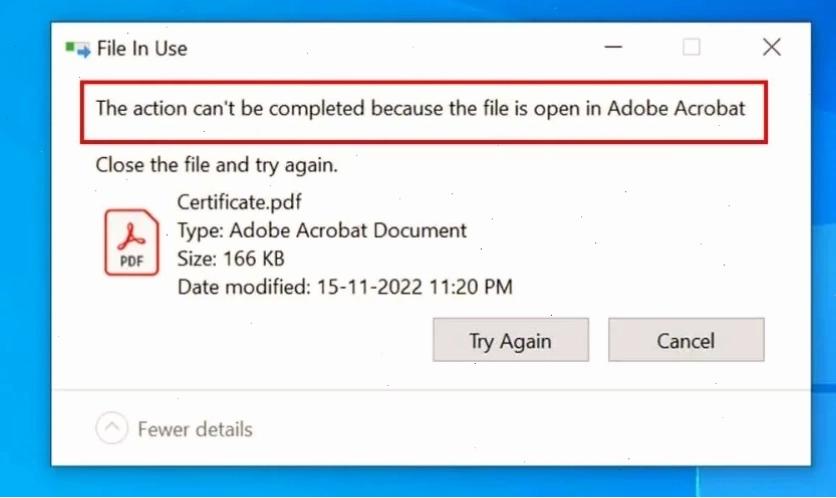
Dấu hiệu nhận biết, xác định lỗi The action cannot be completed because the folder or a file in it is open in another program
Việc nhận diện sớm các dấu hiệu sẽ giúp bạn khoanh vùng và xử lý vấn đề hiệu quả hơn. Dưới đây là những biểu hiện thường thấy:
- Hộp thoại thông báo lỗi: Đây là dấu hiệu rõ ràng nhất, với nội dung cụ thể "The action cannot be completed because the folder or a file in it is open in another program".
- Thao tác bị từ chối: Mọi nỗ lực xóa, đổi tên, di chuyển hoặc thậm chí là sao chép tập tin hoặc thư mục đều bị hệ thống chặn lại.
- Con trỏ chuột hiển thị "bận": Đôi khi, con trỏ chuột của bạn có thể chuyển sang trạng thái "đang bận" (hình đồng hồ cát hoặc vòng tròn xoay) trong một thời gian dài, cho thấy hệ thống đang "cố gắng" truy cập tập tin nhưng không thành công.
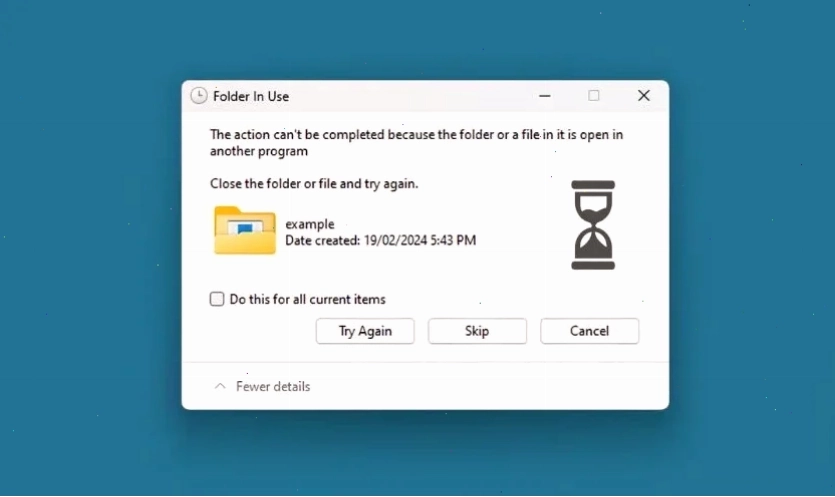
Lỗi The action cannot be completed because the folder or a file in it is open in another program nguyên nhân vì sao?
Thoạt nhìn, lỗi này có vẻ đơn giản, chỉ vì một chương trình nào đó đang "chiếm" giữ tập tin. Tuy nhiên, gốc rễ vấn đề có thể phức tạp hơn nhiều. Quan điểm cho rằng "chỉ cần đóng ứng dụng đang mở là xong" là một nhận định thiển cận. Thực tế, có nhiều nguyên nhân tiềm ẩn:
- Tiến trình ẩn: Một ứng dụng có thể đã bị đóng trên giao diện người dùng, nhưng tiến trình của nó vẫn chạy ngầm trong hệ thống và giữ chặt tập tin. Điều này thường xảy ra với các trình duyệt, phần mềm quản lý tải xuống hoặc các dịch vụ đồng bộ hóa đám mây như OneDrive, Google Drive.
- Lỗi File Explorer: Đôi khi, chính File Explorer của Windows gặp trục trặc và không thể cập nhật trạng thái sử dụng tập tin, dẫn đến thông báo lỗi sai.
- Bộ nhớ đệm Thumbnail: Windows lưu trữ bản xem trước (thumbnail) của các tập tin hình ảnh, video trong một bộ nhớ đệm (cache). Nếu bộ nhớ đệm này bị lỗi hoặc chứa dữ liệu hỏng, nó có thể khiến các tập tin liên quan bị khóa.
- Virus hoặc phần mềm độc hại: Một số loại mã độc có thể cố tình khóa các tập tin để ngăn người dùng truy cập hoặc thay đổi chúng. Việc chạy phần mềm quét Virus định kỳ là cực kỳ quan trọng để phòng tránh.
- Phần mềm bên thứ ba can thiệp: Một số ứng dụng quản lý file hoặc bảo mật có thể gây xung đột và làm khóa tập tin một cách không mong muốn.
- Truy cập mạng bị chia sẻ: Nếu tập tin nằm trong một thư mục được chia sẻ trên mạng nội bộ, có thể người dùng khác đang truy cập hoặc sử dụng nó.
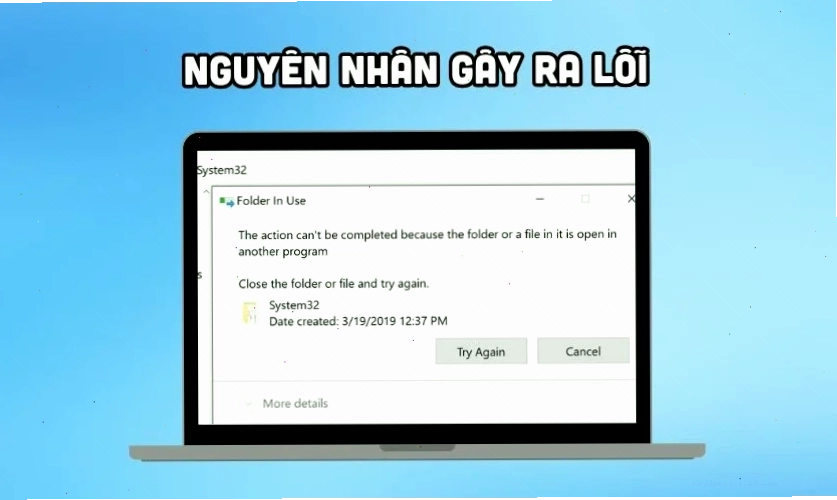
Sửa lỗi The action cannot be completed because the folder or a file in it is open in another program
Dưới đây là một loạt các phương pháp từ cơ bản đến nâng cao để giải quyết triệt để vấn đề file bị khóa không cho xóa. Hãy thử lần lượt từng bước để tìm ra giải pháp phù hợp nhất với bạn.
Đảm bảo đóng ứng dụng đang mở tập tin cần xóa
Đây là bước đầu tiên và hiển nhiên nhất. Tuy nhiên, bạn cần chắc chắn rằng không có bất kỳ cửa sổ ứng dụng nào đang hiển thị hoặc có thể đang ngầm giữ tập tin đó. Nếu bạn không chắc chắn, hãy thử đóng tất cả các ứng dụng đang chạy.
Khởi động lại Windows
Một hành động tưởng chừng đơn giản nhưng lại vô cùng hiệu quả. Việc khởi động lại máy tính sẽ đóng tất cả các tiến trình đang chạy, bao gồm cả những tiến trình ẩn hoặc bị lỗi, từ đó giải phóng các tập tin bị khóa. Đây là biện pháp khắc phục nhanh chóng cho nhiều vấn đề hệ thống.
Tắt ứng dụng bằng Task Manager
Nếu khởi động lại máy là quá phiền phức, bạn có thể sử dụng Task Manager để tìm và tắt tiến trình bằng task manager đang giữ tập tin. Nhấn tổ hợp phím Ctrl + Shift + Esc để mở Task Manager. Chuyển sang tab "Details" (Chi tiết), tìm tiến trình có thể liên quan đến tập tin bạn đang cố gắng thao tác (ví dụ: tên ứng dụng, hoặc tên file thực thi .exe). Nhấp chuột phải vào tiến trình đó và chọn "End task" (Kết thúc tác vụ). Cẩn trọng khi kết thúc các tiến trình hệ thống quan trọng!
Một giải pháp liên quan là sử dụng Resource Monitor. Mở Task Manager, chuyển sang tab "Performance" (Hiệu suất), sau đó nhấp vào "Open Resource Monitor" (Mở Resource Monitor) ở cuối cửa sổ. Trong Resource Monitor, bạn có thể tìm kiếm tên tập tin hoặc tiến trình đang giữ nó và dừng nó lại.
Tắt bộ nhớ đệm của Thumbnail
Bộ nhớ đệm thumbnail có thể gây ra sự cố. Để tắt nó, bạn có thể làm như sau:
- Mở File Explorer, vào tab "View" (Xem).
- Chọn "Options" (Tùy chọn) -> "Change folder and search options" (Thay đổi tùy chọn thư mục và tìm kiếm).
- Trong cửa sổ "Folder Options" (Tùy chọn Thư mục), bỏ chọn "Show hidden files, folders, and drives" (Hiển thị tệp, thư mục và ổ đĩa ẩn) và chọn "Don't show hidden files, folders, or drives" (Không hiển thị tệp, thư mục hoặc ổ đĩa ẩn).
- Chọn "Apply" (Áp dụng) và "OK".
- Tiếp theo, bạn cần xóa các tệp thumbnail đã lưu. Chúng thường nằm trong các thư mục ẩn như
%userprofile%\(AppData)\(Local)\(Microsoft)\(Windows)\(Explorer)với tên file có đuôi.db. Xóa các tệp này sau khi đã ẩn chúng đi.
Mở khóa tập tin bằng công cụ của bên thứ ba
Trong trường hợp các phương pháp trên không hiệu quả, bạn có thể cần đến sự trợ giúp của các phần mềm unlocker chuyên dụng. Các công cụ như IObit Unlocker, LockHunter, hay FileASSASSIN có khả năng xác định và giải phóng các tiến trình đang khóa tập tin, cho phép bạn xóa, đổi tên hoặc di chuyển chúng dễ dàng. Hãy cẩn trọng tải phần mềm từ các nguồn uy tín để tránh mã độc.
Truy cập chế độ Safe Mode của Windows
Chế độ Safe Mode chỉ tải các trình điều khiển và dịch vụ cơ bản nhất của Windows. Điều này giúp loại trừ khả năng xung đột phần mềm của bên thứ ba. Để vào Safe Mode, bạn có thể khởi động lại máy tính và nhấn phím F8 (hoặc Shift + F8) liên tục khi máy khởi động. Sau đó, chọn "Safe Mode" từ menu tùy chọn khởi động.
Chạy phần mềm quét Virus
Như đã đề cập, virus có thể là nguyên nhân gây ra lỗi này. Sử dụng phần mềm diệt virus đáng tin cậy của bạn để thực hiện một cuộc quét toàn diện hệ thống. Nếu phát hiện bất kỳ mối đe dọa nào, hãy làm theo hướng dẫn của phần mềm để loại bỏ chúng.
Ngoài ra, nếu máy tính của bạn được kết nối mạng, hãy thử ngắt kết nối Internet tạm thời. Đôi khi, các dịch vụ đồng bộ hóa đám mây cố gắng đồng bộ hóa dữ liệu có thể gây ra tình trạng khóa file.
Một giải pháp khác là kiểm tra xem máy tính có đang mở file trên một máy tính khác trong mạng cục bộ hay không. Bạn có thể sử dụng công cụ Computer Management để ngắt kết nối các file đang mở trên mạng.
Cân nhắc việc sao chép nội dung file sang một file mới rồi mới tiến hành xóa file gốc. Điều này đôi khi có thể vượt qua được lỗi khóa.
Cách hạn chế lỗi The action cannot be completed because the folder or a file in it is open in another program
Để tránh gặp phải phiền phức này trong tương lai, bạn nên áp dụng các thói quen sau:
- Luôn đóng hoàn toàn các ứng dụng trước khi cố gắng thao tác với tập tin.
- Cập nhật thường xuyên hệ điều hành Windows và các phần mềm diệt virus.
- Tránh tải các phần mềm không rõ nguồn gốc.
- Kiểm tra các dịch vụ đồng bộ hóa đám mây để đảm bảo chúng không gây xung đột.
- Trong môi trường mạng, hãy cẩn trọng với các thư mục chia sẻ.
Kết luận
Lỗi The action cannot be completed because the folder or a file in it is open in another program, dù gây khó chịu, nhưng hoàn toàn có thể khắc phục được bằng các phương pháp trên. Điều quan trọng là phải tiếp cận vấn đề một cách có hệ thống, bắt đầu từ những giải pháp đơn giản nhất và tiến tới các biện pháp phức tạp hơn nếu cần thiết. Đừng quên sự trợ giúp của các công cụ chuyên dụng như phần mềm unlocker hoặc tính năng resource monitor khi đối mặt với các trường hợp cứng đầu. Việc hiểu rõ bản chất của lỗi này không chỉ giúp bạn xử lý tức thời mà còn trang bị kiến thức để phòng tránh hiệu quả.
Hãy nhớ rằng, sự kiên nhẫn và phương pháp đúng đắn là chìa khóa để vượt qua các rào cản kỹ thuật. Nếu bạn đang tìm kiếm thêm các giải pháp cho các vấn đề máy tính khác, đừng ngần ngại tham khảo các bài viết trên Thủ Thuật Máy Tính để nâng cao kiến thức và kỹ năng sử dụng công nghệ của mình.





