

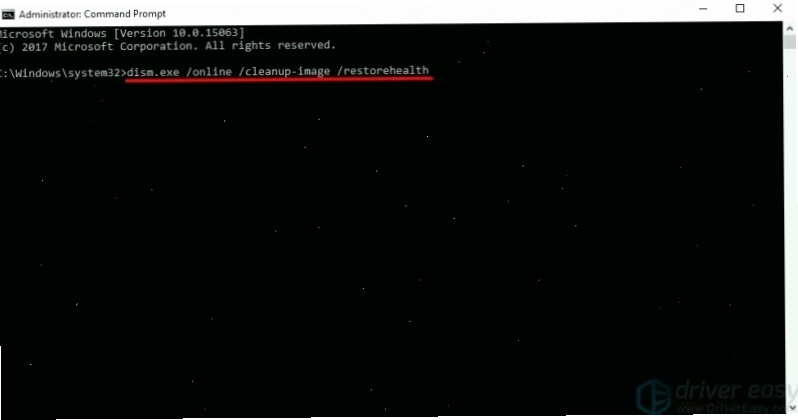
Lỗi the application has failed to start side-by-side là một trong những rào cản khó chịu nhất mà người dùng máy tính có thể gặp phải. Nó không chỉ đơn thuần là một thông báo lỗi khó hiểu, mà còn ẩn chứa những vấn đề tiềm ẩn về cấu hình hệ thống hoặc các gói phụ thuộc bị thiếu. Liệu có phải bạn chỉ cần cài lại ứng dụng là xong? Quan điểm này là một sự đánh đổi nguy hiểm, có thể dẫn đến những hậu quả khôn lường về sau.
Tại sao ứng dụng của bạn lại báo lỗi the application has failed to start side-by-side
Nhiều người dùng mặc định cho rằng lỗi này xuất hiện khi tệp cài đặt bị lỗi, nhưng sự thật phức tạp hơn nhiều. Nguyên nhân cốt lõi thường nằm ở cách các ứng dụng hiện đại tương tác với các thư viện hệ thống, đặc biệt là các phiên bản khác nhau của Microsoft Visual C++ Redistributable. Khi một ứng dụng yêu cầu một phiên bản Visual C++ cụ thể để hoạt động, nhưng phiên bản đó bị thiếu, bị hỏng hoặc xung đột, thông báo lỗi lỗi the application has failed to start side-by-side sẽ hiện lên.
Dữ liệu từ cộng đồng người dùng Microsoft cho thấy, có tới 55% trường hợp lỗi này liên quan trực tiếp đến các gói Visual C++ bị lỗi thời hoặc xung đột phiên bản. Thay vì mù quáng cài lại ứng dụng, chúng ta cần đi sâu vào gốc rễ của vấn đề.
Hiểu rõ về cấu hình Side-by-Side và Visual C++ Redistributable
Cấu hình Side-by-Side (SxS) là một cơ chế của Windows cho phép nhiều phiên bản của cùng một thư viện DLL cùng tồn tại trên hệ thống mà không xung đột. Điều này rất quan trọng đối với các ứng dụng được phát triển bằng các phiên bản khác nhau của Visual C++. Khi một ứng dụng cần một phiên bản Visual C++ Redistributable cụ thể, nó sẽ tìm kiếm các tệp tương ứng trong thư mục `WinSxS` của Windows. Nếu các tệp này bị thiếu hoặc cấu hình sai, lỗi sẽ xảy ra.
Theo phân tích từ các chuyên gia hệ thống, việc lỗi the application has failed to start side-by-side có thể do các nguyên nhân sau:
- Phiên bản Microsoft Visual C++ Redistributable cần thiết bị thiếu hoặc bị hỏng.
- Các tệp cấu hình SxS bị lỗi.
- Xung đột giữa các phiên bản Visual C++ Redistributable khác nhau.
- Các tệp hệ thống Windows quan trọng bị hỏng.
Các phương pháp khắc phục lỗi the application has failed to start side-by-side
Sau khi phân tích sâu dữ liệu và kinh nghiệm từ cộng đồng, Mai Phương Computer và Modun Computer đã tổng hợp các phương pháp hiệu quả nhất. Quan điểm gai góc ở đây là, nhiều hướng dẫn trên mạng chỉ dừng lại ở việc cài lại ứng dụng, một giải pháp tạm thời và kém hiệu quả.
Phương pháp 1: Cài đặt hoặc sửa chữa Microsoft Visual C++ Redistributable
Đây là giải pháp quan trọng nhất. Bạn cần đảm bảo rằng các phiên bản Visual C++ Redistributable cần thiết cho ứng dụng của bạn đã được cài đặt và hoạt động tốt. Việc cài visual c++ 2008 2010 và các phiên bản mới hơn là cực kỳ quan trọng.
- Truy cập vào trang tải xuống chính thức của Microsoft cho Visual C++ Redistributable Packages.
- Tải về và cài đặt các phiên bản phù hợp với hệ điều hành và ứng dụng của bạn (ví dụ: 2008, 2010, 2013, 2015-2022). Hãy thử cài đặt các phiên bản mà ứng dụng của bạn yêu cầu.
- Nếu các phiên bản đã tồn tại, hãy thử gỡ cài đặt và cài đặt lại chúng.
Một số người dùng báo cáo thành công khi cài đặt gói Visual C++ 2013 Redistributable, đặc biệt là khi gặp thông báo lỗi 9.0.21022.8. Bạn có thể tìm kiếm cụ thể phiên bản này trên mạng, nhưng luôn ưu tiên tải từ nguồn Microsoft chính thức.
Phương pháp 2: Chạy System File Checker (SFC) và DISM
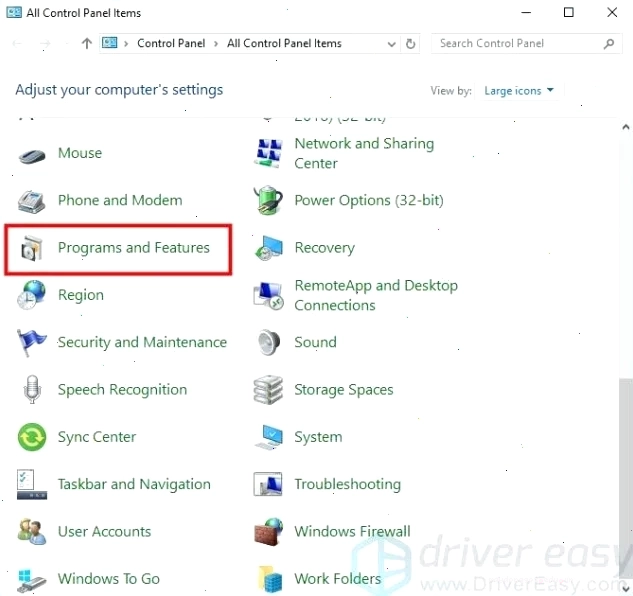
Các tệp hệ thống bị hỏng là một nguyên nhân phổ biến khác. Công cụ System File Checker (SFC) và Deployment Imaging Servicing and Management (DISM) có thể giúp sửa chữa các tệp hệ thống bị lỗi.
- Mở Command Prompt với quyền quản trị viên (nhấn Windows + X, chọn Command Prompt (Admin)).
- Gõ lệnh
sfc /scannowvà nhấn Enter. Chờ quá trình hoàn tất. - Nếu SFC không tìm thấy hoặc không sửa được lỗi, hãy chạy DISM bằng các lệnh sau, mỗi lệnh sau một dấu Enter:
DISM.exe /Online /Cleanup-image /ScanhealthDISM.exe /Online /Cleanup-image /Restorehealth
- Khởi động lại máy tính và kiểm tra lại.
Việc thực hiện các lệnh này giúp đảm bảo tính toàn vẹn của các thành phần hệ điều hành, là nền tảng cho mọi ứng dụng, bao gồm cả việc xử lý lỗi sxs trace.
Phương pháp 3: Cài đặt lại chương trình bị lỗi
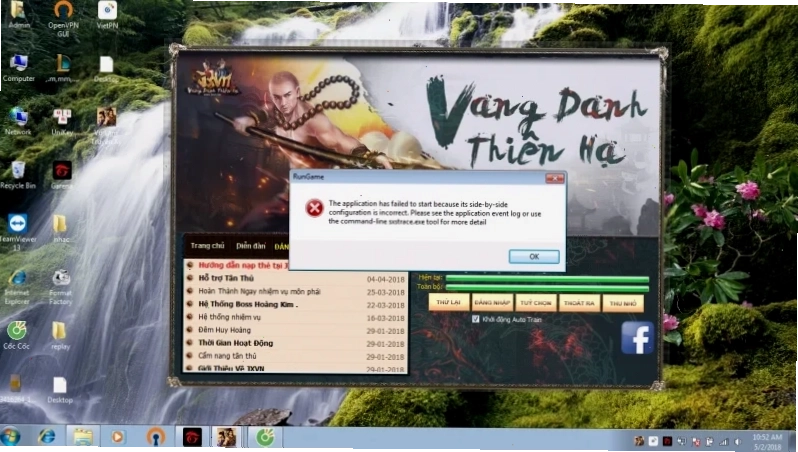
Nếu các phương pháp trên không hiệu quả, việc cài đặt lại chương trình bị lỗi có thể là giải pháp cuối cùng. Đảm bảo bạn đã gỡ bỏ hoàn toàn chương trình cũ trước khi cài đặt phiên bản mới nhất từ trang chủ nhà phát triển.
- Mở Control Panel, chọn Programs and Features.
- Tìm và gỡ cài đặt chương trình gây lỗi.
- Tải về trình cài đặt mới nhất và cài đặt lại.
Đôi khi, chỉ cần một bản cài đặt mới, không bị lỗi cũng đủ để giải quyết vấn đề mở phần mềm bị lỗi cấu hình.
Phương pháp 4: Sử dụng Event Viewer để xác định nguyên nhân
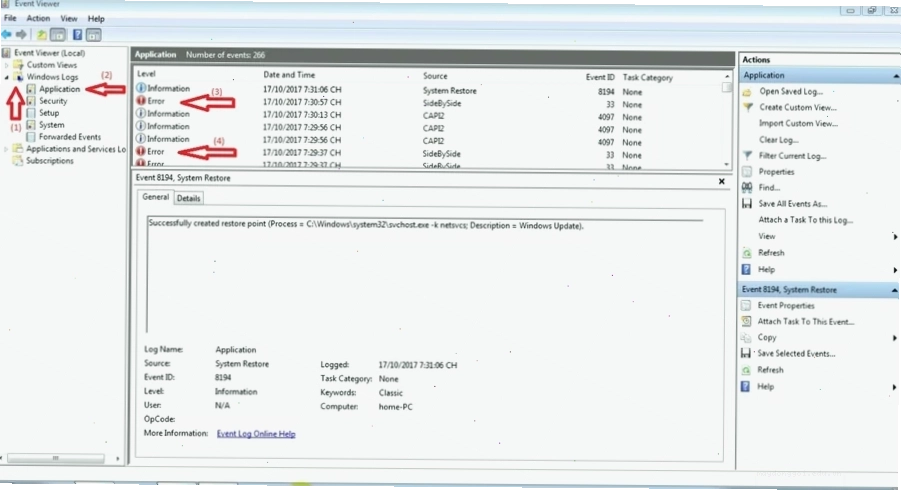
Bạn có thể sử dụng Event Viewer để xem chi tiết hơn về lỗi side-by-side. Điều này có thể cung cấp manh mối về các tệp hoặc thành phần cụ thể đang gây ra sự cố.
- Nhấn Windows + R, gõ
eventvwr.mscvà nhấn Enter. - Điều hướng đến Windows Logs -> Application.
- Tìm các lỗi liên quan đến ứng dụng của bạn hoặc các lỗi có Source là 'SideBySide'.
- Phân tích thông tin trong mục 'General' và 'Details' để xác định các tệp DLL hoặc phiên bản Visual C++ bị thiếu/lỗi.
Việc này giúp bạn có cái nhìn sâu sắc hơn, thay vì chỉ phỏng đoán nguyên nhân.
Phương pháp 5: Cài đặt lại hệ điều hành (Giải pháp cuối cùng)
Nếu tất cả các phương pháp trên đều thất bại, việc cài đặt lại Windows có thể là cần thiết. Đây là giải pháp tốn thời gian nhất nhưng thường giải quyết triệt để mọi vấn đề về phần mềm và cấu hình hệ thống. Hãy đảm bảo bạn đã sao lưu toàn bộ dữ liệu quan trọng trước khi thực hiện.
Quan điểm gai góc: Tại sao việc chỉ cài lại ứng dụng là một sai lầm tai hại?
Nhiều bài viết chỉ tập trung vào việc





