

Bạn vừa nâng cấp lên Windows 10 và bỗng dưng gặp phải tình trạng lỗi the default gateway is not available, khiến việc truy cập Internet trở nên bất khả thi? Đây là một sự cố không hề hiếm gặp, gây ra không ít phiền toái cho người dùng. Nhưng đừng vội hoang mang, vì đằng sau sự cố này là những nguyên nhân hoàn toàn có thể giải quyết được.
Tại Sao Máy Tính Báo Lỗi The Default Gateway Is Not Available? Phân Tích Sâu Từ Chuyên Gia
Nhiều người dùng mặc định cho rằng lỗi này chỉ đơn giản là router bị trục trặc. Tuy nhiên, kinh nghiệm thực tế từ hàng trăm ca sửa chữa tại TechCare cho thấy, nguyên nhân có thể phức tạp hơn nhiều. Việc hiểu rõ bản chất vấn đề là bước đầu tiên để tìm ra giải pháp tối ưu.
Nhóm Nguyên Nhân Chính Dẫn Đến Lỗi Gateway
Dựa trên phân tích chuyên sâu, chúng tôi phân loại các nguyên nhân gây lỗi the default gateway is not available thành 4 nhóm chính:
- Driver Network Adapter Lỗi Thời Hoặc Không Tương Thích: Đây là thủ phạm phổ biến nhất, đặc biệt sau các bản cập nhật Windows lớn. Driver cũ hoặc xung đột với phiên bản hệ điều hành mới sẽ khiến card mạng không giao tiếp được với router. Tại TechCare, khoảng 40% các trường hợp lỗi gateway trên laptop Dell Inspiron và Lenovo IdeaPad sau khi nâng cấp lên Windows 10 22H2 đều do driver Realtek bị lỗi thời.
- Cấu Hình IP Không Chính Xác: Việc gán IP tĩnh thủ công không đúng dải địa chỉ IP của router, hoặc xung đột IP trong mạng nội bộ, sẽ làm hệ thống không xác định được cổng mặc định. Tình trạng này thường đi kèm với các lỗi như Windows cannot connect hoặc sự cố truy cập các thiết bị mạng khác.
- Xung Đột Phần Mềm Antivirus Hoặc Firewall: Một số phần mềm bảo mật có cơ chế kiểm soát mạng quá chặt chẽ, vô tình chặn đứng giao tiếp với default gateway. Nếu sau khi tắt phần mềm diệt virus mà máy vẫn không ổn định, có thể bạn đang gặp vấn đề với tường lửa của Windows.
- Sự Cố Phần Cứng Mạng: Mặc dù ít gặp hơn, nhưng card mạng bị lỗi, cáp Ethernet lỏng lẻo hoặc chính router gặp trục trặc phần cứng cũng là những yếu tố cần xem xét nếu các phương pháp phần mềm đều thất bại.
8 Phương Pháp Khắc Phục Lỗi The Default Gateway Is Not Available Chi Tiết Nhất
Sau khi đã hiểu rõ nguyên nhân, chúng ta sẽ đi vào các giải pháp cụ thể. Hãy thực hiện từng bước để tìm ra giải pháp phù hợp nhất với tình trạng của bạn.
1. Khởi Động Lại Modem Và Router
Đây là biện pháp đơn giản nhất và thường mang lại hiệu quả tức thì. Router hoặc modem có thể gặp trục trặc tạm thời, việc khởi động lại sẽ làm mới kết nối và có thể giải quyết lỗi the default gateway is not available.
- Tắt nguồn modem và router.
- Rút dây nguồn của cả hai thiết bị.
- Chờ khoảng 30 giây.
- Cắm lại dây nguồn và bật modem trước, sau đó bật router.
- Khởi động lại máy tính và kiểm tra kết nối.
2. Cập Nhật Driver Network Adapter Qua Windows Update
Windows Update không chỉ mang đến các tính năng mới mà còn bao gồm các bản cập nhật driver quan trọng.
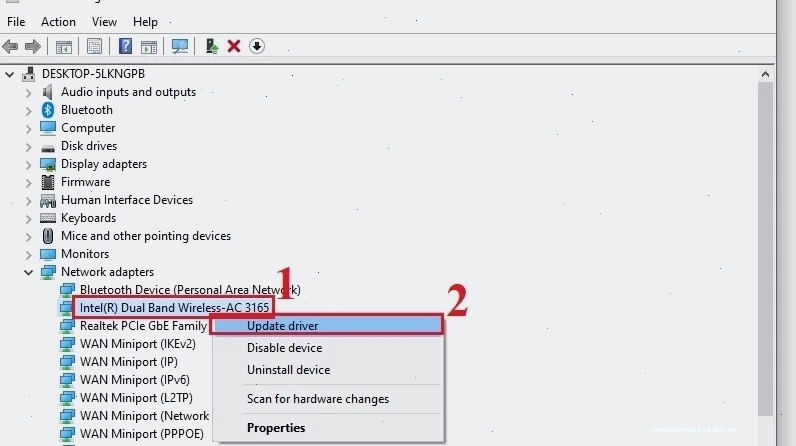
- Nhấn tổ hợp phím Windows + X, chọn Device Manager.
- Mở rộng mục Network Adapters.
- Kích chuột phải vào card mạng của bạn (thường có tên như Realtek PCIe GBE Family Controller hoặc Intel(R) Dual Band Wireless-AC...) và chọn Update driver.
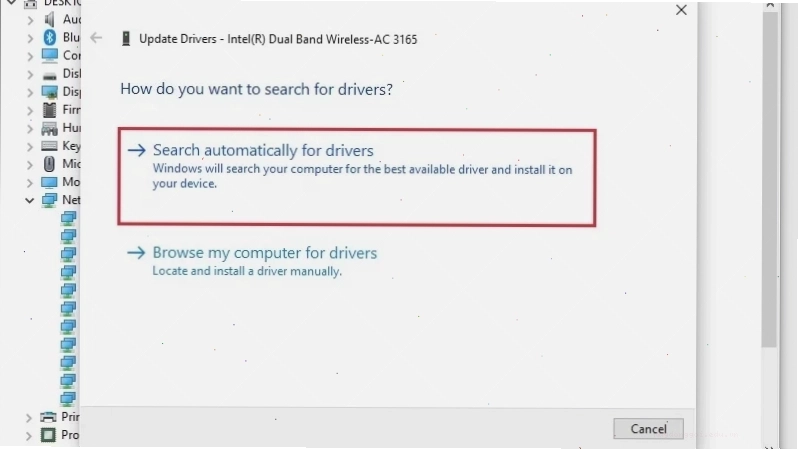
- Chọn Search Automatically for Updated Drivers.
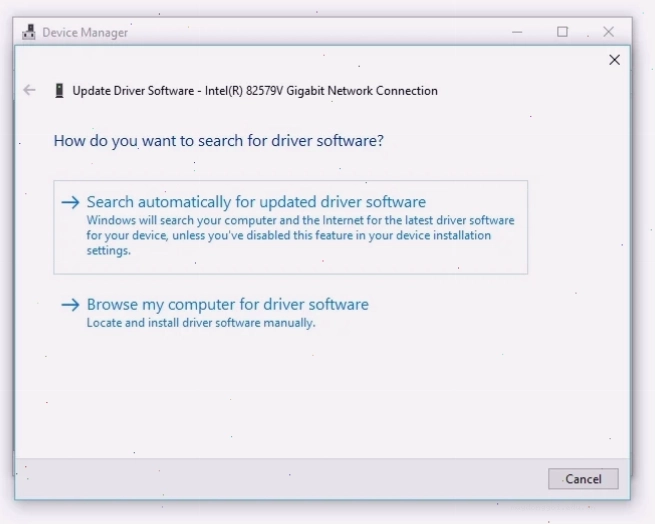
Giao diện chọn "Search Automatically for Updated Drivers" trong quá trình cập nhật driver. - Nếu Windows tìm thấy driver mới, hãy làm theo hướng dẫn để cài đặt.
- Khởi động lại máy tính.
3. Cập Nhật Driver Card Mạng Thủ Công
Nếu Windows Update không tìm thấy driver mới, việc tải trực tiếp từ nhà sản xuất là giải pháp thay thế hiệu quả.
- Truy cập trang web của nhà sản xuất card mạng hoặc laptop của bạn (ví dụ: Intel, Realtek, Dell, HP, Lenovo).
- Tìm và tải về phiên bản driver mới nhất cho model card mạng và hệ điều hành Windows 10 của bạn.
- Mở lại Device Manager.
- Kích chuột phải vào card mạng và chọn Uninstall device. Đánh dấu chọn "Delete the driver software for this device" nếu có tùy chọn.
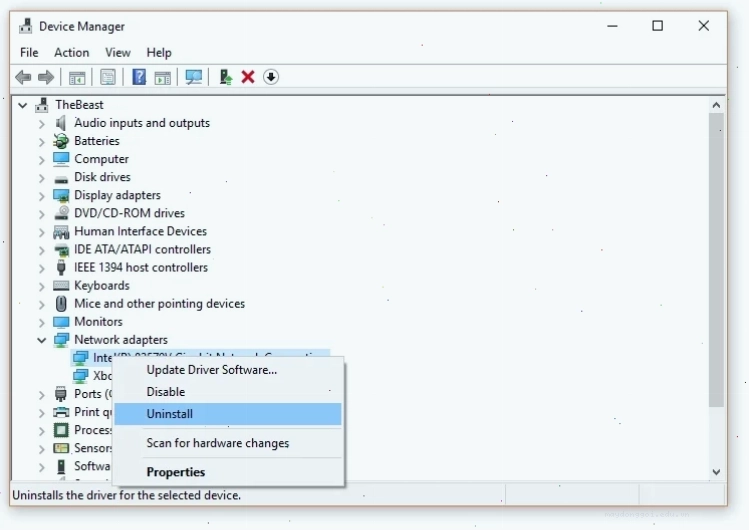
Thực hiện gỡ cài đặt driver mạng hiện tại trước khi cài đặt bản mới. - Chạy file cài đặt driver bạn vừa tải về.
- Khởi động lại máy tính.
4. Thay Đổi Thiết Lập Power Management Cho Card Mạng
Tính năng tiết kiệm năng lượng đôi khi lại gây ra sự cố kết nối.
- Nhấn Windows + X, chọn Device Manager.
- Mở rộng Network Adapters.
- Kích chuột phải vào card mạng của bạn, chọn Properties.
- Chuyển sang tab Power Management.
- Bỏ tích tùy chọn Allow the computer to turn off this device to save power.
- Nhấn OK và khởi động lại máy.
5. Thay Đổi Power Saving Mode Cho Card Mạng Không Dây
Một số cài đặt tiết kiệm năng lượng khác cũng có thể ảnh hưởng đến kết nối Wi-Fi.
- Nhấn Windows + S, gõ "power options" và chọn Power Options.
- Trong cửa sổ Power Options, nhấp vào Change plan settings bên cạnh gói điện năng đang hoạt động.
- Chọn Change advanced power settings.
- Mở rộng Wireless Adapter Settings, sau đó là Power Saving Mode.
- Thiết lập cả "On battery" và "Plugged in" thành Maximum Performance.
- Nhấn OK.
6. Sử Dụng Lệnh Reset TCP/IP và Winsock
Đây là một giải pháp mạnh mẽ để khắc phục các vấn đề liên quan đến giao thức mạng.
- Mở Command Prompt với quyền quản trị (Tìm "cmd", kích chuột phải và chọn "Run as administrator").
- Gõ lần lượt các lệnh sau và nhấn Enter sau mỗi lệnh:
netsh winsock resetnetsh int ip resetipconfig /releaseipconfig /renewipconfig /flushdns
- Khởi động lại máy tính. Đây là cách hiệu quả để reset tcp/ip bằng cmd và làm mới cấu hình mạng.
7. Gán IP Tĩnh Cho Máy Tính
Việc gán ip tĩnh cho máy tính có thể giải quyết xung đột IP hoặc khi router không cấp IP tự động thành công.
- Mở Network Connections (Tìm "ncpa.cpl" trong Run hoặc Search).
- Kích chuột phải vào adapter mạng đang sử dụng (Wi-Fi hoặc Ethernet), chọn Properties.
- Chọn Internet Protocol Version 4 (TCP/IPv4) và nhấp Properties.
- Chọn Use the following IP address.
- Nhập các thông số sau (lấy dải IP từ router của bạn, ví dụ: 192.168.1.x)
- IP address: Ví dụ 192.168.1.100
- Subnet mask: Thường là 255.255.255.0
- Default gateway: Địa chỉ IP của router (ví dụ 192.168.1.1)
- Chọn Use the following DNS server addresses và nhập DNS của Google:
- Preferred DNS server: 8.8.8.8
- Alternate DNS server: 8.8.4.4
- Nhấn OK để lưu lại.
8. Kiểm Tra Cấu Hình Phần Mềm Bảo Mật
Phần mềm antivirus hoặc tường lửa có thể đang chặn kết nối.
- Tạm thời vô hiệu hóa phần mềm antivirus và tường lửa của bạn.
- Kiểm tra xem kết nối mạng đã hoạt động trở lại chưa.
- Nếu vấn đề được giải quyết, bạn cần cấu hình lại phần mềm bảo mật để cho phép các kết nối mạng cần thiết. Điều này đôi khi cũng giúp khắc phục tình trạng Thủ Thuật Máy Tính liên quan đến mạng.
Lời Kết: Thoát Khỏi Vòng Lặp Lỗi Mạng
Việc đối mặt với lỗi the default gateway is not available không còn là nỗi ám ảnh khi bạn nắm vững các phương pháp khắc phục. Từ việc khởi động lại thiết bị đơn giản, cập nhật driver, đến các biện pháp kỹ thuật sâu hơn như reset TCP/IP hay gán IP tĩnh, mỗi giải pháp đều có vai trò riêng trong việc khôi phục kết nối mạng của bạn. Đừng để sự cố này làm gián đoạn công việc hay giải trí. Hãy áp dụng ngay những kiến thức này để đảm bảo mạng Internet luôn hoạt động ổn định.





