

Bạn đang cố gắng cài đặt một phần mềm quen thuộc trên Windows 10 và đột nhiên màn hình hiện lên thông báo đỏ chói lóa: This app has been blocked for your protection. Máy tính đứng im, không thể tiếp tục thao tác. Cảm giác bực bội và khó chịu này hẳn là điều mà hầu hết người dùng Windows 10 đã từng trải qua ít nhất một lần. Liệu có phải Windows đang 'ghen ăn tức ở' với phần mềm bạn muốn cài? Hay đây là một cơ chế bảo vệ thực sự cần thiết? Bài viết này sẽ đưa bạn đi sâu vào phân tích, bóc trần sự thật đằng sau thông báo đáng ghét này và cung cấp những giải pháp đã được kiểm chứng thực tế.
SmartScreen và UAC Tường Thành Bảo Vệ Của Windows 10
Để thực sự hiểu cách gỡ bỏ rào cản này, chúng ta cần làm rõ vai trò của hai 'vệ sĩ' chính: Windows Defender SmartScreen và User Account Control (UAC).
Windows Defender SmartScreen Là Gì Và Tại Sao Nó Lại Chặn Ứng Dụng?
Windows Defender SmartScreen là một tính năng bảo mật tích hợp sẵn trong các phiên bản Windows kể từ Windows 8, bao gồm cả Windows 10. Về bản chất, SmartScreen hoạt động như một bộ lọc thông minh và đôi khi lại khá 'khó tính'. Mỗi khi bạn tải về và cố gắng chạy một tệp thực thi (.exe), SmartScreen sẽ tự động gửi thông tin về tệp đó (như mã hash, nguồn gốc URL tải về) lên máy chủ của Microsoft để đối chiếu với cơ sở dữ liệu khổng lồ về phần mềm độc hại đã biết. Nếu tệp này còn quá mới, chưa có đủ số lượt tải, hoặc chưa được Microsoft 'công nhận' (ví dụ, thiếu chữ ký số hợp lệ), SmartScreen có thể coi đó là một mối đe dọa tiềm ẩn và chặn nó lại để bảo vệ người dùng khỏi nguy cơ bị tấn công bởi virus, mã độc tống tiền hoặc các phần mềm gián điệp. Đây không phải là một lỗi của Windows, mà là một hành vi được thiết kế có chủ đích để tăng cường bảo mật.
Thực tế cho thấy, các ứng dụng như ClassIn, khi vừa ra mắt hoặc vừa có bản cập nhật, thường chưa kịp 'làm quen' với hệ thống đánh giá của SmartScreen. Điều này dẫn đến việc chúng dễ dàng bị nhận diện nhầm là phần mềm đáng ngờ, gây ra lỗi This app has been blocked for your protection.
User Account Control (UAC) Kiểm Soát Quyền Hạn Như Thế Nào?
UAC là lớp bảo mật thứ hai, đóng vai trò như một 'người gác cổng' cấp cao, kiểm soát chặt chẽ quyền hạn mà các ứng dụng được phép thực thi trên hệ thống. Khi một chương trình yêu cầu quyền quản trị (ví dụ: ghi dữ liệu vào thư mục hệ thống, thay đổi các cài đặt quan trọng trong Registry), UAC sẽ hiển thị một hộp thoại yêu cầu sự phê duyệt của người dùng. Sự kết hợp giữa SmartScreen và UAC có thể tạo ra một 'bức tường thành' vững chắc, nhưng đôi khi cũng trở thành rào cản khó chịu khi cài đặt những phần mềm hoàn toàn vô hại. Lỗi 'This app has been blocked' thường xuyên xảy ra khi cả hai lớp bảo mật này cùng 'nhất trí' đánh dấu ứng dụng là không đáng tin cậy.
Các Nguyên Nhân Phổ Biến Dẫn Đến Thông Báo Lỗi
Hiểu rõ nguyên nhân là bước đầu tiên để tìm ra giải pháp hiệu quả. Dưới đây là những lý do chính khiến bạn gặp phải thông báo This app has been blocked for your protection:
- Phần mềm thiếu chữ ký số (Digital Signature): Nhiều ứng dụng, đặc biệt là các phần mềm nhỏ, mã nguồn mở, hoặc mới được phát hành, thường không có chứng chỉ số từ Microsoft. Điều này khiến SmartScreen khó lòng xác minh tính hợp pháp của chúng.
- Tệp tải từ nguồn không xác định: Việc tải phần mềm từ các dịch vụ lưu trữ đám mây cá nhân (như Google Drive, Dropbox), các diễn đàn không uy tín, hoặc qua các ứng dụng nhắn tin (Zalo, Telegram) khiến Windows mặc định đánh dấu tệp đó là 'not trusted'.
- File bị gắn 'Mark of the Web' (MOTW): Đây là một thuộc tính tự động được Windows gắn vào mọi tệp tải về từ Internet. Nó như một 'dấu hiệu nhận biết', báo cho SmartScreen biết rằng tệp này cần được kiểm tra kỹ lưỡng trước khi cho phép chạy.
- Bản cập nhật Windows gần đây: Đôi khi, các bản cập nhật Windows mới nhất có thể tăng cường mức độ nghiêm ngặt của SmartScreen. Điều này có thể dẫn đến việc các ứng dụng trước đây vẫn chạy bình thường nay lại bị chặn. Nếu nghi ngờ bản cập nhật gây ra lỗi, bạn có thể tham khảo thêm các phương pháp sửa lỗi Thủ Thuật Máy Tính để kiểm tra trạng thái cập nhật của hệ thống.
- Xung đột với phần mềm bảo mật khác: Các phần mềm diệt virus hoặc tường lửa của bên thứ ba (như Kaspersky, McAfee) đôi khi có thể xung đột với cơ chế bảo mật của Windows, dẫn đến các cảnh báo sai hoặc chặn nhầm ứng dụng.
Các Phương Pháp Khắc Phục Lỗi This App Has Been Blocked for Your Protection
Khi đối mặt với thông báo khó chịu này, đừng vội hoang mang. Dưới đây là 4+ cách đã được đội ngũ kỹ thuật của chúng tôi kiểm chứng qua nhiều năm kinh nghiệm, giúp bạn vượt qua rào cản bảo mật này một cách hiệu quả.
Cách 1 Mở Khóa Tệp Bị Chặn Một Cách Đơn Giản
Đây là phương pháp đơn giản nhất và thường mang lại hiệu quả cao (khoảng 95% thành công) nếu bạn hoàn toàn chắc chắn tệp cài đặt là an toàn.
- Tìm đến tệp cài đặt (.exe) mà bạn đang gặp lỗi.
- Nhấp chuột phải vào tệp đó và chọn Properties (Thuộc tính).
- Trong cửa sổ Properties, tìm đến tab General. Nếu có một ô có nhãn Unblock (Bỏ chặn), hãy tích vào đó.
- Nhấn Apply (Áp dụng) và sau đó là OK để lưu thay đổi.
- Thử chạy lại tệp cài đặt.
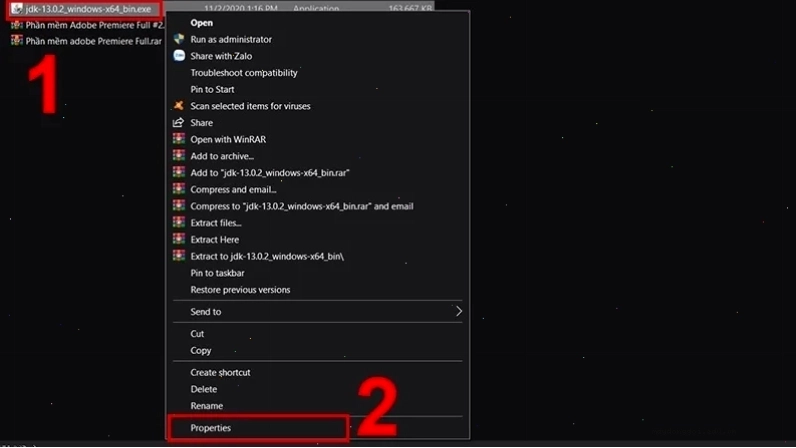
Cách 2 Tắt Yêu Cầu Phê Duyệt Bằng Local Group Policy
Phương pháp này giúp vô hiệu hóa chế độ yêu cầu quyền quản trị mỗi khi bạn cài đặt một ứng dụng mới. Tuy nhiên, hãy lưu ý rằng việc này có thể làm giảm mức độ bảo mật chung của hệ thống.
- Nhấn tổ hợp phím Windows + R để mở hộp thoại Run.
- Gõ gpedit.msc và nhấn OK để mở Local Group Policy Editor.
- Duyệt theo đường dẫn sau: Computer Configuration > Windows Settings > Security Settings > Local Policies > Security Options.
- Ở khung bên phải, tìm dòng User Account Control: Run all administrators in Admin Approval Mode.
- Nhấp đúp chuột vào dòng đó, chọn Disabled (Vô hiệu hóa).
- Nhấn Apply (Áp dụng) và OK.
Lưu ý quan trọng: Sau khi hoàn tất cài đặt phần mềm, bạn nên bật lại tùy chọn này bằng cách đặt về Enabled để đảm bảo an toàn cho máy tính của mình. Đây là một bước quan trọng để bypass user account control một cách tạm thời.
Cách 3 Vô Hiệu Hóa Tạm Thời Windows Defender SmartScreen
Đây là cách nhanh chóng để vượt qua bước kiểm tra của SmartScreen, nhưng không được khuyến khích nếu bạn không quen thao tác với các cài đặt hệ thống sâu. Việc tắt smartscreen win 10 có thể khiến máy tính của bạn dễ bị tấn công hơn.
- Trên thanh tìm kiếm của Windows, gõ Windows Security và mở ứng dụng.
- Chọn App & browser control.
- Trong mục Check apps and files, chuyển tùy chọn từ 'Warn' hoặc 'On' sang Off.
Bạn cũng có thể tắt SmartScreen cho các ứng dụng cụ thể như Microsoft Edge hoặc Microsoft Store apps nếu cần.
Nhắc nhở: Sau khi cài đặt xong, bạn nên bật lại tính năng này bằng cách chọn Block hoặc Warn để khôi phục mức độ bảo vệ cho hệ thống.
Cách 4 Sử Dụng Registry Editor Để Giảm Mức UAC
Cách này áp dụng khi các phương pháp trên chưa mang lại hiệu quả. Tuy nhiên, nó phù hợp hơn với người dùng có kinh nghiệm về máy tính vì thao tác sai có thể gây ảnh hưởng nghiêm trọng đến hệ thống.
- Gõ regedit vào thanh tìm kiếm và chọn Run as administrator (Chạy với quyền quản trị). Nhấn Yes để xác nhận.
- Truy cập vào đường dẫn sau trong Registry Editor: HKEY_LOCAL_MACHINE Software Microsoft Windows CurrentVersion Policies System
- Tìm giá trị có tên EnableLUA.
- Nhấp đúp chuột vào EnableLUA và thay đổi dữ liệu giá trị (Value data) thành 0.
- Nhấn OK để lưu.
- Khởi động lại máy tính để áp dụng thay đổi.
Cảnh báo: Việc tắt hoàn toàn UAC có thể làm giảm đáng kể khả năng bảo mật của máy tính. Hãy nhớ bật lại bằng cách đặt giá trị EnableLUA về 1 sau khi bạn đã hoàn tất quá trình cài đặt.
Cách 5 Bỏ Chặn Lỗi Chặn Cài Phần Mềm Lạ Bằng File Explorer
Nếu bạn đã tải tệp về từ một nguồn đáng tin cậy, cách này có thể giúp bạn giải quyết vấn đề một cách nhanh chóng.
- Mở File Explorer.
- Tìm đến thư mục chứa tệp bạn muốn cài đặt.
- Nhấp chuột phải vào tệp đó, chọn Properties.
- Trong cửa sổ Properties, bạn sẽ thấy một thông báo ở dưới cùng về việc tệp này đến từ một máy tính khác. Hãy nhấp vào nút Unblock.
- Nhấn Apply và OK.
Cách Nhận Biết Phần Mềm An Toàn Trước Khi Cài
Để tránh gặp phải lỗi This app has been blocked for your protection, việc kiểm tra tính an toàn của phần mềm trước khi cài đặt là cực kỳ quan trọng. Dưới đây là một số dấu hiệu nhận biết:
- Nguồn tải về uy tín: Luôn ưu tiên tải phần mềm trực tiếp từ trang web chính thức của nhà phát triển.
- Chữ ký số (Digital Signature): Kiểm tra thuộc tính của tệp .exe. Nếu có chữ ký số hợp lệ từ nhà phát triển, khả năng cao là tệp an toàn.
- Quét virus trước khi chạy: Sử dụng Windows Defender hoặc một phần mềm diệt virus đáng tin cậy để quét tệp trước khi thực thi.
- Tìm kiếm thông tin: Đọc các đánh giá, diễn đàn về phần mềm để xem có ai báo cáo vấn đề tương tự không.
Chúng tôi khuyến khích bạn tham khảo thêm các lỗi this app has been blocked for your protection chi tiết hơn để có cái nhìn toàn diện.
Các Câu Hỏi Thường Gặp (FAQ)
Tại sao tôi lại gặp lỗi This app has been blocked for your protection?
Lỗi này xuất hiện do cơ chế bảo mật Windows Defender SmartScreen và User Account Control (UAC) chặn các ứng dụng mà chúng cho là không an toàn hoặc chưa được xác thực, nhằm bảo vệ máy tính khỏi phần mềm độc hại.
Tôi có nên tắt hoàn toàn SmartScreen và UAC không?
Không nên. SmartScreen và UAC là những lớp bảo vệ quan trọng. Bạn chỉ nên tạm thời vô hiệu hóa hoặc điều chỉnh cài đặt của chúng khi cần thiết và phải nhớ bật lại ngay sau khi hoàn tất cài đặt phần mềm để đảm bảo an toàn cho hệ thống.
Làm thế nào để cài đặt ClassIn khi gặp lỗi này?
Bạn có thể áp dụng các phương pháp trên, đặc biệt là Cách 1 (Mở khóa tệp) hoặc tạm thời điều chỉnh cài đặt SmartScreen/UAC nếu bạn chắc chắn tệp cài đặt ClassIn là an toàn và tải từ nguồn chính thức.
Có cách nào để kiểm tra xem một tệp có an toàn không?
Có. Bạn có thể quét tệp bằng phần mềm diệt virus, kiểm tra chữ ký số, xem thông tin nguồn gốc tải về và tìm kiếm đánh giá từ cộng đồng người dùng.





