

Sự cố lỗi unikey báo the macro shortcut is already in use không chỉ là một thông báo khó chịu mà còn là rào cản nghiêm trọng, bóp nghẹt khả năng giao tiếp bằng tiếng Việt của bạn trên môi trường số. Nhiều người lầm tưởng đây là lỗi hệ thống phức tạp, thậm chí còn định cài lại Windows. Tuy nhiên, sự thật đôi khi lại đơn giản đến ngỡ ngàng. Hãy cùng mổ xẻ vấn đề này để tìm ra giải pháp tối ưu nhất.
Tại Sao Lỗi Unikey Báo The Macro Shortcut Is Already In Use Lại Xảy Ra?
Nguyên nhân cốt lõi của lỗi unikey báo the macro shortcut is already in use không nằm ở bản thân phần mềm Unikey mà chủ yếu là do sự xung đột trong hệ thống hoặc cấu hình người dùng. Dưới đây là những lý do phổ biến nhất:
- Tiến trình Unikey cũ chạy ngầm: Đây là nguyên nhân hàng đầu. Khi bạn tắt Unikey không đúng cách hoặc gặp sự cố đột ngột, một tiến trình 'ma' của Unikey vẫn có thể tồn tại trong bộ nhớ, ngăn cản phiên bản mới khởi động.
- Xung đột phím tắt: Các ứng dụng khác, đặc biệt là những phần mềm có chức năng macro hoặc shortcut tùy chỉnh (như AutoHotkey, một số phần mềm đồ họa, hoặc thậm chí là Microsoft Office), có thể đã chiếm dụng tổ hợp phím mà Unikey muốn sử dụng. Điều này dẫn đến thông báo trùng phím tắt gõ tiếng việt.
- Cài đặt sai cấu hình: Việc thiết lập các phím tắt tùy chỉnh trong Unikey hoặc các phần mềm liên quan một cách không cẩn thận cũng có thể gây ra xung đột không mong muốn.
- Phiên bản Unikey lỗi thời hoặc xung đột phiên bản: Mặc dù hiếm gặp, nhưng đôi khi việc sử dụng phiên bản Unikey quá cũ hoặc cài đặt nhiều phiên bản khác nhau trên cùng một hệ thống có thể gây ra các hành vi không đoán trước được.
Dấu Hiệu Nhận Biết Lỗi The Macro Shortcut Is Already In Use
Ngoài thông báo lỗi rõ ràng, bạn có thể nhận biết tình trạng này qua các dấu hiệu sau:
- Không thể kích hoạt Unikey hoặc Unikey bị treo.
- Các ký tự tiếng Việt hiển thị sai, không có dấu hoặc nhảy lung tung.
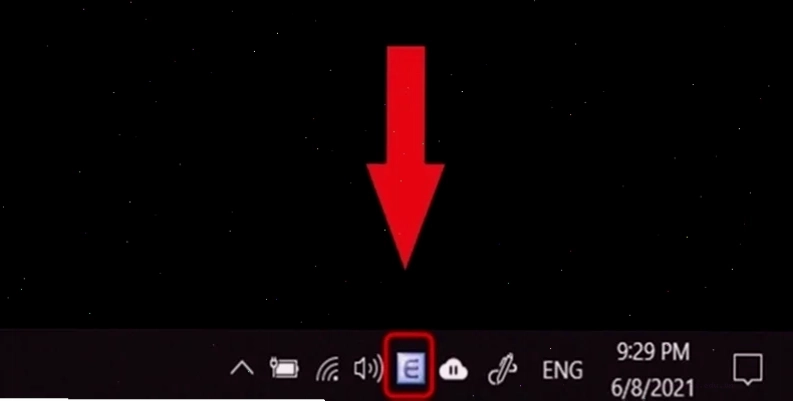
- Biểu tượng Unikey trên thanh Taskbar biến mất hoặc hiển thị không đúng.
- Các phím tắt chức năng của Unikey (như chuyển đổi chế độ gõ) không hoạt động.
Giải Pháp Triệt Để Cho Lỗi Unikey Báo The Macro Shortcut Is Already In Use
Để giải quyết dứt điểm tình trạng lỗi macro unikey này, chúng ta cần đi từ gốc rễ vấn đề. Dưới đây là các bước khắc phục chi tiết, được sắp xếp theo thứ tự ưu tiên:
Bước 1: Kiểm Tra Và Tắt Tiến Trình Unikey Cũ Chạy Ngầm
Đây là bước quan trọng nhất và thường giải quyết được vấn đề ngay lập tức. Bạn cần đảm bảo không có bất kỳ phiên bản Unikey nào đang chạy ngầm.
- Nhấn tổ hợp phím Ctrl + Shift + Esc để mở Task Manager.
- Trong tab Processes (hoặc Details tùy phiên bản Windows), tìm các tiến trình có tên là UnikeyNT.exe, unikey.exe hoặc tương tự.
- Nếu tìm thấy, nhấp chuột phải vào tiến trình đó và chọn End task (hoặc End process).
- Sau khi tắt hết các tiến trình Unikey cũ, hãy thử khởi động lại Unikey.
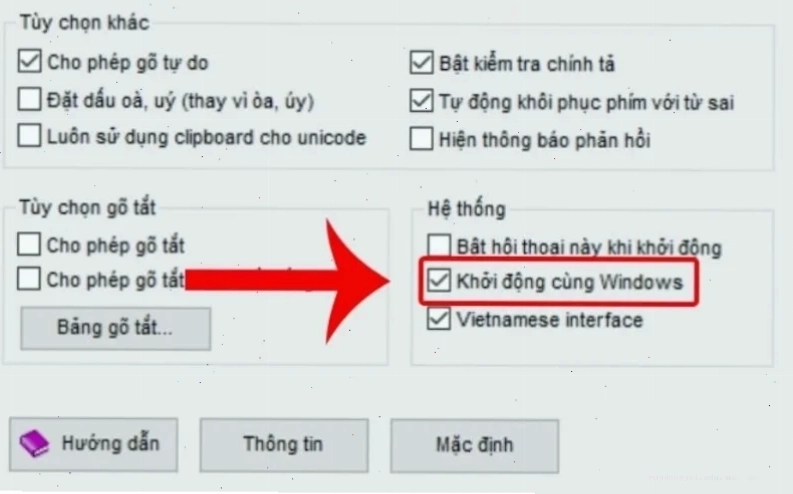
Bước 2: Kiểm Tra Lại Cấu Hình Phím Tắt Của Unikey
Nếu việc tắt tiến trình ngầm không hiệu quả, nguyên nhân có thể đến từ xung đột phím tắt. Bạn cần xem xét lại cài đặt của Unikey và các phần mềm khác.
- Mở cửa sổ cài đặt Unikey (thường bằng cách nhấp đúp vào biểu tượng Unikey trên Taskbar).
- Chuyển sang tab Mở rộng.
- Kiểm tra mục Bật/tắt gõ tiếng Việt (Hotkeys) và các phím tắt khác. Đảm bảo rằng các tổ hợp phím này không bị trùng với các phần mềm khác bạn đang sử dụng.
- Nếu có sự trùng lặp, hãy thử đổi phím tắt chuyển ngôn ngữ unikey sang một tổ hợp khác ít khả năng xung đột hơn, ví dụ: Ctrl + Shift + 1 hoặc Alt + ~.
- Đặc biệt lưu ý các phần mềm có khả năng định nghĩa macro hoặc shortcut mạnh mẽ. Nếu bạn sử dụng các công cụ này, hãy kiểm tra xem có phím tắt nào vô tình trùng với Unikey hay không.
- Trong trường hợp bạn gặp lỗi tương tự như lỗi unikey báo the macro shortcut is already in use, có thể do một ứng dụng nào đó đã đăng ký macro shortcut trước.
Đừng chỉ nhìn vào Unikey, hãy nhớ rằng một ứng dụng khác mới là thủ phạm thực sự.
Bước 3: Vô Hiệu Hóa Tính Năng Kiểm Tra Chính Tả và Gõ Tắt Tự Động
Một số tính năng tự động sửa lỗi của hệ điều hành hoặc chính Unikey đôi khi lại gây ra vấn đề. Để đảm bảo hoạt động ổn định, bạn nên tắt chúng:
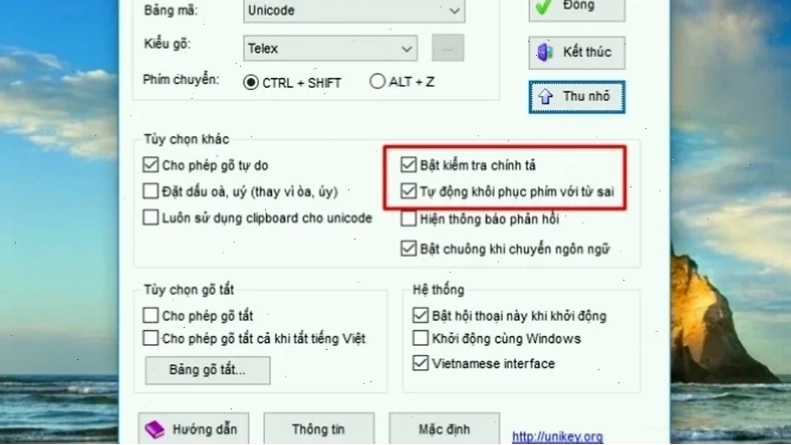
- Trong Unikey: Mở cài đặt Unikey, vào tab Mở rộng và bỏ chọn các mục như 'Bật kiểm tra lỗi chính tả' hoặc các tùy chọn tự động sửa lỗi khác nếu có.
- Trong Windows: Vào Settings > Time & Language > Typing. Tắt các tùy chọn như 'Autocorrect misspelled words' và 'Show text suggestions as I type'.
Bước 4: Gỡ Bỏ Các Bộ Gõ Xung Đột Hoặc Phiên Bản Unikey Không Cần Thiết
Việc cài đặt nhiều bộ gõ tiếng Việt cùng lúc (ví dụ: Unikey và Vietkey) hoặc nhiều phiên bản Unikey có thể gây ra xung đột nghiêm trọng. Hãy đảm bảo bạn chỉ sử dụng một bộ gõ duy nhất.
- Vào Control Panel > Programs and Features (hoặc Apps & features trong Settings).
- Gỡ bỏ tất cả các phần mềm gõ tiếng Việt khác ngoài phiên bản Unikey bạn đang sử dụng.
- Nếu nghi ngờ phiên bản Unikey hiện tại có vấn đề, hãy gỡ cài đặt hoàn toàn và tải về phiên bản mới nhất từ trang chủ chính thức.
Bước 5: Khôi Phục Cài Đặt Gốc Cho Unikey
Nếu các bước trên vẫn chưa giải quyết được vấn đề, bạn có thể thử khôi phục cài đặt gốc cho Unikey. Thao tác này sẽ đưa mọi thiết lập về mặc định ban đầu.
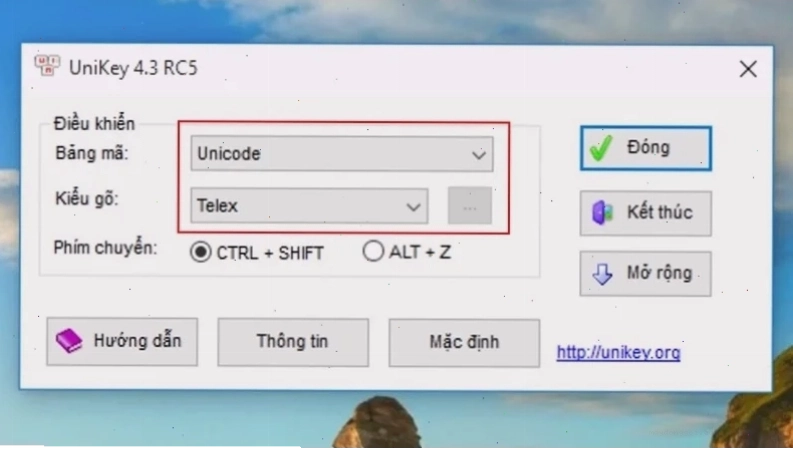
- Mở Unikey, vào tab Thông dụng.
- Nhấn nút Khởi động cùng Windows để Unikey tự động chạy khi khởi động máy.
- Tìm và nhấn nút Reset (hoặc Phục hồi cài đặt gốc) nếu có tùy chọn này trong phiên bản Unikey bạn đang dùng. (Lưu ý: Tùy chọn này không phải lúc nào cũng có sẵn).
Ngoài ra, để đảm bảo sự ổn định lâu dài, bạn nên xem xét việc cài đặt Unikey với quyền quản trị viên (Administrator) và luôn cập nhật lên phiên bản mới nhất.
Trong trường hợp mọi nỗ lực đều không thành công, bạn có thể tham khảo thêm các giải pháp chi tiết hơn về cách xử lý các vấn đề liên quan đến bàn phím và phần mềm nhập liệu trên các nguồn đáng tin cậy như Wikipedia để có cái nhìn sâu sắc hơn về cách hoạt động của phần mềm.
Lời Kết
Lỗi unikey báo the macro shortcut is already in use không phải là một 'bệnh nan y'. Bằng cách tiếp cận có hệ thống, tập trung vào việc tắt unikey cũ chạy ngầm và kiểm tra kỹ lưỡng các xung đột phím tắt, bạn hoàn toàn có thể khắc phục triệt để vấn đề này. Hãy nhớ rằng, việc hiểu rõ nguyên nhân gốc rễ là chìa khóa để tìm ra giải pháp hiệu quả nhất





