

Nhận thông báo lỗi Windows can't communicate with the device or resource khi cố gắng truy cập Internet là một trong những trải nghiệm khó chịu nhất đối với người dùng máy tính. Điều trớ trêu là vấn đề này lại thường xuyên xuất hiện mà không có dấu hiệu cảnh báo, khiến nhiều người rơi vào trạng thái hoang mang tột độ. Tuy nhiên, đừng vội quy chụp cho sự cố của nhà cung cấp dịch vụ Internet hay phần cứng bị hỏng ngay lập tức. Thực tế, nguyên nhân cốt lõi đôi khi lại nằm ở những cài đặt tưởng chừng đơn giản nhất trên chính hệ điều hành Windows của bạn.
Nguyên Nhân Sâu Xa Đằng Sau Lỗi Windows Can't Communicate with Device or Resource
Thông báo lỗi Windows can't communicate with the device or resource (primary DNS server) thường hiển thị khi Windows không thể thiết lập liên lạc với máy chủ DNS mà nó được cấu hình để sử dụng. DNS, hay Hệ thống Tên Miền, hoạt động như một danh bạ khổng lồ, dịch địa chỉ IP phức tạp thành các tên miền dễ nhớ mà chúng ta thường dùng (ví dụ: google.com). Khi giao tiếp này bị gián đoạn, bạn sẽ không thể truy cập bất kỳ trang web nào. Theo kinh nghiệm của chúng tôi, có hai nhóm nguyên nhân chính:
1. Vấn đề về Cấu hình Mạng và DNS:
- Máy chủ DNS (chính hoặc phụ) không khả dụng hoặc phản hồi chậm.
- Cài đặt địa chỉ IP hoặc DNS tự động bị lỗi.
- Xung đột cấu hình mạng do các phần mềm VPN, Proxy hoặc tường lửa gây ra.
- Bộ nhớ đệm DNS bị lỗi thời hoặc chứa thông tin sai lệch.
- Giao thức IPv6 gây ra xung đột (trong một số trường hợp hiếm gặp).
2. Sự cố với Thiết bị Mạng hoặc Driver:
- Driver card mạng (ethernet hoặc Wi-Fi) bị lỗi thời, xung đột hoặc hỏng.
- Cáp Ethernet bị lỗi (mặc dù trong trường hợp được mô tả, cáp vẫn hoạt động với thiết bị khác).
- Cấu hình sai trên router hoặc modem.
- Reset card mạng ethernet có thể là một giải pháp cần thiết.
Trong một số trường hợp, lỗi này có thể chỉ là tạm thời và tự biến mất sau khi khởi động lại router hoặc máy tính. Tuy nhiên, khi tình trạng kéo dài, việc áp dụng các biện pháp khắc phục chuyên sâu là điều bắt buộc.
6 Bước Khắc Phục Lỗi Windows Can't Communicate with Device or Resource Hiệu Quả
Để giải quyết triệt để thông báo lỗi Windows can't communicate with the device or resource, bạn cần tiếp cận một cách có hệ thống. Dưới đây là các bước chi tiết, kết hợp giữa kỹ thuật và thực tế:
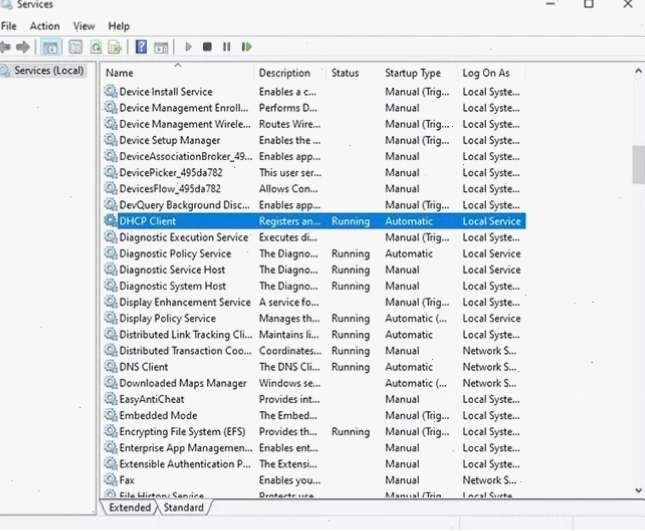
Bước 1 Đảm bảo các dịch vụ mạng DNS và DHCP Client đang hoạt động
Đây là bước nền tảng. Nếu các dịch vụ cốt lõi này không chạy, mọi nỗ lực khác đều vô nghĩa. Để kiểm tra và kích hoạt:
- Mở hộp thoại Run (Windows + R) và gõ
services.mscrồi nhấn Enter. - Trong cửa sổ Services, tìm hai mục là DNS Client và DHCP Client.
- Kiểm tra cột Status. Nếu một trong hai mục này không ghi là Running, hãy nhấp đúp vào nó.
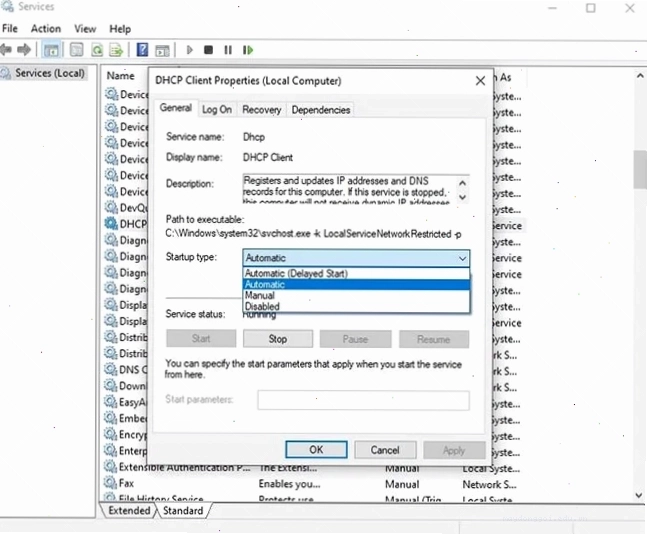
- Trong cửa sổ thuộc tính, đảm bảo Startup type được đặt là Automatic.
- Nếu dịch vụ đang dừng, nhấn nút Start.
- Nhấn Apply rồi OK.
Bước 2 Vô hiệu hóa và Kích hoạt lại Card mạng
Đôi khi, việc đơn giản là





