

Nhiều người dùng tá hỏa khi phát hiện mainboard không nhận ram ở khe số 2, một vấn đề tưởng chừng đơn giản nhưng lại gây ra không ít phiền toái. Liệu đây có phải là dấu chấm hết cho bo mạch chủ hay chỉ là một lỗi vặt có thể khắc phục? Bài viết này sẽ đi sâu vào phân tích, bóc trần những nguyên nhân tiềm ẩn và cung cấp giải pháp chi tiết, mang đến cái nhìn đa chiều và hành động cụ thể cho bạn.
Phân tích sâu nguyên nhân mainboard không nhận ram ở khe số 2
Tình trạng mainboard không nhận ram ở khe số 2 thường khiến người dùng hoang mang, đặc biệt khi các khe còn lại vẫn hoạt động bình thường. Dưới đây là những nguyên nhân chính, được phân tích dựa trên kinh nghiệm thực tế và dữ liệu kỹ thuật:
Một trường hợp điển hình được ghi nhận: satthutd2 chia sẻ trên diễn đàn về việc combo 12400f + tuf z690 d4. Ban đầu, 2 thanh Kingston 8GB 3200 cắm ở khe 2-4 không có vấn đề. Tuy nhiên, sau khi thêm 1 cặp Teamgroup 8GB 3200, hệ thống gặp lỗi xanh màn hình (BSOD) khi bật XMP. Khi tháo cặp Kingston, mainboard không boot được, báo lỗi đèn RAM và CPU. Cắm từng thanh vào khe 1 thì gặp lỗi, khe 3 thì không boot được. Chỉ khi cắm lại vào khe 2-4, hệ thống mới hoạt động ổn định. Điều này dấy lên nghi ngờ về lỗi mainboard hoặc CPU, đặc biệt khi lỗi cong chân socket cpu có thể gây ra các triệu chứng tương tự.
Lỗi phần cứng: Khả năng nào là cao nhất?
Việc mainboard không nhận ram ở khe số 2 đôi khi xuất phát từ những vấn đề phần cứng tưởng chừng nhỏ nhặt nhưng lại cốt lõi:
- Bụi bẩn hoặc Oxy hóa ở khe cắm: Đây là nguyên nhân phổ biến và dễ khắc phục nhất. Theo phân tích từ Wikipedia, tiếp điểm RAM cần sạch sẽ để đảm bảo truyền dẫn tín hiệu ổn định. Vệ sinh khe cắm ram cồn chuyên dụng hoặc khí nén có thể giải quyết vấn đề này.
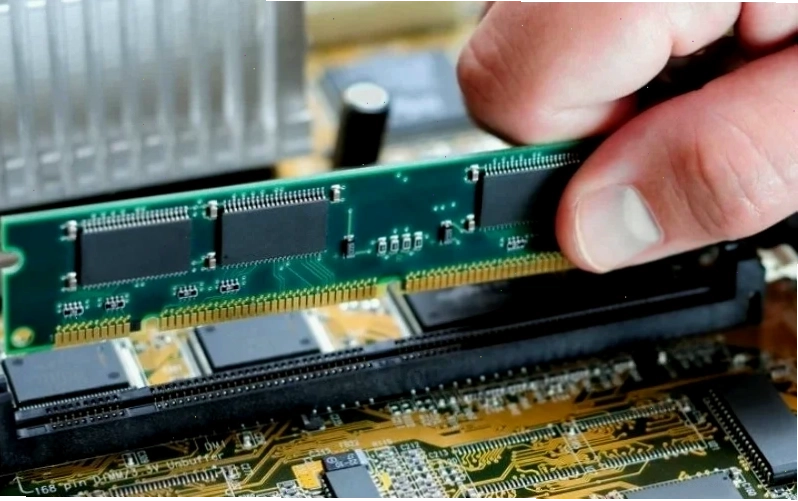
- RAM lắp đặt sai cách: Đảm bảo thanh RAM được đặt đúng chiều, khớp với khấc trên khe cắm và ấn đều hai đầu cho đến khi lẫy khóa tự động đóng lại. Lắp đặt không chắc chắn hoặc lệch có thể dẫn đến việc main hỏng khe ram hoặc thanh RAM không nhận.
- Hỏng khe cắm RAM vật lý: Dù hiếm gặp hơn, nhưng khe cắm RAM có thể bị hỏng do tác động vật lý mạnh, đoản mạch hoặc lỗi sản xuất.
- Lỗi thanh RAM: Thanh RAM bị lỗi, dù có thể hoạt động ở khe khác, vẫn có thể gây ra sự cố khi cắm vào một khe cụ thể.
- Lỗi CPU hoặc Socket CPU: Như trường hợp của satthutd2, lỗi cong chân socket cpu có thể ảnh hưởng đến khả năng giao tiếp của mainboard với các khe RAM, đặc biệt là các khe RAM gần CPU.
- Xung đột Mainboard và RAM: Đôi khi, mainboard có thể kén chọn hoặc không tương thích hoàn toàn với một số loại RAM, đặc biệt khi cắm 2 thanh ram khác hãng hoặc khác bus.
Vai trò của BIOS và cài đặt XMP
Việc bật XMP (Extreme Memory Profile) để ép xung RAM lên tốc độ cao hơn mặc định đôi khi có thể gây ra xung đột, dẫn đến tình trạng mainboard không nhận ram ở khe số 2, hoặc tình trạng màn hình xanh (BSOD). Bật XMP quá mức hoặc không tương thích có thể làm quá tải khe RAM hoặc gây lỗi BIOS.
Hướng dẫn khắc phục mainboard không nhận ram ở khe số 2 chi tiết
Khi đối mặt với vấn đề này, đừng vội vàng kết luận mainboard đã hỏng. Hãy thử các bước sau:
- Kiểm tra và vệ sinh khe cắm: Sử dụng khí nén để thổi sạch bụi bẩn trong khe RAM. Nếu có thể, dùng cồn Isopropyl (90% trở lên) và tăm bông sạch để vệ sinh nhẹ nhàng chân tiếp xúc của khe cắm, sau đó để khô hoàn toàn trước khi lắp RAM lại.
- Kiểm tra thanh RAM: Lấy từng thanh RAM ra và thử cắm vào từng khe một (bao gồm cả khe số 2). Nếu một thanh RAM cụ thể không hoạt động ở bất kỳ khe nào, khả năng cao thanh RAM đó đã bị lỗi. Nếu thanh RAM đó hoạt động ở các khe khác nhưng lại không nhận ở khe số 2, vấn đề có thể nằm ở khe cắm.
- Kiểm tra thứ tự cắm RAM: Theo quy ước chung, các mainboard thường ưu tiên cắm RAM theo cặp ở các khe có màu khác nhau hoặc theo thứ tự 2-4 hoặc 1-3 (tùy nhà sản xuất). Tham khảo sách hướng dẫn sử dụng mainboard để biết vị trí cắm tối ưu cho Dual Channel. Nếu bạn đang cắm 2 thanh ram khác hãng, hãy thử nghiệm với việc đặt chúng ở các cặp khe khác nhau.
- Thiết lập lại BIOS: Tháo viên pin CMOS trên bo mạch chủ (thường là pin cúc áo CR2032) trong khoảng 10-15 phút, sau đó lắp lại để đưa BIOS về cài đặt mặc định. Điều này có thể khắc phục các lỗi xung đột cấu hình, bao gồm cả việc tắt XMP nếu nó đang gây vấn đề.
- Kiểm tra CPU và Socket: Nếu đã thử các bước trên mà tình trạng mainboard không nhận ram ở khe số 2 vẫn tiếp diễn, hãy cân nhắc kiểm tra CPU và socket. Việc tháo CPU ra kiểm tra chân socket xem có bị cong, gãy hay bẩn hay không là cần thiết, nhưng nên thực hiện cẩn thận hoặc nhờ người có kinh nghiệm.
Nếu mọi nỗ lực đều không mang lại kết quả, có lẽ đã đến lúc bạn cần mang máy tính đến một trung tâm sửa chữa uy tín để được hỗ trợ kiểm tra phần cứng sâu hơn, hoặc liên hệ bảo hành từ nhà sản xuất. Tin học Nguyễn Tài cũng cung cấp dịch vụ kiểm tra miễn phí các vấn đề liên quan đến phần cứng máy tính.
Tránh đưa ra kết luận vội vàng rằng mainboard không nhận ram ở khe số 2 là do lỗi phần cứng nặng. Đôi khi, một chút kiên nhẫn và phương pháp xử lý đúng đắn sẽ giúp bạn tiết kiệm chi phí và thời gian đáng kể.





