

Tình trạng màn hình máy tính bị chớp nháy liên tục là cơn ác mộng với bất kỳ ai đang làm việc hay giải trí trên chiếc PC, laptop của mình. Bạn có đang tự hỏi liệu đây là lỗi phần mềm đơn giản hay là dấu hiệu của một 'bệnh nan y' về phần cứng? Đừng vội hoang mang, chúng ta sẽ cùng nhau bóc tách mọi ngóc ngách của vấn đề này.
Nguyên nhân nào khiến màn hình máy tính bị chớp nháy liên tục không ngừng?
Nhiều người dùng cho rằng khi màn hình nháy, giải pháp duy nhất là mang ra tiệm sửa chữa ngay lập tức. Tuy nhiên, một góc nhìn gai góc hơn cho thấy, phần lớn các trường hợp có thể được xử lý tại nhà nếu bạn hiểu rõ bản chất vấn đề. Chúng ta có thể chia nguyên nhân thành hai nhóm chính: phần mềm và phần cứng.
Những rắc rối đến từ thế giới phần mềm
Phần mềm, dù vô hình, lại là thủ phạm phổ biến và dễ khắc phục nhất. Đừng đánh giá thấp sức mạnh của một đoạn mã lỗi hay một thiết lập sai lầm.
- Driver Đồ Họa: Ông Hoàng Gây Rối. Đây gần như là nguyên nhân số một. Driver đồ họa (Graphics Driver) là cầu nối giữa hệ điều hành và card đồ họa. Khi driver này lỗi thời, xung đột với bản cập nhật Windows mới, hoặc đơn giản là cài đặt sai, màn hình sẽ phản ứng bằng cách chớp nháy. Đặc biệt với các game thủ hay người làm đồ họa, việc giữ cho driver luôn ở phiên bản mới nhất từ nhà sản xuất card là điều bắt buộc. Nếu bạn gặp vấn đề này, việc update driver vga là bước đi đầu tiên.
- Tần Số Quét (Refresh Rate) Lạc Nhịp. Mỗi màn hình có một tần số quét tối ưu để hiển thị hình ảnh mượt mà. Nếu tần số này bị đặt sai (ví dụ, màn hình 60Hz lại bị ép chạy 75Hz), nó sẽ gây ra hiện tượng rung, nháy không mong muốn. Điều chỉnh chỉnh tần số quét hz màn hình về đúng thông số nhà sản xuất khuyến nghị là cực kỳ quan trọng.
- Xung Đột Ứng Dụng. Một số phần mềm, đặc biệt là các ứng dụng đồ họa nặng hoặc game mới, có thể không tương thích hoàn toàn với hệ thống của bạn, gây ra xung đột và làm màn hình chập chờn.
- Hệ Điều Hành và Cập Nhật. Đôi khi, một bản cập nhật Windows thiếu sót hoặc lỗi cũng có thể là nguồn cơn của vấn đề.
Khi 'bệnh' đã ngấm vào phần cứng
Nếu đã thử mọi biện pháp phần mềm mà tình trạng màn hình máy tính bị chớp nháy liên tục vẫn không thuyên giảm, thì khả năng cao 'thủ phạm' nằm ở các linh kiện vật lý bên trong.
- Cáp Màn Hình: Mạch Máu Bị Tắc Nghẽn. Đây là nguyên nhân vật lý rất phổ biến, đặc biệt ở laptop. Dây cáp nối màn hình với bo mạch chủ có thể bị lỏng do va đập, quá trình sử dụng lâu ngày, hoặc thậm chí là bị oxy hóa đầu nối. Với màn hình máy tính để bàn, tình trạng lỏng cáp vga hoặc cáp DP/HDMI bị hư hại cũng gây ra hiện tượng tương tự.
- Tuổi Thọ Tấm Nền Màn Hình. Giống như mọi thiết bị điện tử, màn hình cũng có tuổi thọ. Khi tấm nền (panel) đã quá cũ, các điểm ảnh trở nên kém linh hoạt, dẫn đến hiện tượng nhấp nháy, 'sọc' hoặc 'burn-in'. Đây là lúc bạn cần cân nhắc thay thế màn hình mới.
- Lỗi Card Đồ Họa (GPU). Nếu card đồ họa gặp vấn đề về nhiệt độ (quá nóng), hoặc các chip nhớ VRAM trên card bị lỗi, khả năng xuất hình sẽ bị ảnh hưởng nghiêm trọng. Tình trạng lỗi card màn hình rời có thể biểu hiện qua màn hình chập chờn, sọc màu hoặc thậm chí là màn hình đen hoàn toàn.
- Nguồn Điện Không Ổn Định. Màn hình cần một nguồn điện ổn định để hoạt động. Nếu nguồn điện cung cấp không đủ hoặc chập chờn, màn hình sẽ có xu hướng nhấp nháy. Điều này có thể do adapter bị lỗi hoặc việc bạn cắm chung quá nhiều thiết bị điện năng vào cùng một ổ cắm, gây quá tải.
Chiến lược khắc phục lỗi màn hình máy tính bị chớp nháy: Từ Đơn giản đến Chuyên sâu
Sau khi đã xác định được nguyên nhân tiềm ẩn, chúng ta sẽ đi vào các bước xử lý cụ thể. Quan trọng là bạn cần kiên nhẫn và thực hiện tuần tự.
Bước 1 Kiểm tra và Xử lý Tác nhân Phần mềm
Trước khi đụng vào phần cứng, hãy đảm bảo mọi thứ về phần mềm đều ổn thỏa.
- Kiểm tra với Task Manager. Nhấn tổ hợp phím
Ctrl + Shift + Esc. Nếu Task Manager cũng bị nháy theo màn hình, rất có thể lỗi đến từ driver đồ họa. Nếu Task Manager hiển thị bình thường, thủ phạm có thể là một ứng dụng nào đó. - Cập nhật Driver Đồ Họa. Đây là bước quan trọng nhất. Bạn nên truy cập trang web chính thức của nhà sản xuất card đồ họa (NVIDIA, AMD, Intel) hoặc nhà sản xuất laptop (ASUS, Dell, HP) để tải về và cài đặt phiên bản driver mới nhất. Các công cụ như MyASUS cũng hỗ trợ rất tốt cho người dùng laptop ASUS.
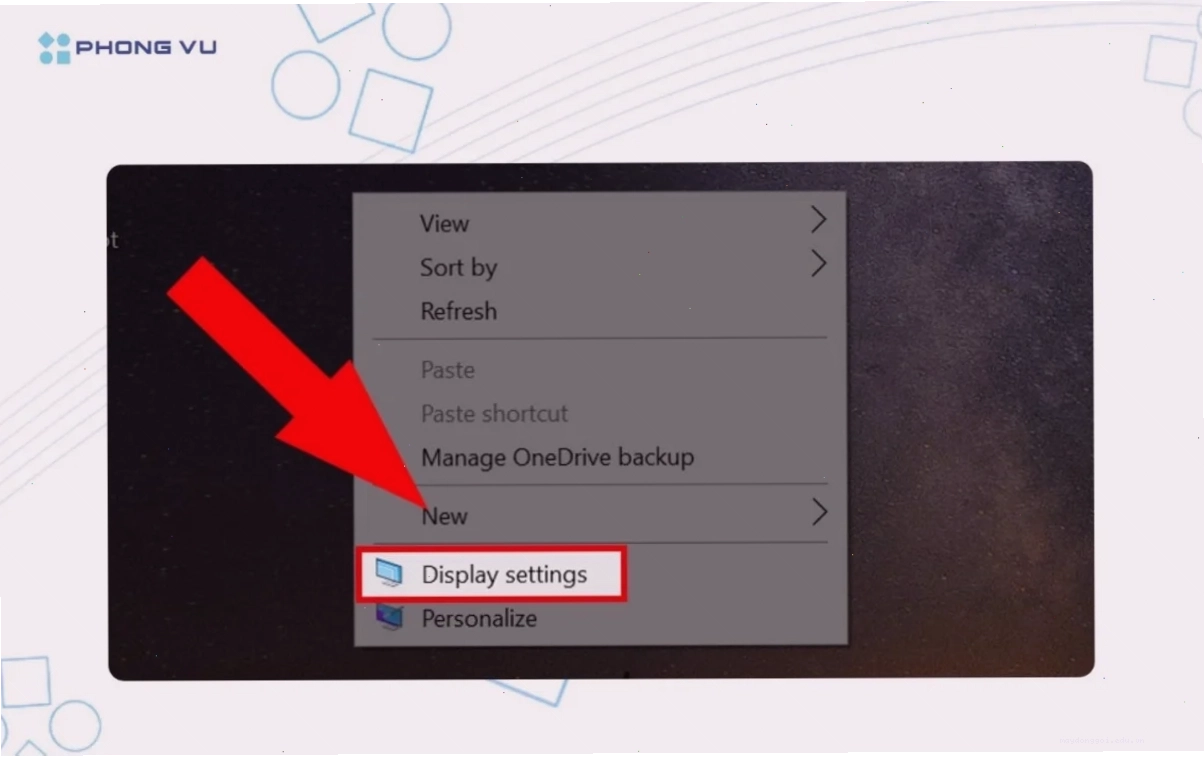
- Thiết lập lại Tần Số Quét. Vào phần Cài đặt Hiển thị (Display Settings) của Windows, tìm đến mục Tần số quét (Refresh Rate) và chọn giá trị phù hợp nhất với màn hình của bạn, thường là 60Hz hoặc 120Hz tùy loại.
- Gỡ bỏ Ứng dụng Nghi Ngờ. Nếu lỗi chỉ xuất hiện khi bạn mở một ứng dụng cụ thể, hãy thử gỡ bỏ ứng dụng đó và cài đặt lại, hoặc tìm một phiên bản thay thế.
Bước 2 Rà soát và Xử lý Các Vấn đề Phần cứng
Nếu các bước phần mềm không mang lại kết quả, chúng ta sẽ cần xem xét đến phần cứng.
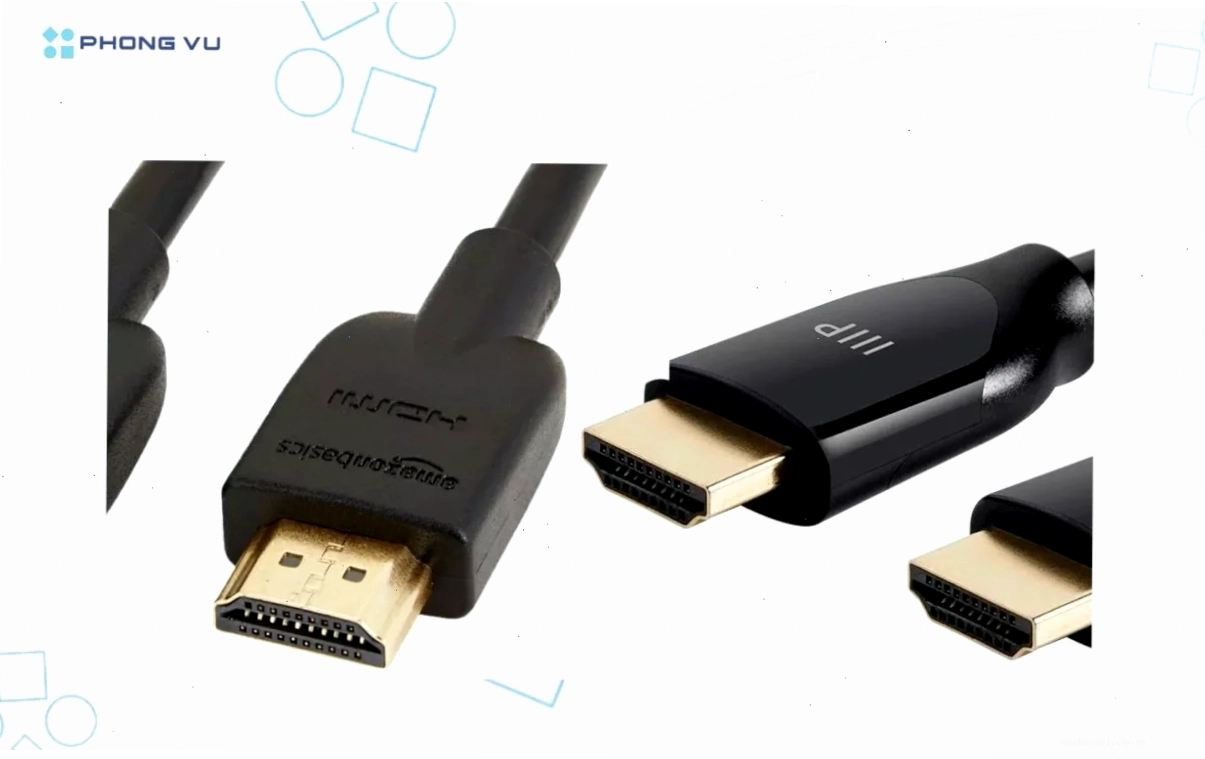
- Kết nối với Màn hình Ngoài. Đây là bài kiểm tra quan trọng để phân biệt lỗi màn hình laptop hay lỗi card đồ họa. Sử dụng cáp HDMI hoặc DisplayPort để kết nối laptop với một màn hình rời. Nếu màn hình ngoài hiển thị hoàn hảo, vấn đề nằm ở cáp màn hình hoặc chính tấm nền của laptop. Ngược lại, nếu màn hình ngoài cũng bị nháy, khả năng cao là card đồ họa đang gặp sự cố. Đối với màn hình máy tính để bàn, hãy thử thay thế cáp kết nối (VGA, DVI, HDMI, DP) xem có cải thiện không.
- Kiểm tra Cáp Kết Nối. Nếu bạn tự tin về kỹ năng tháo lắp máy, có thể kiểm tra lại độ chắc chắn của cáp màn hình, đặc biệt là ở các đầu cắm vào bo mạch chủ và màn hình.
- Kiểm tra Nguồn Điện. Đảm bảo adapter (nếu là laptop) hoặc bộ nguồn cung cấp cho màn hình hoạt động ổn định. Tránh cắm chung màn hình với các thiết bị điện năng tiêu thụ lớn khác trên cùng một đường dây.
- Vệ sinh và Kiểm tra Nhiệt độ. Đối với lỗi card đồ họa, việc quá nhiệt là nguyên nhân phổ biến. Hãy vệ sinh bụi bẩn bên trong thùng máy, kiểm tra quạt tản nhiệt và đảm bảo luồng không khí lưu thông tốt.
Trong trường hợp lỗi xuất phát từ tấm nền màn hình hoặc card đồ họa đã hỏng nặng, việc thay thế linh kiện là giải pháp duy nhất. Tuy nhiên, trước khi đưa ra quyết định tốn kém, hãy tham khảo ý kiến từ các chuyên gia kỹ thuật. Đôi khi, một sự cố nhỏ về kết nối có thể bị nhầm lẫn với hỏng hóc nặng nề.
Nếu bạn đang tìm kiếm các giải pháp kỹ thuật và thông tin chi tiết về các thiết bị điện tử, đừng ngần ngại khám phá thêm tại Trang chủ hoặc các bài viết chuyên sâu khác.

Tham khảo thêm các bài viết về Thủ Thuật Máy Tính để nâng cao kiến thức và tự tin xử lý các vấn đề thường gặp.
Để hiểu rõ hơn về các yếu tố ảnh hưởng đến hiệu suất hiển thị, bạn có thể tham khảo thêm tại Wikipedia.





