

Lỗi mạng lan nội bộ không nhìn thấy máy tính khác là cơn ác mộng quen thuộc với dân văn phòng và doanh nghiệp. Bạn có tin rằng chỉ vì một cái 'tick' sai lệch trong cài đặt mà cả hệ thống mạng nội bộ của bạn có thể tê liệt không? Nhiều người chỉ biết đổ lỗi cho thiết bị hoặc nhà mạng, nhưng sự thật thì đôi khi vấn đề nằm ngay trong tầm tay bạn. Bài viết này sẽ đi sâu vào phân tích gốc rễ của vấn đề và đưa ra 7 giải pháp mà giới kỹ thuật ít khi tiết lộ.
Tại sao máy tính trong mạng LAN bỗng dưng 'tàng hình'
Nguyên nhân gốc rễ của tình trạng mạng lan nội bộ không nhìn thấy máy tính khác thường không quá phức tạp, nhưng lại bị bỏ qua một cách đáng tiếc. Một trong những thủ phạm chính là việc Windows tự động đặt cấu hình mạng ở chế độ 'Public' thay vì 'Private'. Điều này vô tình kích hoạt các biện pháp bảo mật mặc định, chặn hoàn toàn khả năng hiển thị và kết nối giữa các thiết bị trong cùng một mạng cục bộ. Trang chủ của chúng tôi luôn cập nhật những thông tin mới nhất về công nghệ mạng.
1. Chuyển đổi Network Profile từ Public sang Private Một Lời Khai Sai Lầm?
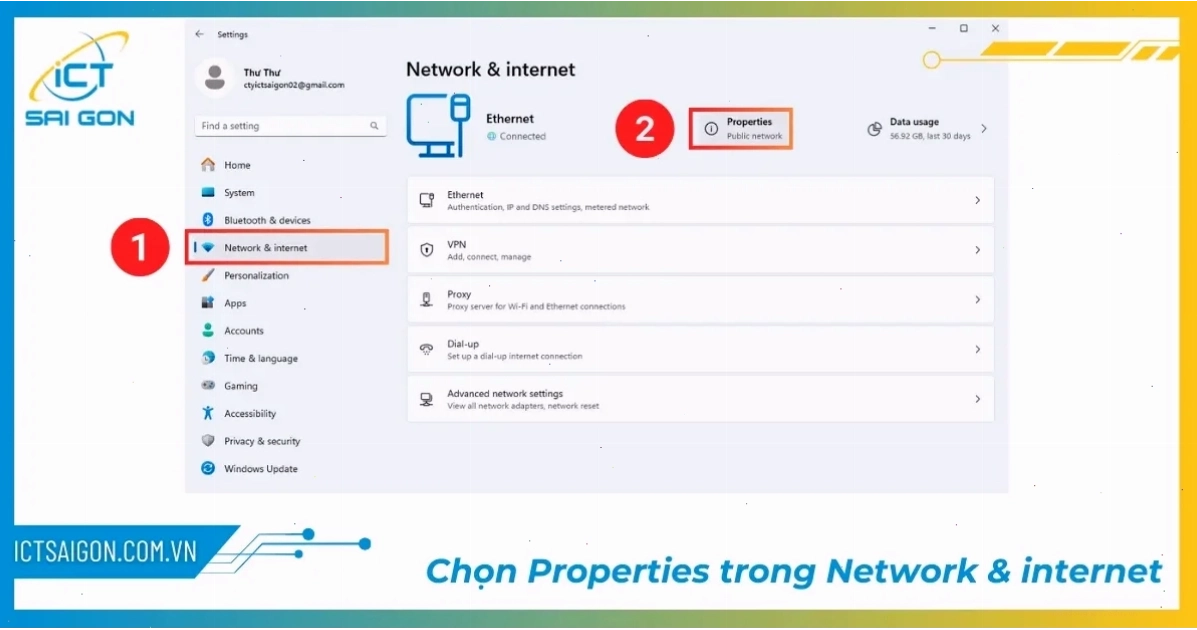
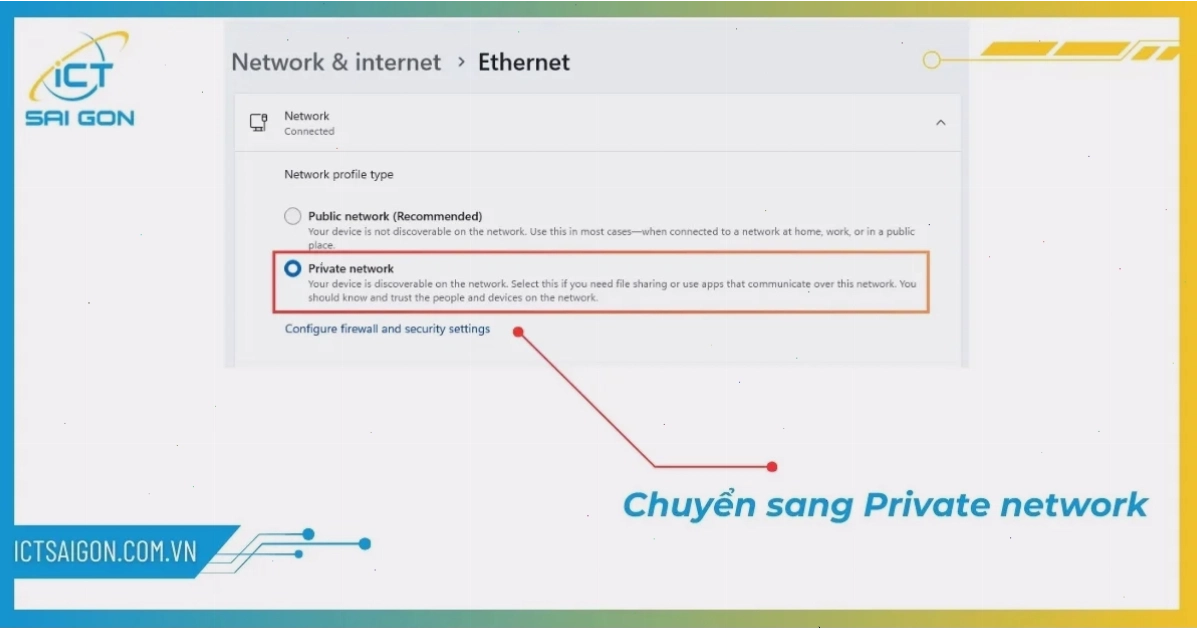
Đây là bước đầu tiên và cũng là bước bị 'ám ảnh' nhất. Khi Windows nhận diện một mạng mới, nó hỏi bạn muốn đặt ở chế độ 'Công cộng' (Public) hay 'Riêng tư' (Private). Nếu bạn chọn nhầm 'Public', Windows sẽ tự động vô hiệu hóa Network Discovery và các dịch vụ chia sẻ thiết yếu. Điều này giống như việc bạn khóa chặt cửa nhà mình ngay cả khi bạn bè đang đứng chờ bên ngoài. Để khắc phục, bạn cần thực hiện các bước sau:
- Mở Settings (Windows + I).
- Chọn 'Network & internet'.
- Trong tab 'Status', nhấp vào 'Properties' của kết nối mạng hiện tại.
- Tìm đến mục 'Network profile' và chuyển từ 'Public' sang 'Private'.
Lưu ý quan trọng: Việc chuyển đổi này chỉ hiệu quả nếu các máy tính thực sự cùng thuộc một Workgroup Name. Nếu tên Workgroup khác nhau, dù bạn có đặt là Private thì chúng vẫn 'mạnh ai nấy sống'.
2. Kích hoạt Network Discovery và File and Printer Sharing Bắt Buộc Phải Bật
Sau khi đảm bảo Profile là 'Private', bạn cần chắc chắn rằng các tính năng cốt lõi cho việc chia sẻ được bật. Network Discovery cho phép máy tính của bạn 'nhìn thấy' các thiết bị khác, còn File and Printer Sharing là cánh tay nối dài cho phép truy cập tài nguyên. Để bật:
- Truy cập 'Network and Sharing Center' (tìm kiếm trên thanh Start).
- Chọn 'Change advanced sharing settings'.
- Trong mục 'Private network', bật 'Turn on network discovery' và 'Turn on file and printer sharing'.
Đây là bước nền tảng để giải quyết vấn đề mạng lan nội bộ không nhìn thấy máy tính khác. Nếu bạn không thấy tùy chọn này, rất có thể bạn đang sử dụng phiên bản Windows Home cũ hoặc đã bị giới hạn bởi chính sách của quản trị viên mạng.
3. Kiểm tra kết nối vật lý và địa chỉ IP Mọi Thứ Vẫn Ổn Chứ?
Trước khi 'vọc' sâu vào cài đặt, hãy chắc chắn rằng mọi thứ đều 'ngon lành' ở lớp vật lý. Tất cả các máy tính phải được kết nối chung vào một switch hoặc router. Mỗi máy cần nhận một địa chỉ IP hợp lệ trong cùng một dải subnet. Nếu bạn đang dùng DHCP, hãy kiểm tra xem máy chủ DHCP có hoạt động ổn định không. Nếu cấu hình IP tĩnh, hãy đảm bảo không có sự trùng lặp địa chỉ IP. Một tình trạng lỗi không ping được máy khác thường là dấu hiệu đầu tiên của vấn đề này.
4. Cấu hình SMB 1.0 File Sharing Support Dư Âm Của Quá Khứ
Mặc dù SMB 1.0 là một giao thức cũ và tiềm ẩn nhiều rủi ro bảo mật (đã được Wikipedia ghi nhận rõ ràng), nhưng đôi khi nó lại là 'vị cứu tinh' cho các hệ thống mạng cũ hoặc khi các máy tính có phiên bản Windows quá khác biệt. Để kích hoạt (chỉ khi thực sự cần thiết và chấp nhận rủi ro):
- Vào 'Control Panel' -> 'Programs and Features' -> 'Turn Windows features on or off'.
- Tìm và tick vào 'SMB 1.0/CIFS File Sharing Support'.
Cảnh báo: Nếu có thể, hãy cố gắng nâng cấp hệ thống lên phiên bản SMB mới hơn để đảm bảo an toàn.
5. Kiểm tra và Cấu hình Workgroup Name Tất Cả Phải Cùng Một Nhà
Để các máy tính có thể 'nhận diện' nhau một cách hiệu quả, chúng phải cùng thuộc một 'Workgroup'. Mặc định, Windows thường đặt là 'WORKGROUP'. Nếu mỗi máy một 'tên', chúng sẽ coi nhau như người lạ. Cách kiểm tra và đổi tên Workgroup:
- Nhấn chuột phải vào 'This PC' (hoặc 'My Computer') -> 'Properties'.
- Tìm đến mục 'Computer name, domain and workgroup settings' và nhấp vào 'Change settings'.
- Trong tab 'Computer Name', nhấp 'Change'.
- Ở mục 'Member of', bạn sẽ thấy 'Workgroup'. Đảm bảo tất cả các máy đều có cùng tên Workgroup này.
Đây là bước quan trọng giúp khắc phục tình trạng mạng lan nội bộ không nhìn thấy máy tính khác mà nhiều người bỏ qua.
6. Vô hiệu hóa Tạm thời Firewall và Phần mềm Diệt Virus Cơn Ác Mộng Bảo Mật
Tường lửa (Firewall) và các phần mềm diệt virus, dù có vai trò quan trọng trong việc bảo vệ hệ thống, đôi khi lại hoạt động quá mức cần thiết, chặn nhầm các kết nối mạng nội bộ hợp lệ. Bạn có thể thử tạm thời vô hiệu hóa chúng trên tất cả các máy tính trong mạng để kiểm tra:
- Tìm kiếm 'Windows Defender Firewall' hoặc tên phần mềm diệt virus bạn đang sử dụng.
- Truy cập vào cài đặt và chọn 'Turn off' hoặc 'Disable' (chỉ làm tạm thời).
Nếu sau khi tắt, các máy tính kết nối được với nhau, bạn cần vào cài đặt sâu hơn của Firewall để cho phép các dịch vụ chia sẻ mạng hoạt động.
7. Sử dụng Lệnh PING và Tracert để Chẩn Đoán Sự Cố
Khi các phương pháp trên không hiệu quả, các công cụ dòng lệnh sẽ trở thành 'vũ khí' chẩn đoán mạnh mẽ. Mở Command Prompt (CMD) với quyền Admin và thử:
ping [địa_chỉ_IP_máy_cần_kiểm_tra]: Kiểm tra khả năng kết nối cơ bản.tracert [địa_chỉ_IP_máy_cần_kiểm_tra]: Theo dõi đường đi của gói tin, xác định điểm nghẽn hoặc lỗi.
Các kết quả này sẽ cung cấp thông tin quý giá để xác định liệu vấn đề nằm ở đâu trong hạ tầng mạng của bạn.
Việc giải quyết tình trạng mạng lan nội bộ không nhìn thấy máy tính khác đòi hỏi sự kiên nhẫn và phương pháp tiếp cận từng bước. Đừng vội vàng quy kết lỗi cho phần cứng khi mà các cài đặt phần mềm có thể là nguyên nhân chính. Hãy nhớ rằng, một hệ thống mạng ổn định là nền tảng cho sự vận hành trơn tru của mọi hoạt động, từ chia sẻ tài liệu đơn giản đến các tác vụ phức tạp hơn.
Nếu bạn đã thử mọi cách mà vẫn gặp khó khăn, có lẽ đã đến lúc tìm đến sự trợ giúp chuyên nghiệp. Các chuyên gia về Thủ Thuật Máy Tính có thể giúp bạn rà soát toàn diện và đưa ra giải pháp tối ưu nhất cho hạ tầng mạng của bạn.





