

Máy tính bị rớt mạng liên tục là cơn ác mộng với bất kỳ ai đang sử dụng internet. Dù bạn đang làm việc, học tập hay giải trí, sự gián đoạn đột ngột này không chỉ gây khó chịu mà còn ảnh hưởng nghiêm trọng đến tiến độ công việc và trải nghiệm người dùng. Nhiều người vội vàng đổ lỗi cho nhà cung cấp dịch vụ mạng, nhưng liệu nguyên nhân có thực sự đơn giản như vậy? Bài viết này sẽ đi sâu phân tích những yếu tố tiềm ẩn, từ phần cứng, phần mềm đến các yếu tố môi trường, đồng thời đưa ra giải pháp triệt để cho tình trạng máy tính bị rớt mạng liên tục.
Phân tích chuyên sâu nguyên nhân máy tính bị rớt mạng liên tục
Tình trạng máy tính bị rớt mạng liên tục là một vấn đề đa diện, đòi hỏi sự xem xét kỹ lưỡng thay vì phán đoán vội vàng. Dữ liệu thô cho thấy một người dùng đã thử nghiệm rất nhiều biện pháp như đổi DNS, cài lại driver wifi, thay đổi cài đặt ưu tiên mạng, tắt tiết kiệm điện, set wlan config automatic, quên mạng và nhập lại. Điều này minh chứng cho sự phức tạp và đa dạng của nguyên nhân gây ra lỗi.
Trong khi nhiều người tập trung vào WiFi, một bộ phận không nhỏ lại đối mặt với sự cố tương tự với kết nối Ethernet. Lợi ích về hiệu suất và độ ổn định của Ethernet thường được ca ngợi, nhưng thực tế đôi khi lại phũ phàng. Kết nối Ethernet của bạn có thể bất ngờ ngắt kết nối trên Windows 10 hoặc 11 mà không có lý do rõ ràng. Trước khi bạn từ bỏ hẳn kết nối có dây, hãy cùng xem xét các yếu tố:
Driver Card Wifi Nguyên Nhân Hay Gặp Nhất
Driver lỗi thời, xung đột hoặc bị hỏng là một trong những 'thủ phạm' hàng đầu gây ra sự cố máy tính bị rớt mạng liên tục qua WiFi. Việc gỡ bỏ driver cũ và cài đặt bản mới nhất, thậm chí thử các phiên bản cũ hơn, như người dùng đã làm, là bước đi đúng đắn. Tuy nhiên, đôi khi vấn đề không nằm ở phiên bản driver mà ở chính cách Windows quản lý nguồn cho card mạng.
Cài Đặt Quản Lý Nguồn Gây Phiền Toái
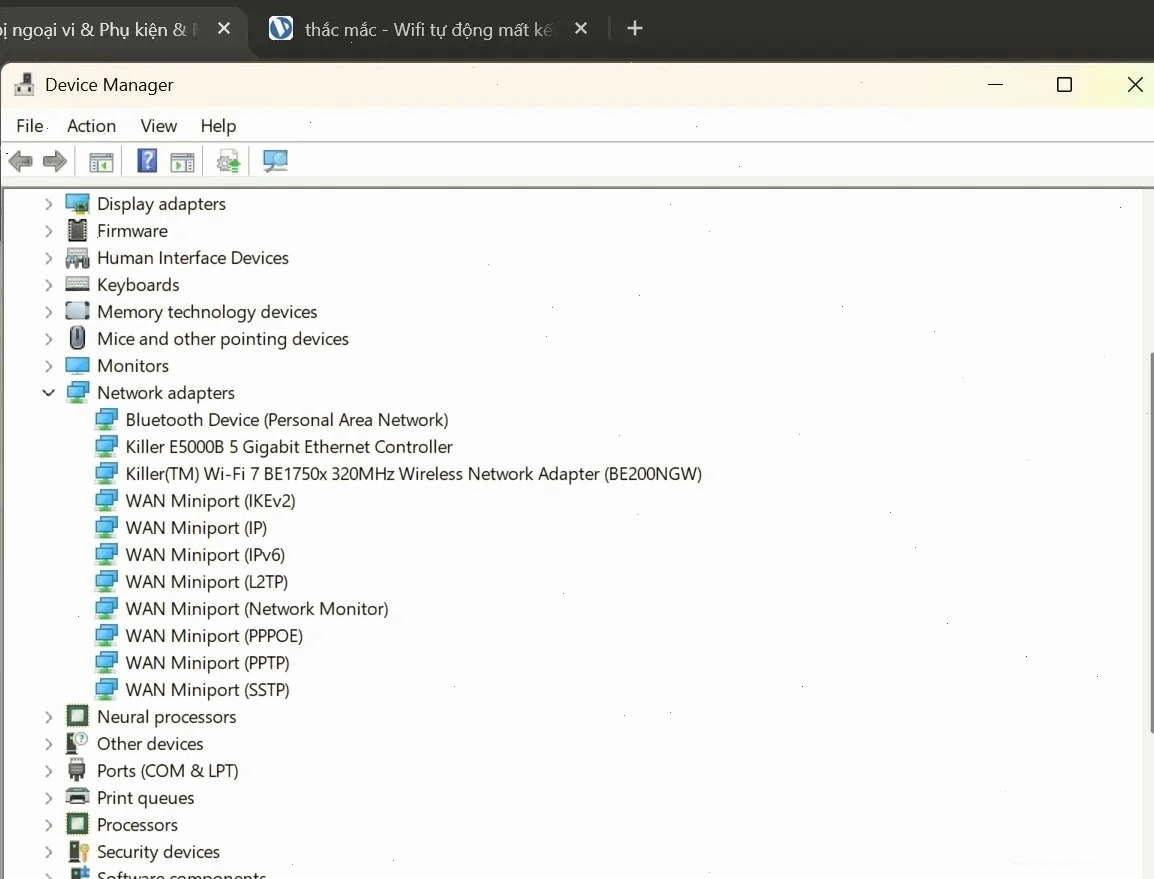
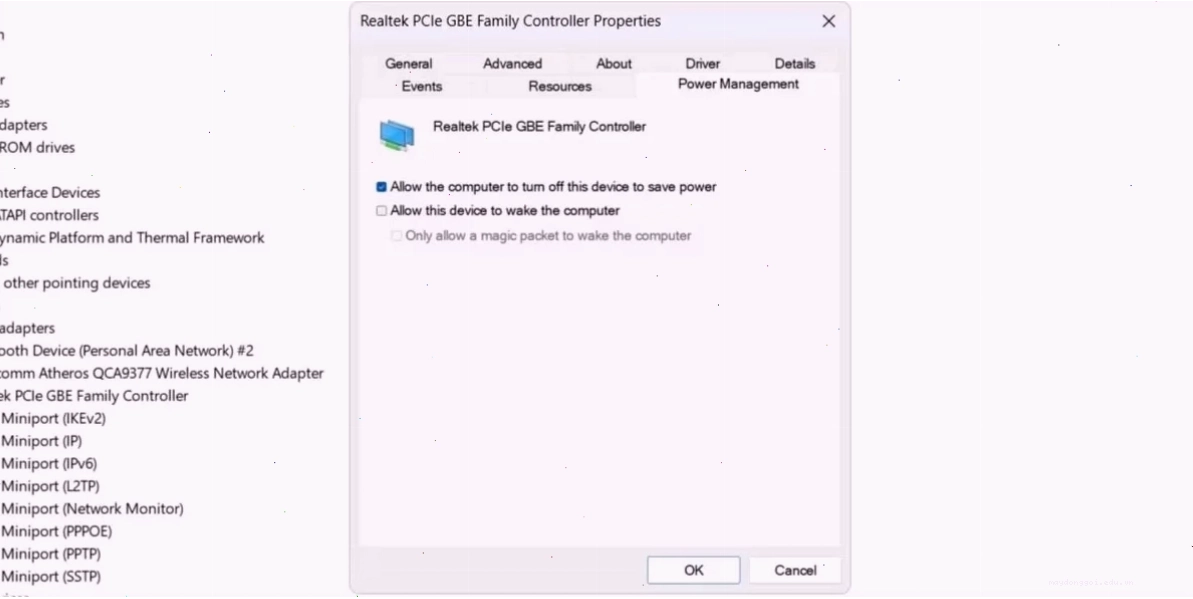
Một thiết lập phổ biến khiến máy tính tự động ngắt kết nối mạng để tiết kiệm năng lượng là tùy chọn 'Allow the computer to turn off this device to save power' (Cho phép máy tính tắt thiết bị này để tiết kiệm năng lượng). Nếu bạn đã thử mọi cách mà vẫn bị rớt mạng, hãy kiểm tra kỹ cài đặt này trong Device Manager (Trình quản lý Thiết bị).
Xung Đột Phần Mềm và Dịch Vụ Mạng
Các phần mềm diệt virus hoặc tường lửa đôi khi có thể hoạt động quá mức, chặn các gói tin cần thiết hoặc gây xung đột với dịch vụ mạng của Windows. Tương tự, các dịch vụ VPN hoặc Proxy không được cấu hình đúng có thể tạo ra các điểm nghẽn hoặc gây mất kết nối.
Chất Lượng Cáp và Cổng Kết Nối
Đối với kết nối Ethernet, cáp lỏng, bị hỏng hoặc đầu nối bẩn là nguyên nhân rất phổ biến. Việc ngắt kết nối và kết nối lại cáp, kiểm tra hư hỏng vật lý và làm sạch cổng kết nối là những bước cơ bản nhưng quan trọng. Nếu có thể, hãy thử một sợi cáp khác hoặc một cổng Ethernet khác trên router.
Router và Modem Hoạt Động Sai Cách
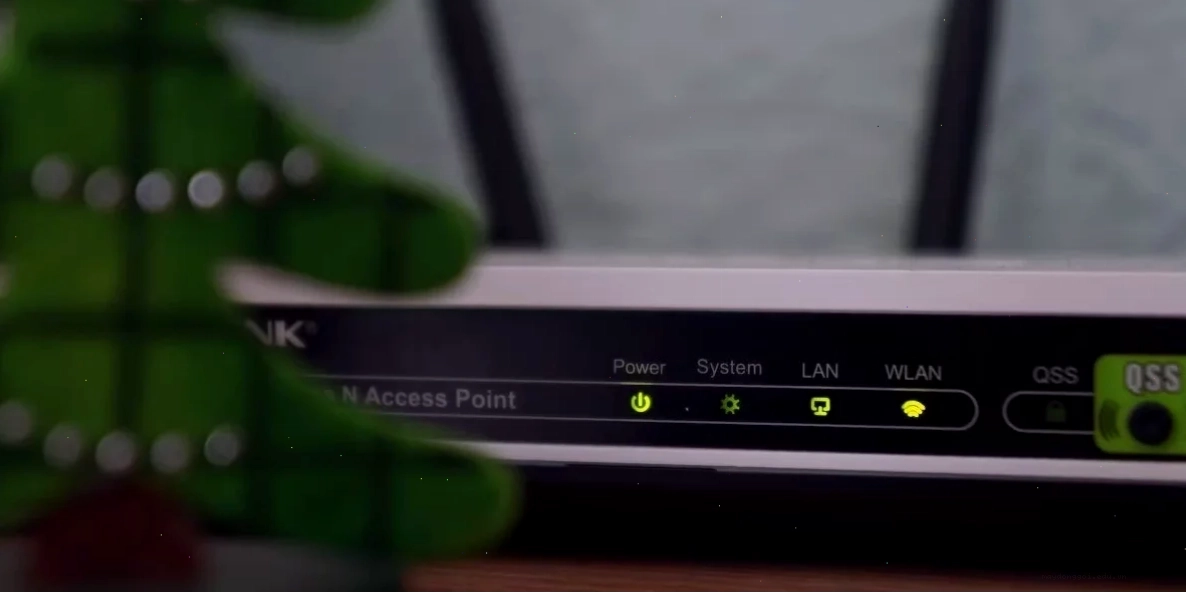
Thiết bị mạng như router và modem cũng có thể là nguồn cơn của vấn đề. Lỗi phần mềm tạm thời, quá nóng hoặc thậm chí là firmware lỗi thời đều có thể dẫn đến tình trạng kết nối chập chờn. Khởi động lại router hoặc modem là biện pháp khắc phục cơ bản nhất, giúp xóa bộ nhớ tạm và các lỗi tiềm ẩn.
Các Biện Pháp Khắc Phục Chi Tiết Cho Máy Tính Rớt Mạng Liên Tục
Khi đối mặt với tình trạng máy tính bị rớt mạng liên tục, việc áp dụng một quy trình bài bản sẽ giúp bạn xác định và giải quyết vấn đề hiệu quả hơn. Dưới đây là các bước chi tiết:
Kiểm Tra và Khắc Phục Cáp Ethernet
Đây là bước đơn giản nhất nhưng thường bị bỏ qua. Ngắt kết nối hoàn toàn cáp Ethernet khỏi cả máy tính và router. Kiểm tra xem có vết đứt, gãy hay dấu hiệu hư hỏng nào trên cáp không. Nếu cáp trông ổn, hãy cắm lại thật chặt. Vệ sinh các đầu nối cáp và cổng trên thiết bị mạng cũng có thể cải thiện tiếp xúc.
Khởi Động Lại Router và Modem
Rút nguồn điện của cả router và modem, chờ khoảng 30 giây rồi cắm điện lại. Quá trình này giúp thiết bị mạng làm mới kết nối với nhà cung cấp dịch vụ Internet và xóa các lỗi tạm thời. Đừng quên khởi động lại máy tính của bạn sau đó.
Kích Hoạt DHCP Tự Động
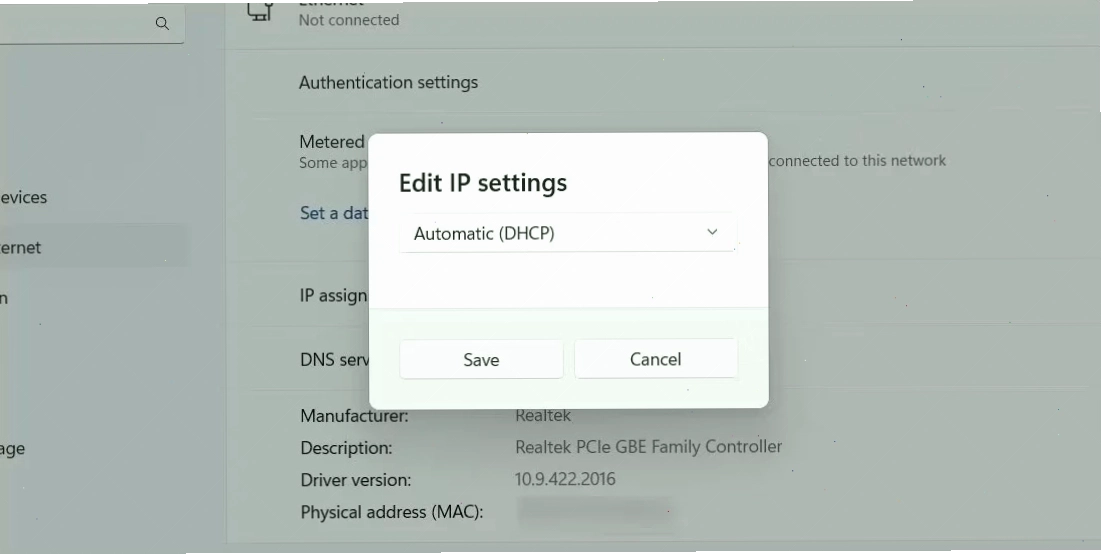
Nếu bạn đã từng cấu hình địa chỉ IP tĩnh cho máy tính mà gặp sự cố, hãy chuyển về chế độ tự động. Nhấn tổ hợp phím Win + I để mở Settings, đi tới Network & internet > Ethernet. Nhấp vào nút Edit bên cạnh mục IP assignment, chọn Automatic (DHCP) và nhấn Save. Việc này cho phép máy tính tự động nhận địa chỉ IP từ router.
Sử Dụng Trình Khắc Phục Sự Cố Mạng
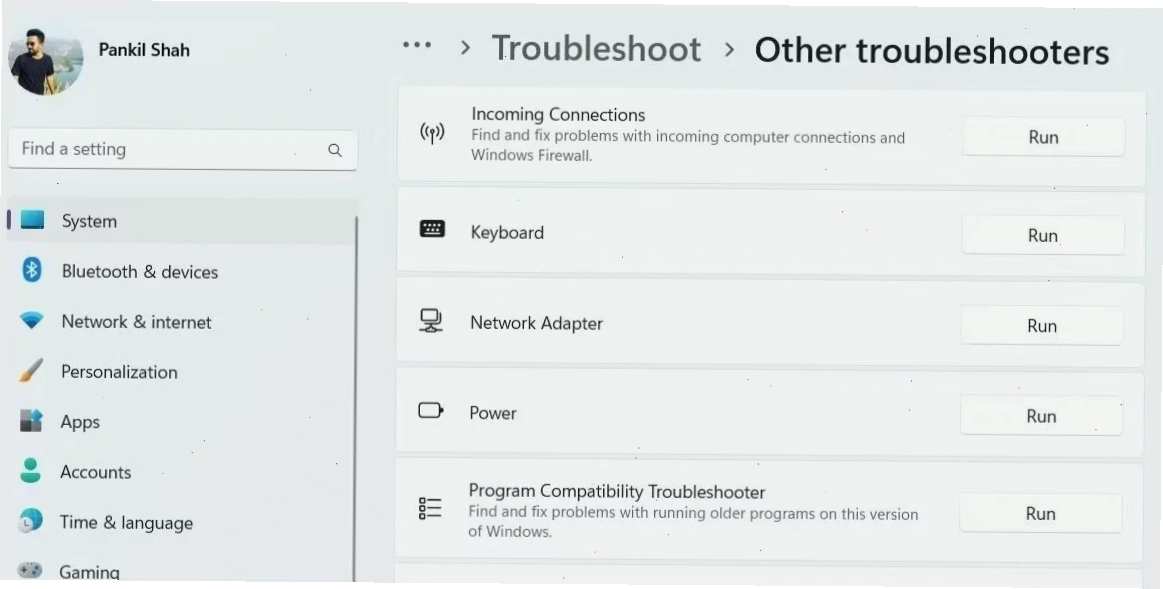
Windows có công cụ tích hợp để chẩn đoán và sửa lỗi mạng. Vào Settings > System > Troubleshoot > Other troubleshooters, sau đó chạy Network Adapter. Công cụ này sẽ tự động quét và đề xuất các giải pháp cho các vấn đề phổ biến gây máy tính bị rớt mạng liên tục.
Vô Hiệu Hóa và Kích Hoạt Lại Driver Ethernet/Wifi Adapter
Mở Device Manager (tìm kiếm 'Device Manager' trên thanh tìm kiếm Windows). Tìm đến mục 'Network adapters', nhấp chuột phải vào card mạng Ethernet hoặc Wi-Fi của bạn và chọn 'Disable device'. Chờ vài giây, sau đó nhấp chuột phải lần nữa và chọn 'Enable device'.
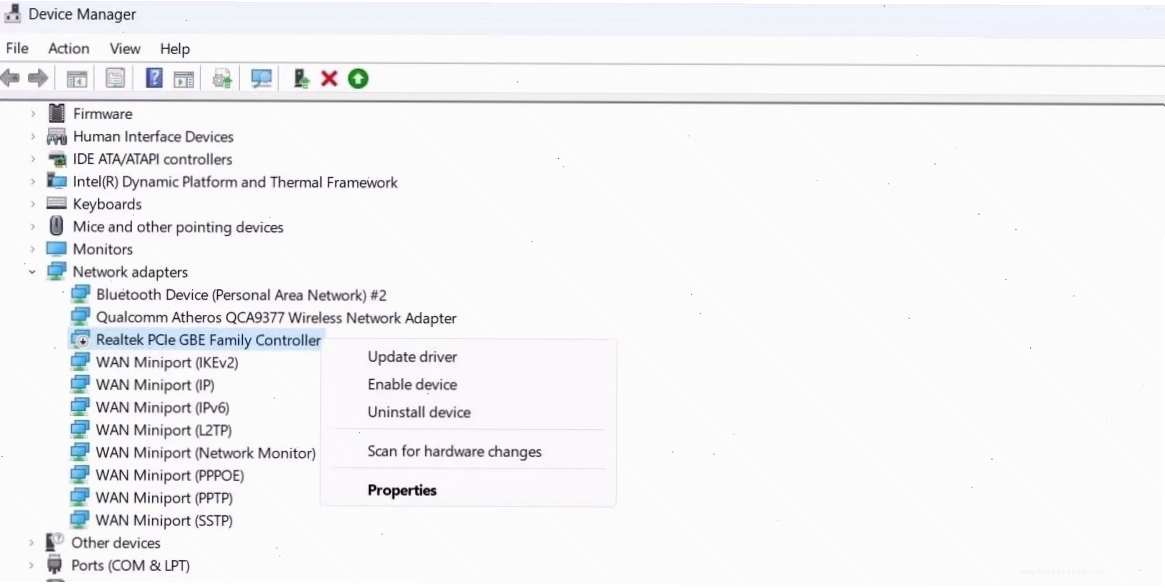
Ngăn Windows Tắt Driver Để Tiết Kiệm Điện
Trong Device Manager, nhấp chuột phải vào card mạng của bạn, chọn 'Properties'. Chuyển sang tab 'Power Management' và bỏ tick ở ô 'Allow the computer to turn off this device to save power'. Điều này ngăn Windows tự động tắt card mạng khi không hoạt động.
Cập Nhật Driver Mạng Mới Nhất
Mặc dù đã thử cài lại, việc đảm bảo bạn đang dùng phiên bản driver mới nhất từ nhà sản xuất card mạng hoặc laptop là rất quan trọng. Truy cập trang web của nhà sản xuất để tải về và cài đặt driver tương thích với hệ điều hành của bạn.
Vô Hiệu Hóa Tạm Thời Các Dịch Vụ VPN, Proxy và Phần Mềm Diệt Virus
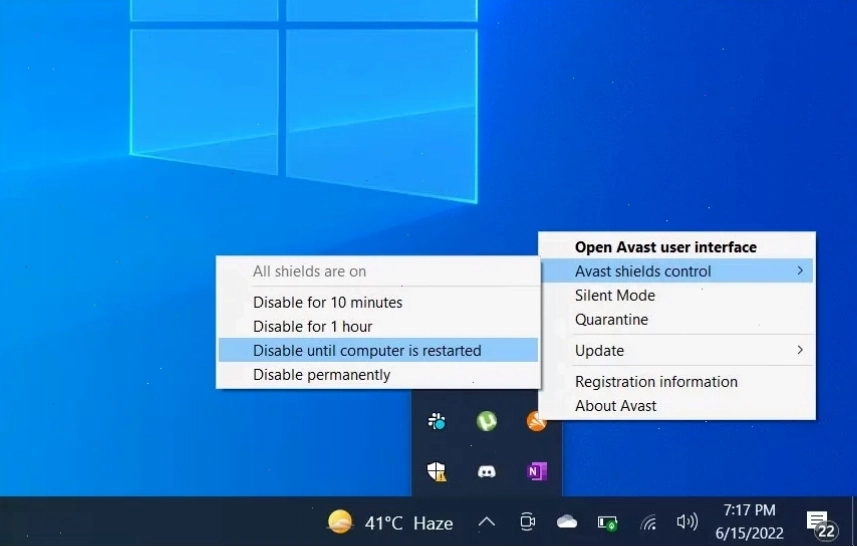
Nếu bạn đang sử dụng VPN hoặc proxy, hãy thử vô hiệu hóa chúng để xem liệu chúng có phải là nguyên nhân gây ra sự cố không. Tương tự, tạm thời tắt phần mềm diệt virus hoặc tường lửa để kiểm tra xem chúng có đang chặn kết nối mạng hay không. Hãy nhớ kích hoạt lại chúng sau khi kiểm tra xong.
Reset Cài Đặt Mạng
Đây là biện pháp mạnh mẽ hơn, sẽ gỡ bỏ và cài đặt lại tất cả các adapter mạng cũng như đặt lại các thành phần mạng về trạng thái mặc định. Vào Settings > Network & internet > Advanced network settings, chọn Network reset rồi nhấp Reset now. Máy tính sẽ khởi động lại sau khi quá trình này hoàn tất.
Kiểm Tra Lỗi Modem Nhà Mạng và Nhiễu Sóng Wifi
Trong một số trường hợp, vấn đề có thể xuất phát từ chính thiết bị của nhà mạng. Hãy liên hệ với nhà cung cấp dịch vụ Internet của bạn để kiểm tra tình trạng đường truyền và thiết bị modem. Bên cạnh đó, nhiễu sóng wifi từ các thiết bị điện tử khác (lò vi sóng, điện thoại không dây) hoặc vị trí đặt router không tối ưu cũng có thể gây ra tình trạng chập chờn.
Cập Nhật Firmware Router
Nhà sản xuất router thường xuyên phát hành các bản cập nhật firmware để vá lỗi bảo mật và cải thiện hiệu suất. Hãy truy cập vào trang quản trị của router (thường là 192.168.1.1 hoặc 192.168.0.1) và kiểm tra xem có bản cập nhật nào không. Việc Thủ Thuật Máy Tính này đôi khi giải quyết được các vấn đề kết nối khó hiểu.
Tình trạng máy tính bị rớt mạng liên tục có thể là một thách thức, nhưng với phương pháp tiếp cận có hệ thống và sự kiên nhẫn, bạn hoàn toàn có thể khắc phục được nó. Đừng quên rằng, việc duy trì sự ổn định của kết nối mạng là yếu tố then chốt để đảm bảo hiệu suất làm việc và trải nghiệm số của bạn.






