

Máy tính cắm tai nghe không có tiếng là một vấn đề khiến nhiều người dùng Windows 10 cảm thấy bực bội. Bạn đang mong chờ một trải nghiệm âm thanh riêng tư, nhưng thay vào đó, tiếng nhạc, phim ảnh hay cuộc gọi video lại ngang nhiên phát ra từ loa ngoài. Liệu đây chỉ là một lỗi vặt thông thường hay tiềm ẩn những vấn đề sâu xa hơn về phần cứng hoặc phần mềm?
Nguyên nhân gốc rễ máy tính cắm tai nghe không có tiếng là gì
Thực tế, hệ thống âm thanh trên máy tính xách tay hoạt động dựa trên nguyên tắc đơn giản: khi bạn cắm tai nghe, Windows sẽ ưu tiên phát âm thanh qua thiết bị này để đảm bảo sự riêng tư. Ngược lại, khi rút tai nghe, âm thanh sẽ tự động chuyển về loa ngoài. Tuy nhiên, có hai kịch bản chính dẫn đến tình trạng máy tính cắm tai nghe không có tiếng:
- Vấn đề về phần cứng kết nối: Jack cắm tai nghe 3.5mm trên máy tính có thể bị bám bụi, vật lạ hoặc bị lỏng lẻo. Điều này khiến cho chân tiếp xúc không còn hoạt động tốt, máy tính nhận diện sai hoặc không nhận diện được tai nghe, dẫn đến việc âm thanh vẫn phát ra loa ngoài. Đôi khi, chính chiếc tai nghe của bạn mới là thủ phạm, có thể do dây cáp bị đứt ngầm hoặc jack cắm bị hỏng. Hãy thử kiểm tra bằng cách kết nối tai nghe với một thiết bị khác như điện thoại để loại trừ khả năng này.
- Lỗi phần mềm và trình điều khiển âm thanh: Đây là nguyên nhân phổ biến hơn trên Windows 10. Trình điều khiển (driver) card âm thanh lỗi thời, xung đột hoặc bị hỏng có thể khiến hệ thống không thể quản lý đúng các thiết bị âm thanh. Việc quên set default playback device cũng là một sai sót hay gặp, khiến âm thanh không được định tuyến đến tai nghe dù đã cắm vào. Một số lỗi kỹ thuật phát sinh bên trong máy tính cũng có thể gây ra tình trạng này.
Để có cái nhìn sâu hơn về cách âm thanh hoạt động, bạn có thể tham khảo chi tiết về Card âm thanh trên Wikipedia.
Các bước khắc phục máy tính cắm tai nghe không có tiếng hiệu quả
Đừng vội kết luận rằng chiếc máy tính của bạn đã gặp vấn đề nghiêm trọng. Hãy thử lần lượt các giải pháp sau:
Bước 1 Kiểm tra cổng tai nghe và thiết bị
Đây là bước đơn giản nhưng thường bị bỏ qua. Quan sát kỹ cổng 3.5mm trên máy tính, dùng đèn pin soi xem có bụi bẩn, xơ vải hay vật thể lạ nào kẹt bên trong không. Bạn có thể dùng tăm bông khô hoặc hơi ẩm (nhúng một chút cồn isopropyl nếu có) để vệ sinh nhẹ nhàng. Đảm bảo rằng bạn đã cắm jack tai nghe vào đúng cổng và cắm chặt. Nếu tai nghe của bạn có dây cáp dài hoặc cổng kết nối phức tạp, hãy kiểm tra xem có phần nào bị lỏng hay đứt gãy không. Đôi khi, một chiếc tai nghe bị rè hoặc hỏng cũng có thể gây ra nhầm lẫn cho hệ thống.
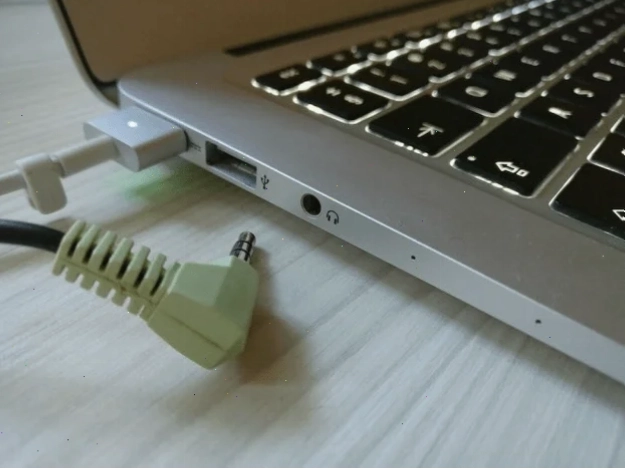
Bước 2 Đảm bảo bạn đã set default playback device chuẩn xác
Ngay cả khi mọi thứ khác đều ổn, việc chưa đặt tai nghe làm thiết bị phát âm thanh mặc định trên Windows 10 cũng đủ để gây ra lỗi máy tính cắm tai nghe không có tiếng. Đây là cách thực hiện:
- Nhấp chuột phải vào biểu tượng loa trên thanh Taskbar.
- Chọn Open Sound settings (Mở cài đặt âm thanh).
- Trong mục Output (Đầu ra), tìm và chọn đúng tên tai nghe của bạn từ danh sách thả xuống Choose your output device (Chọn thiết bị đầu ra của bạn).
- Nếu bạn không thấy tên tai nghe, hãy nhấp chuột phải vào khoảng trống trong danh sách thiết bị và đảm bảo rằng cả hai tùy chọn Show Disabled Devices (Hiển thị thiết bị bị vô hiệu hóa) và Show Disconnected Devices (Hiển thị thiết bị đã ngắt kết nối) đều được chọn.
Bước 3 Cài đặt lại driver âm thanh
Nếu các bước trên không hiệu quả, vấn đề có thể nằm ở trình điều khiển âm thanh. Việc gỡ cài đặt và cài đặt lại driver sẽ giúp làm mới hệ thống và khắc phục các xung đột có thể xảy ra. Đây là cách thực hiện:
- Nhấn tổ hợp phím Windows + X và chọn Device Manager (Trình quản lý Thiết bị).
- Mở rộng mục Sound, video and game controllers (Bộ điều khiển âm thanh, video và trò chơi).
- Tìm thiết bị âm thanh của bạn (thường là Realtek High Definition Audio hoặc tương tự), nhấp chuột phải và chọn Uninstall device (Gỡ cài đặt thiết bị).
- Đánh dấu vào ô Delete the driver software for this device (Xóa phần mềm driver cho thiết bị này) nếu có, sau đó nhấn Uninstall (Gỡ cài đặt).
- Khởi động lại máy tính. Windows sẽ tự động quét và cài đặt lại driver âm thanh cơ bản.
Để đảm bảo hiệu suất tốt nhất, bạn nên tải về và cài đặt phiên bản driver mới nhất từ trang web chính thức của nhà sản xuất bo mạch chủ hoặc laptop. Việc cài driver realtek audio phiên bản mới nhất thường giải quyết triệt để nhiều vấn đề âm thanh.
Bước 4 Cập nhật driver âm thanh
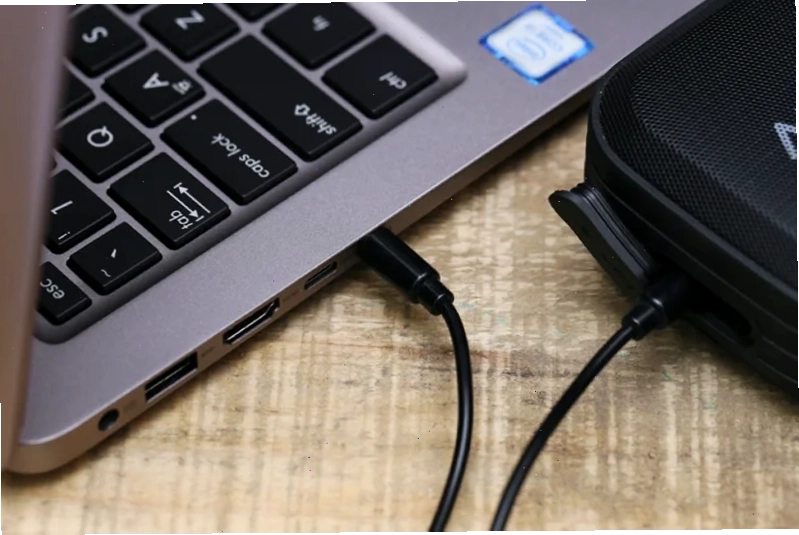
Trong một số trường hợp, việc chỉ khởi động lại máy tính sau khi gỡ driver có thể không đủ. Bạn cần chủ động cập nhật driver âm thanh lên phiên bản mới nhất:
- Vào lại Device Manager.
- Tìm thiết bị âm thanh của bạn, nhấp chuột phải và chọn Update driver (Cập nhật driver).
- Chọn Search automatically for drivers (Tự động tìm kiếm driver). Windows sẽ cố gắng tìm driver mới nhất trên mạng.
- Nếu không tìm thấy, bạn có thể truy cập trang web hỗ trợ của nhà sản xuất laptop hoặc bo mạch chủ, tìm đến mục Tải về (Download) và nhập mã sản phẩm để tải driver âm thanh phù hợp về máy, sau đó cài đặt thủ công.
Việc gặp lỗi cổng 3.5mm bị lỗi hoặc không nhận tai nghe đôi khi chỉ là dấu hiệu cho thấy driver âm thanh của bạn đã quá cũ và cần được làm mới.

Kết luận: Tạm biệt nỗi lo máy tính cắm tai nghe không có tiếng
Việc máy tính cắm tai nghe không có tiếng không còn là nỗi ám ảnh nếu bạn thực hiện đúng các bước kiểm tra và khắc phục. Từ việc vệ sinh cổng kết nối vật lý, đảm bảo set default playback device chính xác, cho đến việc cập nhật hoặc cài đặt lại driver âm thanh, tất cả đều nằm trong tầm tay bạn. Đừng quên rằng, việc bảo trì định kỳ và sử dụng thiết bị âm thanh chính hãng sẽ giúp bạn tránh được những phiền phức không đáng có trong quá trình sử dụng máy tính. Nếu đã thử mọi cách mà tình trạng vẫn tiếp diễn, có thể đã đến lúc bạn cần tìm đến sự trợ giúp từ các chuyên gia kỹ thuật hoặc xem xét Thủ Thuật Máy Tính để tìm thêm giải pháp.





