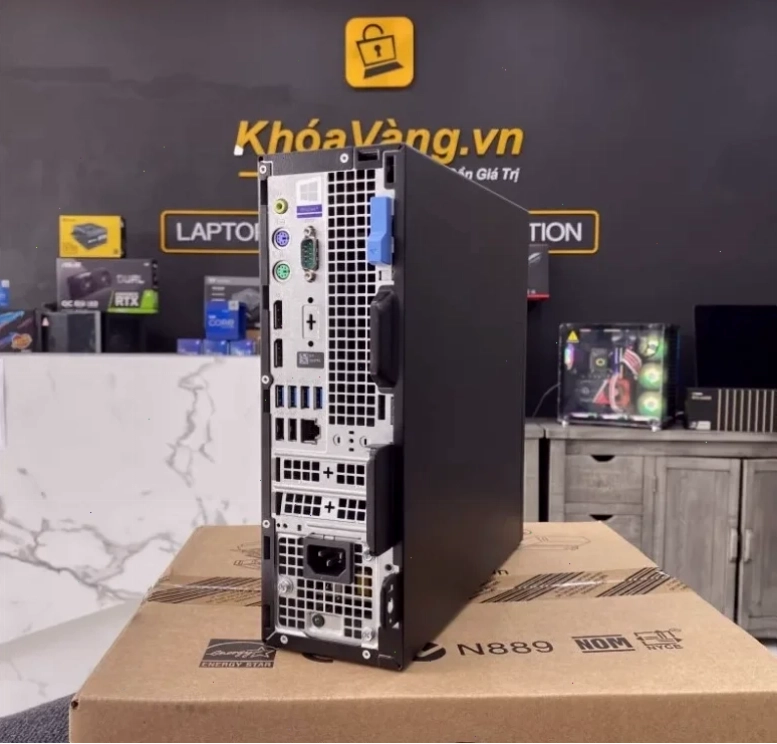
Máy tính kêu 3 tiếng bíp ngắn không lên hình là tình cảnh 'câm như hến' mà không người dùng nào mong muốn. Bạn đang đối mặt với sự cố này và cảm thấy bất lực? Đừng vội nghĩ rằng bạn là kẻ kém may mắn duy nhất, đây là vấn đề muôn thuở và đôi khi, nguyên nhân lại nằm ở những chi tiết đơn giản đến mức khó tin, nhưng cũng có thể là dấu hiệu của sự 'hấp hối' từ phần cứng.
Phá Tan Lầm Tưởng Về Tiếng Bíp Thứ Ba
Nhiều người lầm tưởng rằng mọi tiếng bíp từ máy tính đều là 'tín hiệu cầu cứu' giống nhau. Tuy nhiên, theo các tài liệu kỹ thuật chuẩn hóa từ Wikipedia về BIOS, mỗi chuỗi tiếng bíp mang một 'mã bệnh' riêng biệt. Cụ thể, 3 tiếng bíp ngắn thường chỉ điểm đến các vấn đề cốt lõi liên quan đến bộ nhớ (RAM) hoặc bản mạch chính (Mainboard).
Quan điểm gai góc: Việc đổ lỗi ngay lập tức cho RAM hay Mainboard mà không qua kiểm tra kỹ lưỡng là một biểu hiện của sự lười biếng trong tư duy kỹ thuật. Đôi khi, chỉ cần một thao tác nhỏ như vệ sinh lại chân RAM cũng đủ để 'hồi sinh' cỗ máy của bạn.
Phân Tích Sâu Nguyên Nhân Máy Tính Kêu 3 Tiếng Bíp Ngắn
Khi máy tính phát ra 3 tiếng bíp ngắn và màn hình vẫn 'chết lặng', hãy xem xét các khả năng sau đây:
1. Lỗi RAM: Tình trạng 'kẻ ngoại lai' trong hệ thống
- RAM lỏng hoặc chưa được lắp đúng cách: Đây là nguyên nhân phổ biến và dễ khắc phục nhất. Sau một thời gian sử dụng, do rung động hoặc lắp ráp chưa chuẩn, thanh RAM có thể bị xê dịch nhẹ khỏi khe cắm.
- Bụi bẩn bám trên chân RAM: Bụi bẩn là 'kẻ thù' không đội trời chung của mọi linh kiện điện tử. Nếu chân tiếp xúc của RAM bị oxy hóa hoặc bám bụi, tín hiệu sẽ không được truyền tải chính xác.
- RAM không tương thích: Việc nâng cấp hoặc thay thế RAM mà không đảm bảo tính tương thích với Mainboard có thể dẫn đến xung đột, gây ra lỗi. Máy tính kêu 3 tiếng bíp có thể là tín hiệu cảnh báo RAM mới không 'hợp cạ' với hệ thống.
- Khe cắm RAM bị lỗi: Bản thân khe cắm RAM trên Mainboard cũng có thể bị hỏng do tác động vật lý hoặc lỗi sản xuất.
- RAM bị lỗi vật lý: Dù hiếm gặp hơn, nhưng thanh RAM có thể đã bị hỏng vĩnh viễn.
Giải pháp:
- Tắt hoàn toàn nguồn điện, rút dây cắm.
- Mở vỏ case máy tính.
- Tìm đến các thanh RAM, nhấn hai lẫy giữ ở hai bên và nhấc RAM ra nhẹ nhàng.
- Dùng cục tẩy hoặc dung dịch vệ sinh chuyên dụng chà nhẹ vào chân tiếp xúc màu vàng của RAM.
- Vệ sinh sạch sẽ khe cắm RAM bằng cọ mềm hoặc khí nén.
- Lắp lại RAM cẩn thận, đảm bảo lẫy giữ hai bên đã khớp vào rãnh.
- Khởi động lại máy.
Nếu vấn đề vẫn tiếp diễn, hãy thử rút bớt một thanh RAM (nếu có nhiều hơn 1) để Thủ Thuật Máy Tính xác định xem thanh RAM nào gây lỗi hoặc khe cắm nào gặp vấn đề.
2. Lỗi Mainboard: 'Trái tim' của hệ thống gặp trục trặc
- Lỗi Chipset trên Mainboard: Chipset là bộ não điều khiển giao tiếp giữa các linh kiện. Nếu chipset bị lỗi, nó có thể gây ra các mã lỗi tiếng bíp mainboard, bao gồm cả 3 tiếng bíp ngắn.
- Lỗi BIOS: BIOS chứa các thiết lập khởi động cơ bản. Lỗi BIOS hoặc cài đặt CMOS sai lệch (có thể do pin CMOS yếu hoặc lỗi) cũng có thể gây ra tình trạng này. Cách khắc phục là máy tính kêu 3 tiếng bíp ngắn không lên hình, bạn có thể thử tháo pin cmos khoảng vài phút rồi lắp lại để reset BIOS về mặc định.
- Hư hỏng trên mạch in của Mainboard: Các đường mạch trên Mainboard có thể bị đứt, cháy hoặc chập do quá nhiệt, ẩm ướt hoặc tác động vật lý.
Giải pháp:
Đối với các lỗi liên quan trực tiếp đến Mainboard, việc tự sửa chữa tại nhà thường rất khó khăn và tiềm ẩn rủi ro cao. Bạn nên tìm đến các trung tâm sửa chữa chuyên nghiệp để được hỗ trợ test card test main và khắc phục.
3. Các Nguyên Nhân Ít Gặp Hơn Nhưng Vẫn Cần Lưu Ý:
- Lỗi Card Đồ Họa (VGA): Mặc dù thường gây ra 8 tiếng bíp, nhưng trong một số trường hợp hiếm hoi, lỗi card đồ họa cũng có thể biểu hiện thành 3 tiếng bíp ngắn.
- Lỗi CPU: CPU là bộ vi xử lý trung tâm. Lỗi CPU thường đi kèm với các biểu hiện khác như máy không khởi động được, nhưng cũng có thể gây ra tiếng bíp lỗi.
Quan điểm phản biện: Đừng bao giờ bỏ qua khả năng lỗi do card đồ họa hoặc CPU, ngay cả khi mã lỗi không khớp 100%. Sự phức tạp của phần cứng máy tính đôi khi vượt ra ngoài các quy tắc 'sách vở'.
Cách Nhận Biết Lỗi PC Kêu Tít Tít Theo Chu Kỳ
Để làm rõ hơn, dưới đây là bảng tóm tắt các mã lỗi tiếng bíp phổ biến (từ BIOS AWARD), giúp bạn có cái nhìn tổng quan hơn:
| Số lượng tiếng bíp | Ý nghĩa | Khắc phục cơ bản |
|---|---|---|
| 1 bíp ngắn | Hệ thống khởi động bình thường | Không cần làm gì |
| 2 bíp ngắn | Lỗi thiết lập CMOS | Tháo và lắp lại pin CMOS |
| 3 bíp ngắn | Lỗi bộ nhớ (RAM) hoặc Mainboard | Kiểm tra RAM, vệ sinh chân RAM, thử từng thanh RAM, reset BIOS |
| 1 bíp dài, 1 bíp ngắn | Lỗi bộ nhớ (DRAM) hoặc Mainboard | Tương tự 3 bíp ngắn |
| 1 bíp dài, 2 bíp ngắn | Lỗi card đồ họa (VGA) hoặc màn hình | Kiểm tra kết nối VGA, vệ sinh card màn hình, thử card khác |
Bảng trên chỉ mang tính tham khảo. Các nhà sản xuất bo mạch chủ khác nhau có thể có những quy định mã bíp hơi khác biệt. Tuy nhiên, 3 tiếng bíp ngắn vẫn luôn là cảnh báo đáng ngại nhất liên quan đến RAM và Mainboard.

Lời Khuyên Thực Tế Từ Chuyên Gia
Khi đối mặt với tình trạng máy tính kêu 3 tiếng bíp ngắn không lên hình, hãy bình tĩnh và thực hiện theo các bước sau:
- Kiểm tra kết nối: Đảm bảo tất cả các dây cáp nguồn, cáp màn hình được kết nối chắc chắn.
- Vệ sinh RAM và khe cắm: Đây là bước đầu tiên và quan trọng nhất.
- Thử từng thanh RAM: Nếu có nhiều thanh, hãy thử khởi động với từng thanh một để xác định thanh RAM lỗi.
- Reset BIOS: Tháo pin CMOS trong khoảng 5 phút rồi lắp lại.
- Kiểm tra card màn hình: Tháo ra, vệ sinh chân tiếp xúc và lắp lại.
- Liên hệ chuyên gia: Nếu đã thử mọi cách mà máy vẫn không lên, đừng ngần ngại tìm đến dịch vụ sửa chữa uy tín. Việc cố gắng tự sửa lỗi Mainboard hoặc CPU có thể làm tình hình tồi tệ hơn.
Thông điệp cốt lõi: Đừng xem nhẹ bất kỳ tiếng bíp nào phát ra từ máy tính. Chúng là những thông điệp quan trọng mà hệ thống gửi đến bạn. Việc hiểu rõ ý nghĩa của từng tiếng bíp, kết hợp với sự tỉ mỉ trong kiểm tra, sẽ giúp bạn nhanh chóng tìm ra giải pháp và đưa cỗ máy trở lại hoạt động.

Tổng Kết: Bình Tĩnh Đối Mặt Với Sự Cố Phần Cứng
Tình trạng máy tính kêu 3 tiếng bíp ngắn không lên hình không phải là dấu chấm hết. Nó là một thử thách đòi hỏi sự kiên nhẫn và kiến thức kỹ thuật. Bằng cách tiếp cận vấn đề một cách có hệ thống, loại bỏ các yếu tố gây nhiễu và tin tưởng vào các giải pháp đã được chứng minh, bạn hoàn toàn có thể khắc phục sự cố này.
Hãy nhớ rằng, dù là một chuyên gia hay người dùng thông thường, việc trang bị kiến thức và kỹ năng xử lý sự cố cơ bản là vô cùng quan trọng. Nếu bạn cảm thấy quá sức, đừng quên rằng có những chuyên gia sẵn sàng hỗ trợ bạn. Ghé thăm Trang chủ để tìm hiểu thêm nhiều mẹo vặt công nghệ hữu ích khác.