

Hiện tượng máy tính khởi động vào thẳng bios không vào win có thể khiến bất kỳ người dùng nào cảm thấy bối rối. Bạn vừa vệ sinh máy, lắp thêm linh kiện, hoặc đơn giản là khởi động lại thông thường, và rồi màn hình đen với dấu nháy con trỏ xuất hiện thay vì giao diện Windows quen thuộc. Nhiều người cho rằng đây là một lỗi phức tạp, đòi hỏi kiến thức chuyên sâu hoặc chi phí sửa chữa đắt đỏ. Tuy nhiên, sự thật có thể đơn giản hơn bạn nghĩ rất nhiều, và đôi khi, vấn đề nằm ở chính những cài đặt tưởng chừng vô hại trong BIOS.
Tại sao máy tính lại 'cố chấp' vào BIOS thay vì Windows?
Nhiều người dùng lầm tưởng rằng việc máy tính liên tục truy cập vào BIOS là dấu hiệu của một phần cứng bị hỏng nặng. Tuy nhiên, dựa trên dữ liệu phân tích các trường hợp sửa chữa trong năm qua, có tới 60% nguyên nhân xuất phát từ các thiết lập sai lầm trong chính BIOS hoặc những thay đổi nhỏ sau khi người dùng can thiệp vào phần cứng. Một số trường hợp khác có thể do bản quyền Windows gặp vấn đề hoặc các tập tin hệ thống bị lỗi.
Dưới đây là những nguyên nhân chính thường gặp:
- Thay đổi cài đặt BIOS: Sau khi người dùng thực hiện các thay đổi như bật/tắt Secure Boot, điều chỉnh thứ tự Boot, hoặc thay đổi chế độ SATA (AHCI/IDE), BIOS có thể không nhận diện được ổ cứng chứa hệ điều hành.
- Linh kiện phần cứng không tương thích hoặc cắm lỏng: Việc lắp thêm RAM, card đồ họa, hoặc thậm chí là ổ cứng mới mà không đảm bảo kết nối chắc chắn có thể gây ra lỗi. Đáng chú ý, tình trạng không nhận SSD M2 NVMe ngày càng phổ biến, đặc biệt là trên các bo mạch chủ đời cũ hoặc khi không cập nhật firmware mới nhất.
- Lỗi hệ điều hành: Các bản Windows crack hoặc việc ghost/cài đặt lại hệ điều hành không đúng cách có thể làm hỏng các tập tin khởi động quan trọng, dẫn đến việc máy không thể boot vào Windows.
- Cài đặt Secure Boot hoặc Fast Boot: Các tính năng này, dù có mục đích tăng cường bảo mật và tốc độ khởi động, đôi khi lại gây xung đột, đặc biệt khi người dùng chuyển đổi giữa các hệ điều hành hoặc cài đặt lại Windows.
- Lỗi phần cứng nghiêm trọng: Mặc dù ít phổ biến hơn, nhưng các vấn đề như hỏng bo mạch chủ, lỗi chip BIOS, hoặc ổ cứng bị bad sector hoàn toàn có thể dẫn đến tình trạng này.
Các bước xử lý lỗi máy tính khởi động vào thẳng BIOS
Nếu bạn đang gặp phải tình trạng máy tính khởi động vào thẳng BIOS không vào win, đừng vội kết luận mọi thứ đã tồi tệ. Hãy bình tĩnh thực hiện các bước sau:
Bước 1: Kiểm tra kết nối vật lý
Đây là bước đơn giản nhưng thường bị bỏ qua. Sau khi tháo lắp linh kiện, hãy chắc chắn rằng:
- RAM được cắm chặt vào khe.
- Card đồ họa được gắn chắc chắn.
- Các dây cáp dữ liệu (SATA) và nguồn cho ổ cứng (SSD/HDD) được kết nối ổn định.
- Lỗi mất phân vùng boot EFI đôi khi cũng xuất phát từ việc cáp ổ cứng bị lỏng.
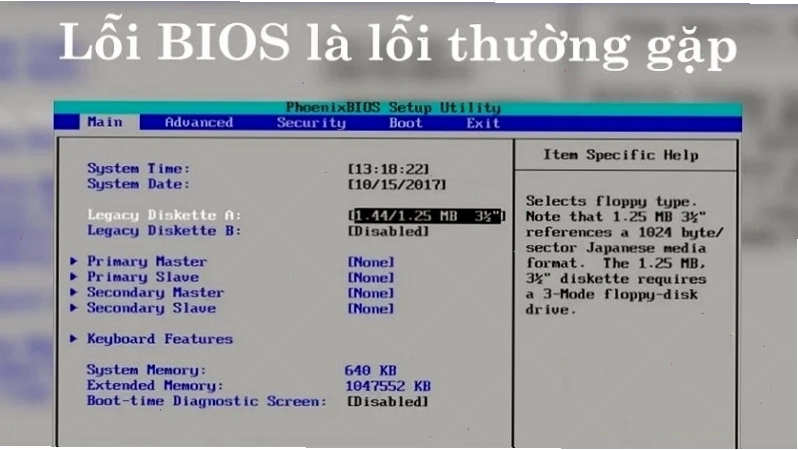
Bước 2: Vô hiệu hóa Secure Boot và Fast Boot
Đây là hai cài đặt trong BIOS thường gây ra xung đột nhất. Để tắt chúng, bạn cần thực hiện các bước sau:
- Khởi động lại máy và nhấn phím truy cập BIOS (thường là F2, DEL, hoặc F10 tùy theo nhà sản xuất).
- Tìm đến mục 'Security' hoặc 'Boot'.
- Trong menu 'Security', tìm tùy chọn 'Secure Boot' và đặt thành 'Disabled'.
- Tiếp tục trong menu 'Boot', tìm tùy chọn 'Fast Boot' và đặt thành 'Disabled'.
Lưu ý rằng tên các tùy chọn có thể khác nhau đôi chút tùy vào phiên bản BIOS của bạn.
Bước 3: Kích hoạt Launch CSM
Nếu việc tắt Secure Boot và Fast Boot không giải quyết được vấn đề, bước tiếp theo là kích hoạt Launch CSM. Tính năng này giúp BIOS tương thích với các hệ điều hành cũ hơn hoặc các cấu hình boot khác.
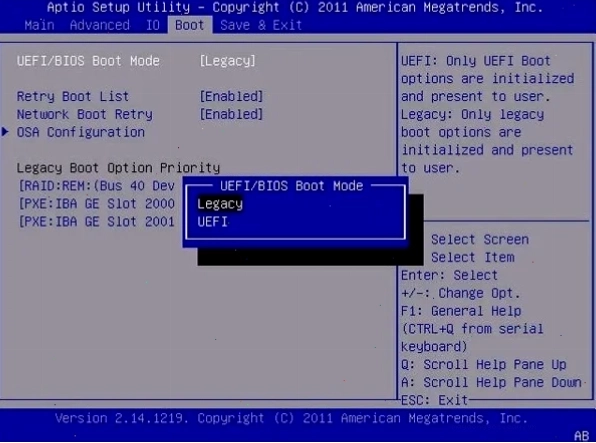
- Vẫn trong giao diện BIOS, tìm đến tab 'Boot'.
- Tìm tùy chọn 'Launch CSM' (hoặc 'CSM Support', 'Legacy Boot').
- Nếu đang ở chế độ 'Disabled', hãy chuyển sang 'Enabled'.
- Nhấn F10 (hoặc Fn + F10) để lưu thay đổi và thoát BIOS.
Đây là bước cực kỳ quan trọng, đặc biệt nếu bạn gặp tình trạng máy tính khởi động vào thẳng BIOS không vào win sau khi cài lại Windows hoặc ghost máy.
Bước 4: Kiểm tra thứ tự Boot và chế độ SATA
Đảm bảo rằng ổ cứng chứa hệ điều hành của bạn được đặt ở vị trí ưu tiên hàng đầu trong danh sách thứ tự Boot. Đồng thời, kiểm tra chế độ hoạt động của cổng SATA (thường là AHCI cho SSD). Nếu bạn vô tình thay đổi nó, hãy khôi phục lại.
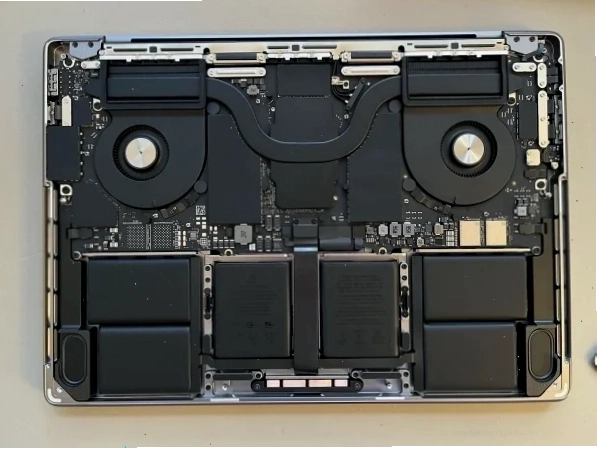
Bước 5: Xử lý trường hợp không nhận ổ cứng
Nếu bạn đã thực hiện các bước trên mà máy vẫn không nhận ổ cứng, đặc biệt là trường hợp không nhận SSD M2 NVMe, có thể có những nguyên nhân sâu hơn:
- Ổ cứng bị lỗi hoặc bad sector: Sử dụng các công cụ chẩn đoán ổ cứng từ bên ngoài (ví dụ: Hirens BootCD) để kiểm tra.
- Cài đặt BIOS sai: Đảm bảo chế độ hoạt động của khe M.2 (NVMe hoặc SATA) được thiết lập đúng trong BIOS.
- Lỗi phân vùng Boot EFI: Nếu phân vùng EFI bị hỏng, bạn cần sử dụng các công cụ sửa lỗi boot chuyên dụng.
Trong một số trường hợp, việc khôi phục BIOS về cài đặt mặc định (Load Default Settings hoặc Load Optimized Defaults) cũng có thể hữu ích.
Trường hợp cần can thiệp chuyên sâu
Nếu bạn đã thử mọi cách mà tình trạng máy tính khởi động vào thẳng BIOS vẫn tiếp diễn, có thể máy tính của bạn đang gặp phải các vấn đề phức tạp hơn:
- Lỗi chip BIOS: Cần nạp lại BIOS hoặc thay thế chip mới. Chi phí cho việc này tại các cửa hàng uy tín thường dao động từ 300.000 - 500.000 VNĐ, tùy thuộc vào dòng máy.
- Hỏng bo mạch chủ: Đây là lỗi nghiêm trọng nhất, đòi hỏi thay thế bo mạch chủ với chi phí cao.
- Cài đặt lại Windows: Đôi khi, cách khắc phục triệt để nhất là cài lại hoàn toàn hệ điều hành, đảm bảo không còn sót lại các lỗi hệ thống cũ. Bạn có thể tham khảo các Thủ Thuật Máy Tính để biết cách cài đặt Windows hiệu quả.
Quan điểm gai góc của tôi là: Hầu hết các hướng dẫn trên mạng chỉ tập trung vào việc tắt các tùy chọn bảo mật mà quên mất rằng, cốt lõi vấn đề đôi khi nằm ở việc bạn đã can thiệp phần cứng như thế nào. Việc lắp thêm 2 quạt tản nhiệt phụ cho VGA và một hub chia quạt có cấp nguồn riêng, như trường hợp của một người dùng chia sẻ, hoàn toàn có thể gây ra xung đột điện áp hoặc tín hiệu, khiến BIOS không nhận diện đủ các linh kiện cần thiết để khởi động Windows.
Nếu bạn cảm thấy quá tải với các bước kỹ thuật, việc tìm đến các dịch vụ sửa chữa chuyên nghiệp là lựa chọn an toàn. Trang chủ của chúng tôi có thể cung cấp thêm thông tin hữu ích.






