Hiện tượng máy tính tự thức dậy wake up từ chế độ sleep là một vấn đề muôn thuở, gây không ít khó chịu cho người dùng. Liệu đây có phải là lỗi hệ thống hay chỉ là những thiết lập sai lầm mà chúng ta vô tình bỏ qua? Bài viết này sẽ đi sâu phân tích, lật tẩy những 'thủ phạm' ẩn mình và đưa ra giải pháp toàn diện.
Tại sao máy tính của bạn lại tự 'ngáp' khỏi giấc ngủ?
Chế độ Sleep được thiết kế để tiết kiệm năng lượng và cho phép bạn quay lại công việc ngay lập tức. Tuy nhiên, khi máy tính liên tục tự khởi động lại hoặc thức dậy mà không có sự can thiệp, nó trở thành một phiền toái. Đừng vội đổ lỗi cho hệ điều hành, máy tính tự thức dậy wake up từ chế độ sleep thường xuất phát từ những nguyên nhân khách quan sau:
1. Thiết bị ngoại vi 'tinh nghịch'
Nhiều người dùng gặp phải tình trạng máy tính tự thức dậy wake up từ chế độ sleep chỉ vì một cú chạm nhẹ vào chuột hoặc bàn phím. Điều này là do cài đặt mặc định cho phép các thiết bị này đánh thức máy tính. Để khắc phục, bạn cần kiểm tra và vô hiệu hóa tính năng này. Theo dõi các bước sau để xác định thủ phạm đánh thức pc cmd hoặc thiết bị nào đang làm phiền giấc ngủ của máy tính:
Mở Command Prompt với quyền Administrator. Gõ lệnh powercfg -devicequery wake_armed để liệt kê các thiết bị có khả năng đánh thức máy tính. Sau đó, bạn có thể dùng lệnh powercfg -devicedisablewake "Tên thiết bị" để vô hiệu hóa.
2. Lỗi từ trình điều khiển (Driver)
Driver lỗi thời hoặc xung đột có thể gây ra nhiều vấn đề, bao gồm cả việc máy tính không duy trì được chế độ Sleep. Đặc biệt là driver card mạng (network adapter) và card đồ họa (graphics card) thường là những đối tượng cần được chú ý.
3. Cài đặt quản lý năng lượng sai lệch
Windows có nhiều tùy chọn quản lý năng lượng, và đôi khi việc điều chỉnh sai các thông số này có thể dẫn đến việc máy tính tự thức dậy. Tình trạng chuột tự đánh thức máy tính có thể do cài đặt trong Power Options.
Trong nhiều trường hợp, việc Thủ Thuật Máy Tính liên quan đến 'Fast Startup' cũng có thể gây ra sự cố. Hãy thử Thủ Thuật Máy Tính để disable fast startup và xem liệu tình hình có cải thiện không.
4. Lịch trình bảo trì tự động và Wake Timers
Windows có thể lên lịch các tác vụ bảo trì hoặc cập nhật tự động, bao gồm cả việc đánh thức máy tính. Các tắt wake timers là một giải pháp quan trọng để ngăn chặn điều này.
- Truy cập vào Power Options.
- Chọn 'Change plan settings' cho gói năng lượng bạn đang sử dụng.
- Nhấp vào 'Change advanced power settings'.
- Tìm đến mục 'Sleep' và mở rộng nó.
- Tìm mục 'Allow wake timers' và đặt thành 'Disable'.
Việc vô hiệu hóa Wake Timers thường giải quyết được vấn đề máy tính tự thức dậy vào những thời điểm cố định.
Cách tắt chế độ ngủ và ngủ đông triệt để trên Windows
Nếu bạn muốn tắt hoàn toàn chế độ ngủ hoặc ngủ đông, có hai phương pháp chính:
1. Tắt chế độ Sleep qua Windows Settings
Đây là cách đơn giản và trực quan nhất:
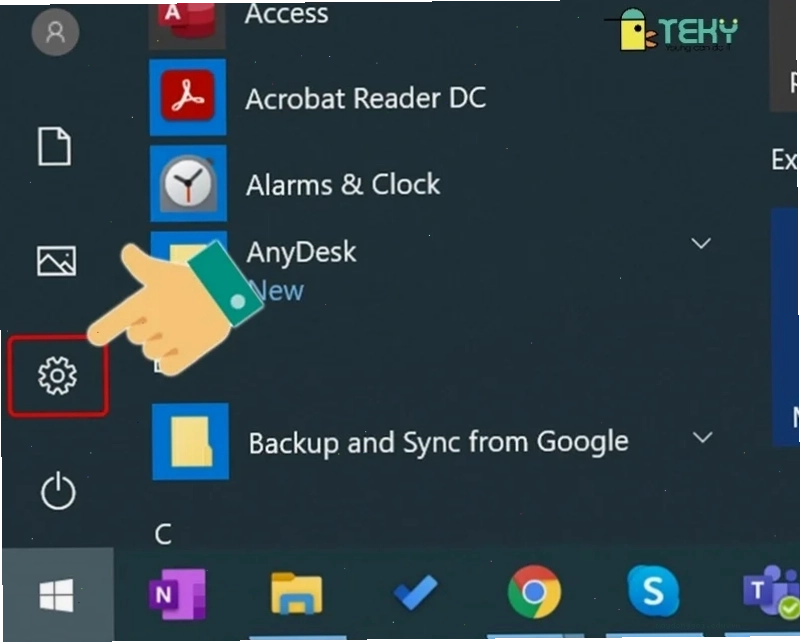
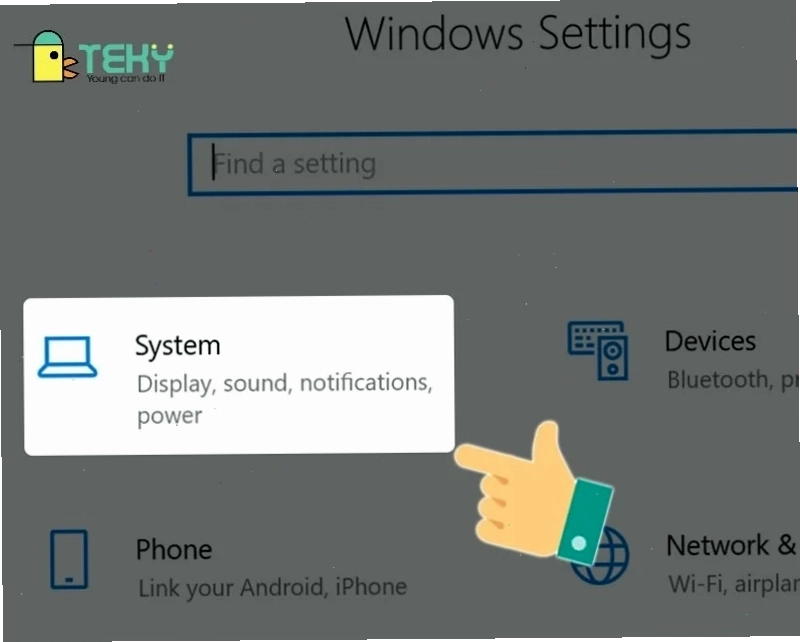
- Nhấn tổ hợp phím
Windows + Iđể mở Settings. - Chọn System.
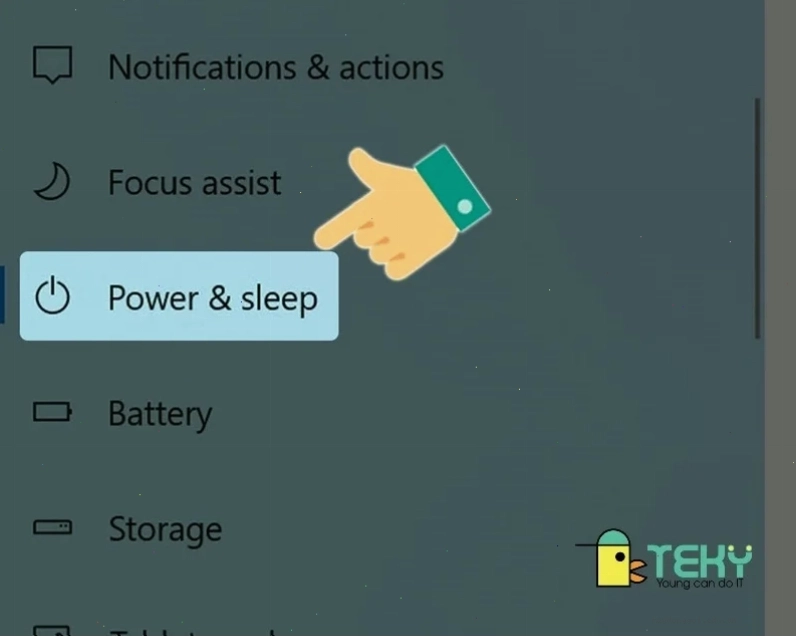
- Chọn Power & Sleep.
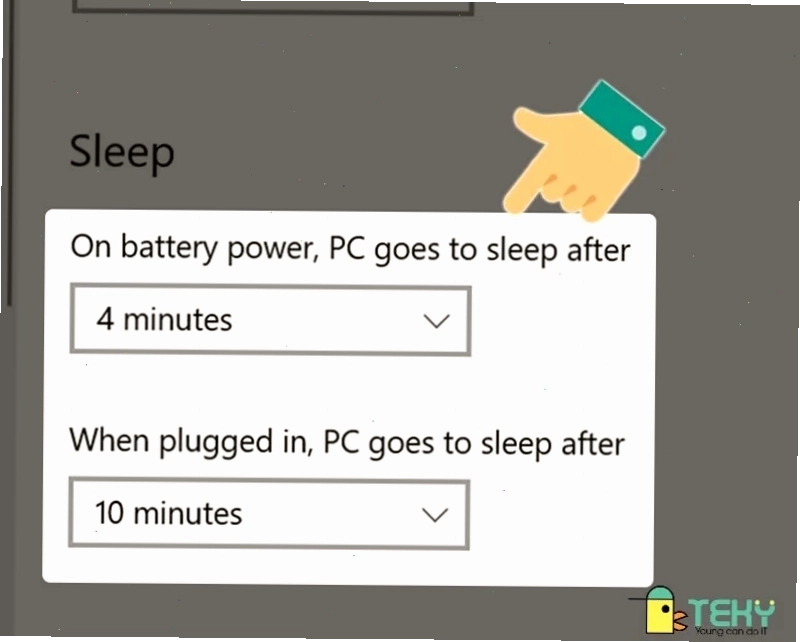
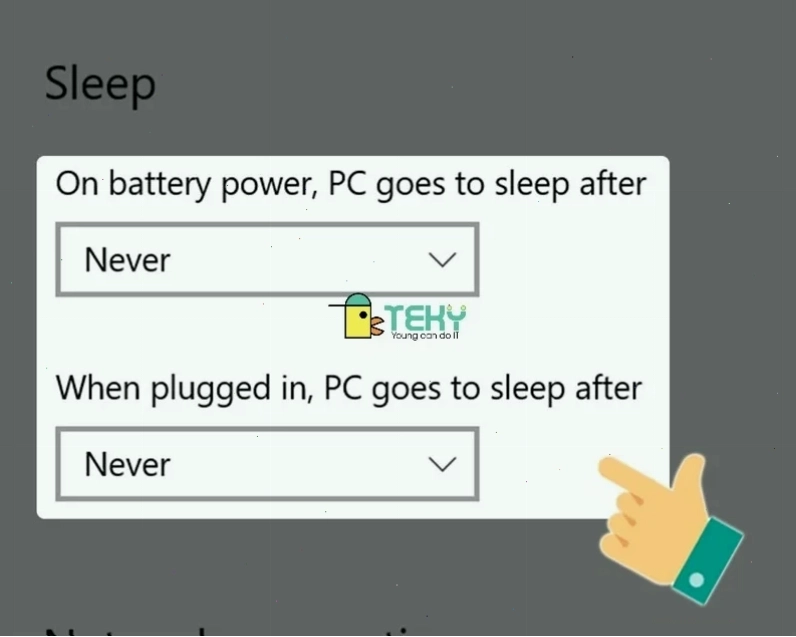
- Tại mục Sleep, bạn sẽ thấy hai tùy chọn: 'On battery power, PC goes to sleep after' và 'When plugged in, PC goes to sleep after'. Để tắt hoàn toàn, hãy chuyển cả hai sang tùy chọn Never.
2. Tắt chế độ Sleep qua Power Options
Phương pháp này cung cấp nhiều tùy chỉnh sâu hơn:
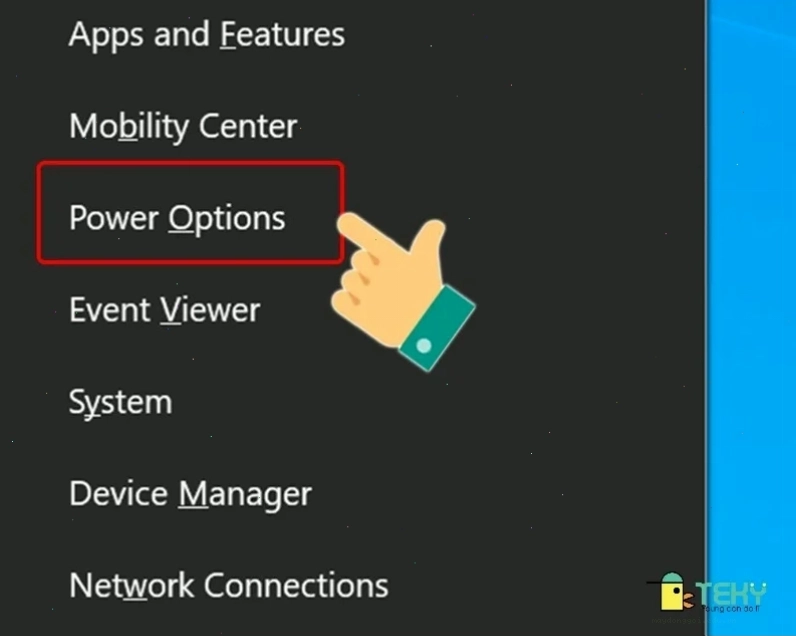
- Nhấn tổ hợp phím
Windows + Xvà chọn Power Options. - Chọn Additional Power Settings.
- Bên cạnh gói năng lượng bạn đang sử dụng, nhấp vào Change when the computer sleeps.
- Tại đây, tương tự như Windows Settings, bạn có thể đặt thời gian Sleep thành Never cho cả hai trường hợp 'On battery' và 'Plugged in'.
- Nhấn Save changes để lưu lại.
Phân biệt Sleep và Hibernate
Nhiều người vẫn nhầm lẫn giữa chế độ Sleep và Hibernate. Hiểu rõ sự khác biệt sẽ giúp bạn lựa chọn chế độ phù hợp và tránh các vấn đề không đáng có.
- Chế độ Sleep: Lưu trạng thái hiện tại vào RAM và chuyển máy sang trạng thái tiêu thụ năng lượng cực thấp. Máy tỉnh dậy rất nhanh. Tuy nhiên, vẫn cần một lượng điện nhỏ để duy trì RAM.
- Chế độ Hibernate (Ngủ đông): Lưu trạng thái hiện tại vào ổ cứng (file hiberfil.sys) rồi tắt máy hoàn toàn. Không tiêu tốn năng lượng. Máy tỉnh dậy chậm hơn Sleep. Đây là lựa chọn tốt khi bạn không sử dụng máy trong thời gian dài và muốn tiết kiệm pin tối đa, thậm chí có thể tháo pin hoặc rút sạc mà không ảnh hưởng.
Theo các chuyên gia từ Wikipedia, việc sử dụng Hibernate có thể giúp kéo dài tuổi thọ pin đáng kể cho laptop.
Trường hợp 'dở khóc dở cười' của mainboard Asrock B460 Pro 4
Một người dùng chia sẻ trên diễn đàn công nghệ về tình trạng lạ trên mainboard Asrock B460 Pro 4 đi kèm Intel 10400: máy tính sau khi sleep vài phút thì wake up bình thường, nhưng nếu để sleep lâu hơn, khi wake up thì máy có điện, quạt quay nhưng màn hình đen, không có âm thanh boot và không tắt được bằng nút nguồn. Đây có thể là dấu hiệu của xung đột phần cứng hoặc lỗi firmware BIOS. Việc thử RAM khác hay cài lại Win 11 không khắc phục được cho thấy vấn đề có thể nằm ở mainboard hoặc CPU. Các giải pháp như cập nhật BIOS lên phiên bản mới nhất, reset CMOS hoặc kiểm tra kỹ lưỡng các kết nối phần cứng là cần thiết. Đôi khi, Trang chủ của nhà sản xuất bo mạch chủ sẽ có các bản vá lỗi hoặc khuyến nghị cho các trường hợp tương tự.
Lời khuyên từ chuyên gia
Việc máy tính tự thức dậy wake up từ chế độ sleep không nhất thiết là một lỗi nghiêm trọng. Hãy bình tĩnh kiểm tra từng nguyên nhân đã nêu. Bắt đầu từ các thiết bị ngoại vi, sau đó là cài đặt quản lý năng lượng, và cuối cùng là các tiến trình nền hoặc lịch trình bảo trì. Đừng quên cập nhật driver và BIOS thường xuyên. Nếu tất cả các biện pháp trên đều không hiệu quả, việc tham khảo ý kiến từ các chuyên gia sửa chữa máy tính tại Thủ Thuật Máy Tính có thể là bước tiếp theo hợp lý.