

Bạn có bao giờ gặp tình huống trớ trêu này chưa? Điện thoại vẫn kết nối Wi-Fi ổn định, xem video mượt mà ngay trong phòng ngủ, nhưng chiếc laptop hoặc máy tính của bạn lại chỉ còn một vạch tín hiệu yếu ớt, tải trang web thì 'rùa bò' đúng không? Rất nhiều người cho rằng vấn đề nằm ở nhà mạng, nhưng sự thật phũ phàng là đôi khi, 'thủ phạm' lại ẩn sâu ngay trong chính thiết bị và cách bạn thiết lập mạng.
Giải mã hiện tượng máy tính vào mạng chậm chập chờn: Góc nhìn gai góc
Nhiều người dùng chỉ quen với việc thấy biểu tượng Wi-Fi có sóng là mặc định mọi thứ đều ổn. Tuy nhiên, tín hiệu Wi-Fi mạnh không đồng nghĩa với tốc độ Internet cao. Đặc biệt, máy tính vào mạng chậm chập chờn có thể xuất phát từ những nguyên nhân tưởng chừng rất nhỏ nhặt nhưng lại gây ảnh hưởng nghiêm trọng.
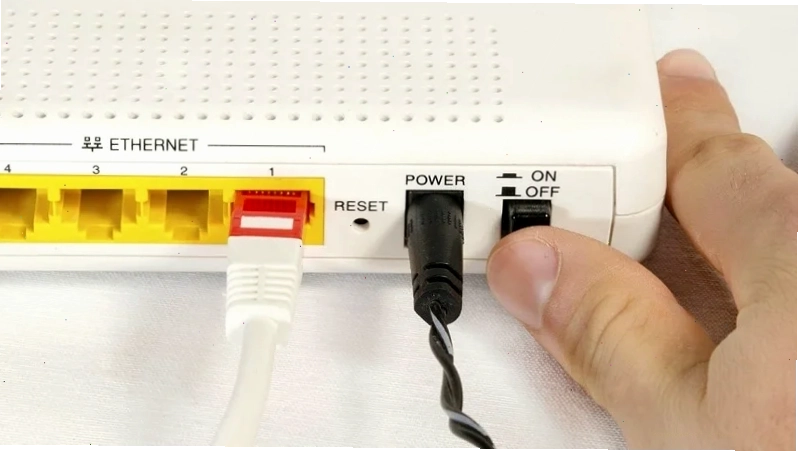
Khắc phục lỗi máy tính vào mạng chậm bằng cách khởi động lại máy tính, Modem hay Router
Đây là biện pháp 'cấp cứu' đầu tiên mà ai cũng nghĩ đến, và nó thường hiệu quả một cách đáng ngạc nhiên. Đôi khi, sự xung đột tạm thời giữa các phần mềm hoặc tiến trình mạng trên máy tính là nguyên nhân gây chậm trễ. Việc khởi động lại máy tính sẽ đóng lại tất cả các tiến trình này, làm mới kết nối và có thể giải quyết vấn đề. Tương tự, Modem và Router sau một thời gian hoạt động liên tục có thể gặp lỗi cache hoặc quá tải. Khởi động lại chúng giúp làm sạch bộ nhớ và thiết lập lại kết nối với nhà cung cấp dịch vụ Internet. Hành động đơn giản này có thể cứu bạn khỏi cơn đau đầu với tốc độ mạng ì ạch.
Tắt tự động tải cập nhật cho Windows để khắc phục laptop chạy chậm khi vào Wifi
Windows Update, dù quan trọng cho bảo mật, lại là 'kẻ ngốn băng thông' khét tiếng. Khi hệ thống tự động tải về các bản cập nhật lớn, nó có thể chiếm dụng phần lớn băng thông Internet của bạn, khiến các ứng dụng khác, bao gồm cả trình duyệt web, hoạt động chậm chạp. Việc tắt tạm thời tính năng tự động cập nhật có thể cải thiện đáng kể tình trạng máy tính vào mạng chậm chập chờn. Tuy nhiên, hãy nhớ lên lịch cập nhật thủ công định kỳ để đảm bảo an toàn cho hệ thống.
Tắt một số ứng dụng chạy ngầm trên Windows 10
Các ứng dụng chạy nền (Background apps) là những phần mềm tiếp tục hoạt động ngay cả khi bạn không mở chúng trực tiếp. Chúng có thể bao gồm các dịch vụ đồng bộ hóa đám mây, ứng dụng nhắn tin, hoặc các tiện ích hệ thống. Những ứng dụng này liên tục truy cập Internet để cập nhật dữ liệu, gây tiêu tốn băng thông và làm chậm kết nối tổng thể. Tắt các ứng dụng không cần thiết chạy ngầm là một bước quan trọng để giải phóng tài nguyên mạng.
- Bước 1: Nhấn tổ hợp phím Windows + I để mở Settings.
- Bước 2: Chọn mục Privacy.
- Bước 3: Trong menu bên trái, cuộn xuống và chọn Background apps.
- Bước 4: Tắt tùy chọn Let apps run in the background hoặc tắt riêng lẻ từng ứng dụng mà bạn không muốn chúng hoạt động ngầm.
Việc quản lý chặt chẽ các ứng dụng chạy ngầm sẽ giúp tối ưu hóa hiệu suất Internet của máy tính.
Sử dụng DNS để tăng tốc độ mạng
Hệ thống tên miền (DNS) giống như một cuốn danh bạ khổng lồ của Internet, dịch tên miền dễ nhớ (ví dụ: google.com) thành địa chỉ IP mà máy tính có thể hiểu. Máy chủ DNS mặc định của nhà cung cấp mạng đôi khi hoạt động chậm hoặc không hiệu quả. Thay đổi sang các máy chủ DNS công cộng nhanh hơn như của Google (8.8.8.8 và 8.8.4.4) có thể tạo ra sự khác biệt rõ rệt về tốc độ tải trang. Việc thực hiện lệnh flush dns cmd sau khi thay đổi cũng giúp làm sạch bộ nhớ cache DNS cũ, đảm bảo bạn đang sử dụng địa chỉ DNS mới nhất.
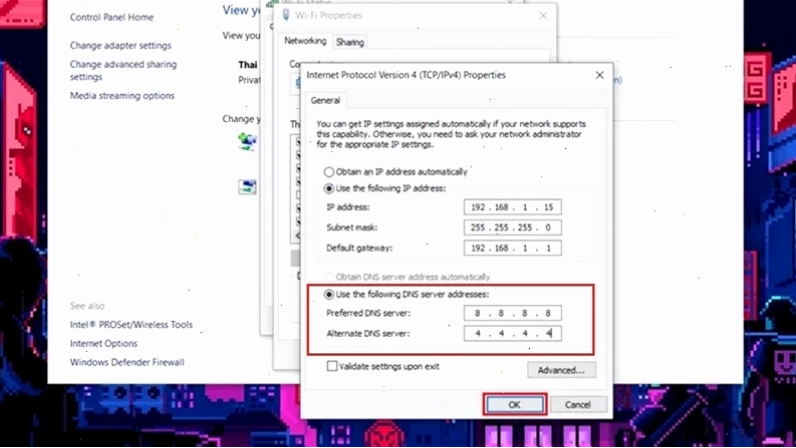
Các bước thực hiện cụ thể:
- Click chuột phải vào biểu tượng mạng ở góc phải màn hình (biểu tượng Wi-Fi hoặc Ethernet) -> chọn Open Network and Sharing Center.
- Chọn kết nối mạng bạn đang sử dụng (Ethernet hoặc tên Wifi của bạn).
- Trong cửa sổ Properties, tìm và nhấp đúp vào Internet Protocol Version 4 (TCP/IPv4).
- Chọn tùy chọn Use the following DNS server addresses và nhập địa chỉ DNS của Google: Preferred DNS server: 8.8.8.8, Alternate DNS server: 8.8.4.4.
- Nhấn OK để lưu thay đổi.
Một nghiên cứu từ Wikipedia cho thấy, việc sử dụng DNS của Google có thể giảm độ trễ truy cập trang web tới 30% trong một số trường hợp.
Khắc phục máy tính vào mạng chậm bằng cách kiểm tra lại tình trạng mạng
Nếu đã thử tất cả các biện pháp trên mà tình trạng máy tính vào mạng chậm chập chờn vẫn không cải thiện, đã đến lúc bạn cần kiểm tra lại hạ tầng mạng của mình. Sử dụng các công cụ phần mềm test tốc độ mạng như Speedtest.net hoặc Fast.com để đo đạc tốc độ tải lên (upload), tải xuống (download) và độ trễ (ping). Nếu các chỉ số này thấp hơn nhiều so với gói cước bạn đăng ký, vấn đề có thể nằm ở đường truyền hoặc thiết bị mạng. Lỗi ping mạng cao khi chơi game cũng là một dấu hiệu rõ ràng cho thấy vấn đề về độ ổn định của kết nối.

Vị trí đặt Modem/Router cũng đóng vai trò quan trọng. Đặt thiết bị ở vị trí trung tâm, tránh vật cản kim loại hoặc tường dày sẽ giúp sóng Wi-Fi phủ sóng tốt hơn. Tránh đặt gần các thiết bị điện tử khác có thể gây nhiễu sóng.
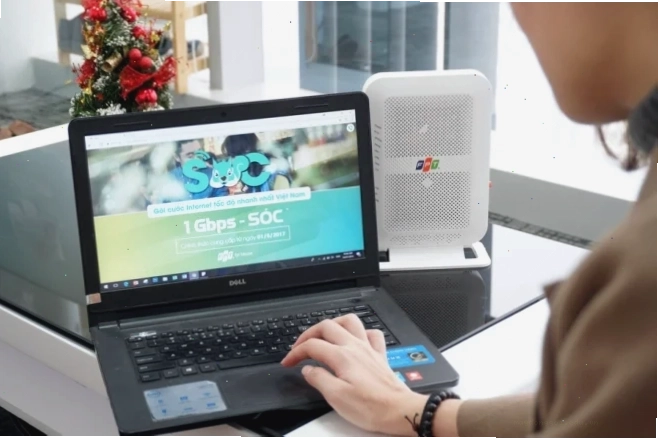
Trong trường hợp xấu nhất, bạn cần liên hệ trực tiếp với nhà cung cấp dịch vụ Internet để họ kiểm tra đường truyền và khắc phục sự cố. Đôi khi, việc nâng cấp lên gói cước có tốc độ cao hơn hoặc thay thế thiết bị mạng cũ kỹ cũng là giải pháp cần thiết.
Khắc phục vấn đề máy tính vào mạng chậm chập chờn đòi hỏi sự kiên nhẫn và phương pháp tiếp cận đúng đắn. Bằng cách kết hợp các bước khắc phục kỹ thuật và hiểu rõ nguyên lý hoạt động của mạng, bạn hoàn toàn có thể lấy lại tốc độ Internet như mong muốn. Hãy nhớ rằng, Thủ Thuật Máy Tính không bao giờ lỗi thời khi bạn biết áp dụng chúng một cách thông minh.





