

Việc nâng cấp ram cho máy tính tưởng chừng đơn giản nhưng lại ẩn chứa vô vàn cạm bẫy khiến người dùng "tiền mất tật mang". Nhiều chuyên gia nhận định, xu hướng nâng cấp "mù quáng" theo phong trào đang khiến không ít người dùng "ôm hận". Liệu bạn có đang mắc phải những sai lầm chết người này? Bài viết này sẽ phơi bày sự thật và chỉ ra con đường tối ưu hóa dung lượng RAM cho cỗ máy của bạn một cách khoa học nhất.
Sai lầm "kinh điển" khi nâng cấp RAM máy tính mà bạn cần tránh
Thực tế cho thấy, không phải cứ "thêm" là "tốt". Việc hiểu sai về cách thức hoạt động và yêu cầu kỹ thuật của RAM là nguyên nhân chính dẫn đến hậu quả không mong muốn. Một trong những sai lầm phổ biến nhất là bỏ qua việc kiểm tra main hỗ trợ bao nhiêu ram. Điều này giống như bạn cố gắng nhét một chiếc xe tải vào một con đường nhỏ.
Bên cạnh đó, câu hỏi bus ram là gì và tầm quan trọng của nó thường bị xem nhẹ. Bus RAM là "cao tốc" truyền dữ liệu giữa RAM và CPU. Việc lắp 2 thanh ram khác bus sẽ khiến hệ thống buộc phải chạy ở tốc độ bus của thanh RAM chậm hơn, triệt tiêu hoàn toàn lợi ích của thanh RAM nhanh hơn, thậm chí gây ra tình trạng không ổn định.
- Tư duy "càng nhiều càng tốt": Bỏ qua giới hạn dung lượng RAM mà CPU và Mainboard hỗ trợ.
- Phớt lờ loại RAM: Cắm RAM DDR4 vào khe cắm DDR3 hoặc ngược lại là điều không thể và sẽ gây hư hỏng phần cứng.
- Quên mất yếu tố tản nhiệt: RAM hiệu năng cao thường tỏa nhiệt nhiều, việc thiếu tản nhiệt phù hợp có thể dẫn đến giảm hiệu năng và tuổi thọ.
Phân tích chuyên sâu: Khi nào bạn thực sự cần nâng cấp RAM?
Không phải lúc nào hiệu suất máy tính chậm chạp cũng do thiếu RAM. Đôi khi, vấn đề nằm ở ổ cứng HDD quá cũ, phần mềm độc hại, hoặc driver lỗi thời. Tuy nhiên, nếu bạn thường xuyên gặp các tình huống sau, việc nâng cấp RAM là hoàn toàn hợp lý:
- Chạy đa nhiệm nhiều ứng dụng nặng cùng lúc (ví dụ: phần mềm thiết kế đồ họa, chỉnh sửa video, máy ảo).
- Chơi các tựa game đòi hỏi cấu hình cao với thiết lập đồ họa max setting.
- Phần mềm báo "Not enough memory" hoặc "Out of memory".
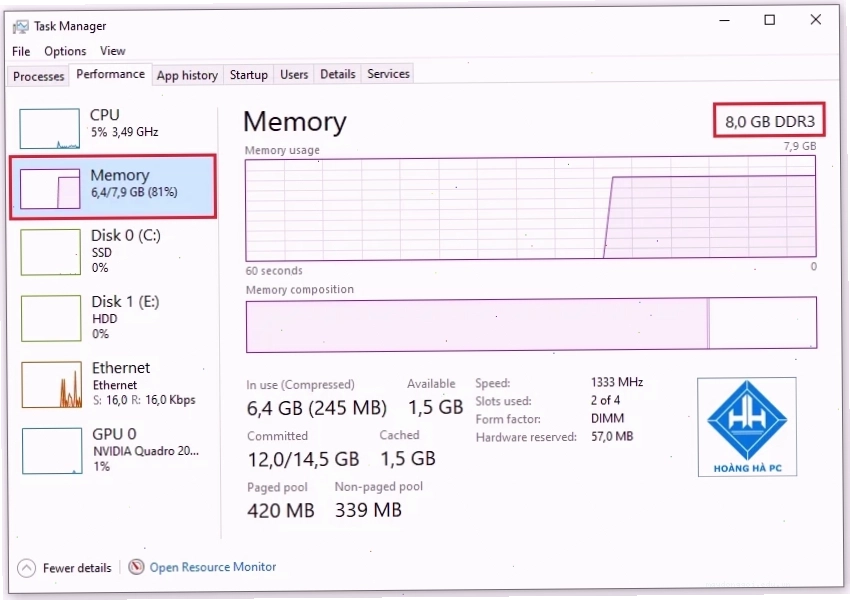
- Quan sát thấy dung lượng RAM gần như sử dụng 100% trong Task Manager khi thực hiện các tác vụ thông thường.
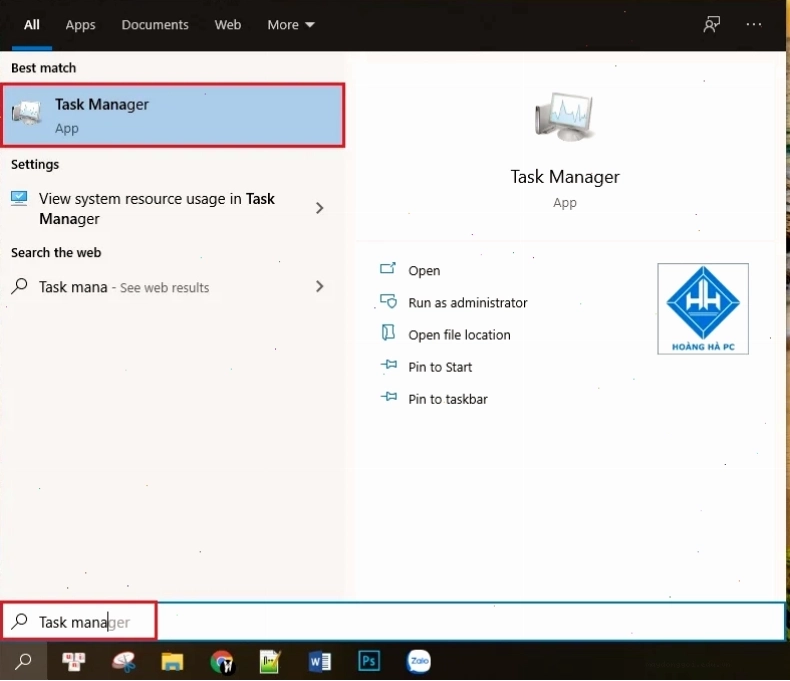
Để xác định nhu cầu cụ thể, bạn có thể thực hiện các bước đơn giản sau:
- Mở Task Manager (Ctrl + Shift + Esc).
- Chọn tab Performance.
- Chọn Memory. Tại đây, bạn sẽ thấy dung lượng RAM hiện tại và mức độ sử dụng.
Ví dụ, nếu máy bạn có 8GB RAM và thường xuyên sử dụng hết, bạn nên cân nhắc nâng cấp lên 16GB để có không gian làm việc thoải mái hơn. Với các tác vụ chuyên sâu, 32GB hoặc thậm chí 64GB có thể là cần thiết.
Hướng dẫn lựa chọn RAM phù hợp: Từ DDR3 đến DDR5
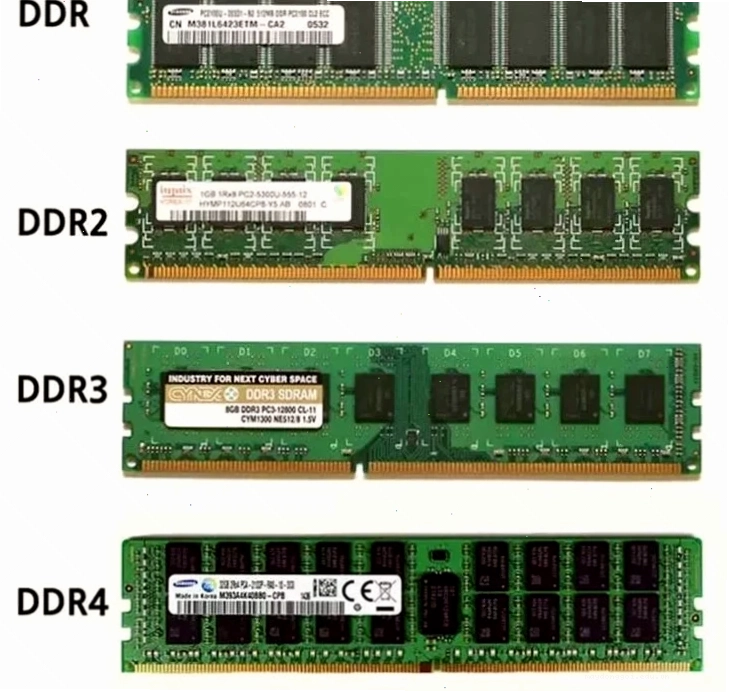
Thị trường RAM hiện nay vô cùng đa dạng với nhiều thế hệ như DDR3, DDR4, DDR5. Việc lựa chọn sai loại RAM có thể dẫn đến tình trạng không tương thích, gây hư hỏng hoặc đơn giản là không hoạt động. Đây là lúc bạn cần đến kiến thức về bus ram là gì và cách nó ảnh hưởng đến hiệu suất.
Lưu ý quan trọng:
- Tương thích Mainboard: Mỗi Mainboard chỉ hỗ trợ một hoặc hai thế hệ RAM nhất định (ví dụ: Mainboard chỉ hỗ trợ DDR4 thì không thể cắm RAM DDR5). Bạn cần kiểm tra thông số kỹ thuật của Mainboard hoặc sử dụng các công cụ tra cứu online.
- Xung đột Bus RAM: Như đã đề cập, nếu bạn có ý định lắp 2 thanh ram khác bus, hãy đảm bảo rằng Mainboard và CPU của bạn có khả năng điều chỉnh tốc độ về mức thấp nhất của một trong hai thanh. Tuy nhiên, điều này không được khuyến khích vì nó làm giảm hiệu suất tổng thể. Lý tưởng nhất là sử dụng các thanh RAM có cùng dung lượng, cùng tốc độ bus và cùng độ trễ (CL).
- Dung lượng và Nhu cầu:
- 4GB - 8GB: Phù hợp cho các tác vụ văn phòng, lướt web cơ bản, xem phim.
- 8GB - 16GB: Đáp ứng tốt nhu cầu chơi game phổ thông, làm việc đa nhiệm, chỉnh sửa ảnh cơ bản.
- 16GB - 32GB: Dành cho game thủ chuyên nghiệp, người làm đồ họa, lập trình viên, biên tập video.
- 32GB trở lên: Cần thiết cho các tác vụ cực nặng như render 3D, máy ảo chuyên sâu, xử lý dữ liệu lớn.
Hãy xem xét kỹ nhu cầu sử dụng thực tế của bạn trước khi đưa ra quyết định. Đừng ngại tham khảo các bài đánh giá hoặc tìm kiếm thông tin về khả năng hỗ trợ của nâng cấp ram cho máy tính trên các diễn đàn công nghệ uy tín.
| Loại RAM | Thế hệ phổ biến | Tốc độ Bus (MHz) | Ghi chú |
|---|---|---|---|
| DDR3 | - | 1333 - 1866 | Thế hệ cũ, hiệu năng thấp hơn, tiêu thụ điện năng cao hơn. |
| DDR3L | - | 1600 | Phiên bản tiết kiệm điện của DDR3, điện áp thấp hơn. |
| DDR4 | - | 2133 - 3200+ | Phổ biến hiện nay, cân bằng giữa hiệu năng, giá thành và điện năng tiêu thụ. |
| DDR5 | - | 4800 - 7200+ | Thế hệ mới nhất, hiệu năng vượt trội, dung lượng cao, nhưng giá thành còn cao và yêu cầu Mainboard, CPU đời mới. |
Thao tác nâng cấp RAM: Những điều "nhỏ" tạo nên sự khác biệt
Khi đã chọn được thanh RAM ưng ý, việc lắp đặt đòi hỏi sự cẩn thận. Nhiều người dùng lo ngại việc tự tháo lắp sẽ làm mất tem bảo hành của nhà sản xuất. Tuy nhiên, với các bước thực hiện chuẩn xác, bạn hoàn toàn có thể tự tin thực hiện.
Các bước cơ bản:
- Tắt máy hoàn toàn và rút dây nguồn.
- Xác định vị trí khe cắm RAM trên bo mạch chủ.
- Mở các lẫy giữ ở hai bên khe cắm RAM.
- Cẩn thận tháo thanh RAM cũ (nếu có).
- Căn đúng rãnh trên thanh RAM mới với rãnh trên khe cắm, sau đó ấn đều hai đầu thanh RAM xuống cho đến khi nghe tiếng "tách" và các lẫy giữ tự động khóa lại.
- Đóng nắp máy và khởi động lại.
Nếu bạn cảm thấy không tự tin, việc mang máy đến các trung tâm sửa chữa uy tín để được hỗ trợ là một lựa chọn an toàn. Đôi khi, một chút chi phí nhỏ để đảm bảo an toàn cho linh kiện đắt tiền là hoàn toàn xứng đáng.
Lưu ý: Hiện tượng lỗi dump xanh do ram có thể xảy ra nếu thanh RAM mới không tương thích hoặc bị lỗi. Nếu gặp tình trạng này, hãy thử tháo thanh RAM mới ra và kiểm tra lại, hoặc thử lắp từng thanh RAM một để xác định nguyên nhân.
Việc nâng cấp RAM là một quyết định quan trọng, ảnh hưởng trực tiếp đến hiệu suất và trải nghiệm sử dụng máy tính của bạn. Thay vì chạy theo những lời khuyên thiếu căn cứ, hãy trang bị cho mình kiến thức vững chắc và áp dụng quy trình kiểm tra, lựa chọn, lắp đặt một cách khoa học. Trang chủ của chúng tôi luôn cập nhật những thông tin mới nhất về công nghệ phần cứng, hy vọng sẽ giúp bạn đưa ra những quyết định đầu tư sáng suốt nhất.





