

Nút cuộn chuột (scroll) bị loạn giật ngược Khiến Trải Nghiệm Sử Dụng Thảm Họa
Bạn đang lướt web, đọc tài liệu hay chơi game thì đột nhiên con lăn chuột nút cuộn chuột (scroll) bị loạn giật ngược? Màn hình lúc thì nhảy tưng tưng, lúc lại tự cuộn lên xuống không theo ý muốn. Cảm giác khó chịu này không chỉ làm gián đoạn công việc mà còn có thể khiến bạn tức giận. Đừng vội đổ lỗi cho 'số phận' hay vứt con chuột yêu quý vào sọt rác. Rất có thể, vấn đề nằm ở những nguyên nhân tưởng chừng đơn giản mà bạn có thể tự khắc phục. Bài viết này sẽ đi sâu phân tích các yếu tố khách quan và chủ quan, mang đến góc nhìn đa chiều, giúp bạn giải quyết triệt để tình trạng khó chịu này.
Hiểu Rõ Bản Chất Của Tình Trạng Con Lăn Chuột Bị Loạn
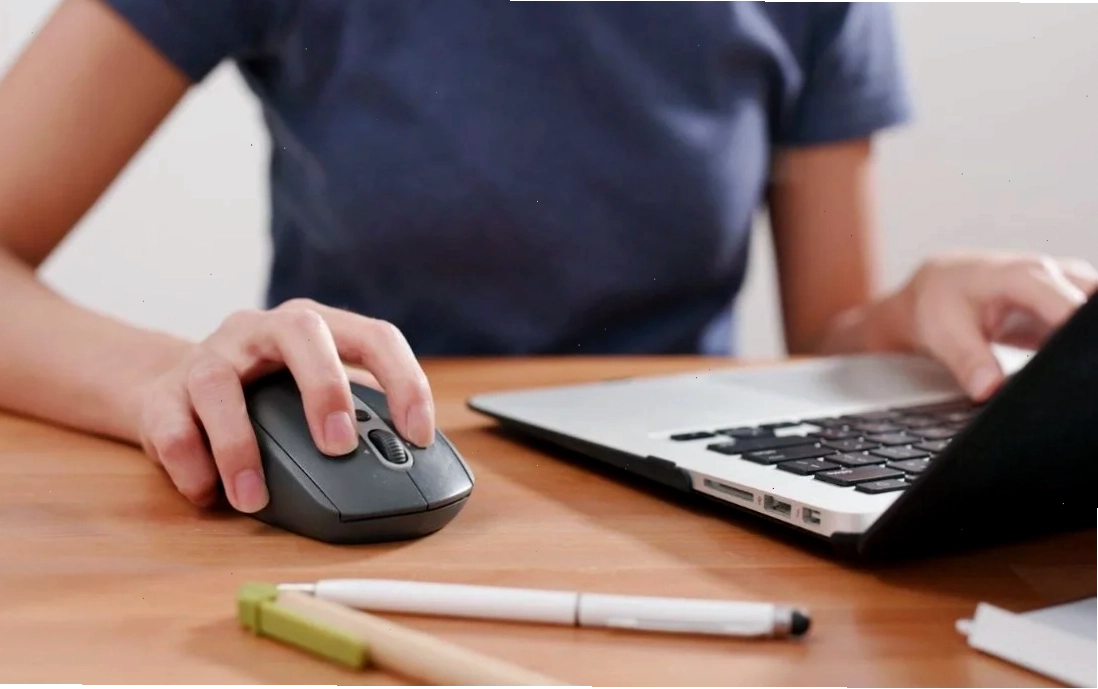
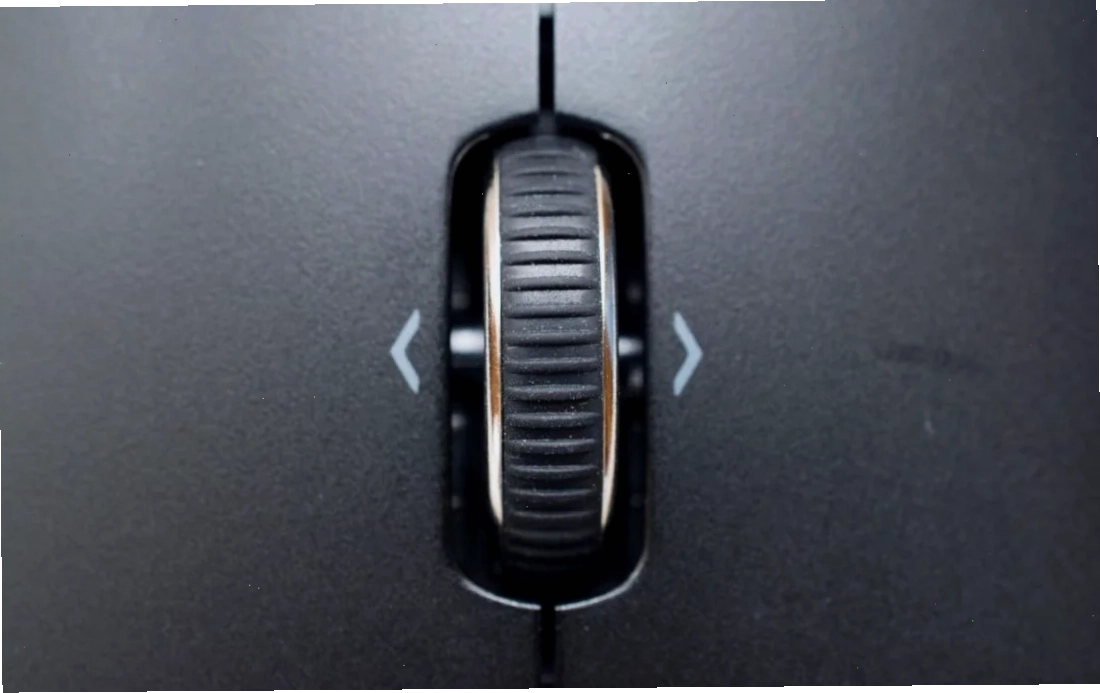
Trước khi tìm cách khắc phục, chúng ta cần hiểu rõ con lăn chuột bị loạn là hiện tượng như thế nào. Đây là tình trạng mà thao tác cuộn của bạn không còn phản hồi chính xác với chuyển động của con lăn. Thay vì di chuyển mượt mà, màn hình có thể biểu hiện các triệu chứng sau:
- Màn hình tự cuộn lên xuống thất thường: Bạn chỉ khẽ xoay con lăn nhưng trang web hay tài liệu lại tự động di chuyển liên tục, không kiểm soát.
- Cuộn một nấc nhảy nhiều dòng: Chỉ một lần xoay con lăn nhưng nội dung nhảy quá xa so với mong muốn, thường do cài đặt tốc độ cuộn sai hoặc encoder bị mòn.
- Cuộn ngược chiều: Lỗi phổ biến ở chuột cũ, khi bạn muốn cuộn xuống thì màn hình lại nhảy lên trên, hoặc đảo chiều liên tục gây khó chịu tột độ.
- Cuộn lúc được lúc không: Con lăn hoạt động thiếu ổn định, lúc nhận tín hiệu, lúc lại hoàn toàn im lặng. Nguyên nhân có thể do bụi bẩn, tiếp xúc kém hoặc cảm biến đã xuống cấp.
Khám Phá Những Thủ Phạm Chính Gây Ra Lỗi Con Lăn Chuột
Việc xác định đúng nguyên nhân là chìa khóa để đưa ra giải pháp hiệu quả. Đừng để những lời khuyên sáo rỗng làm bạn tốn thời gian và tiền bạc. Hãy cùng phân tích từng khía cạnh:
Bụi Bẩn Tích Tụ Nguyên Nhân Kinh Điển Nhưng Thường Bị Bỏ Qua
Đây là thủ phạm số một và cũng là lỗi dễ khắc phục nhất. Sau một thời gian dài sử dụng, bụi, tóc, vụn giấy hoặc các hạt nhỏ li ti có thể len lỏi vào khe con lăn, bám quanh bộ mã hóa (encoder) bên trong. Điều này làm sai lệch tín hiệu ghi nhận chuyển động, dẫn đến màn hình cuộn thất thường. Đặc biệt, với những ai làm việc trong môi trường nhiều bụi hoặc sử dụng chuột liên tục mà không vệ sinh định kỳ thì tình trạng này càng dễ xảy ra. Đừng xem nhẹ việc vệ sinh encoder chuột định kỳ.
Cài Đặt Tốc Độ Cuộn Trong Windows Thiếu Chính Xác
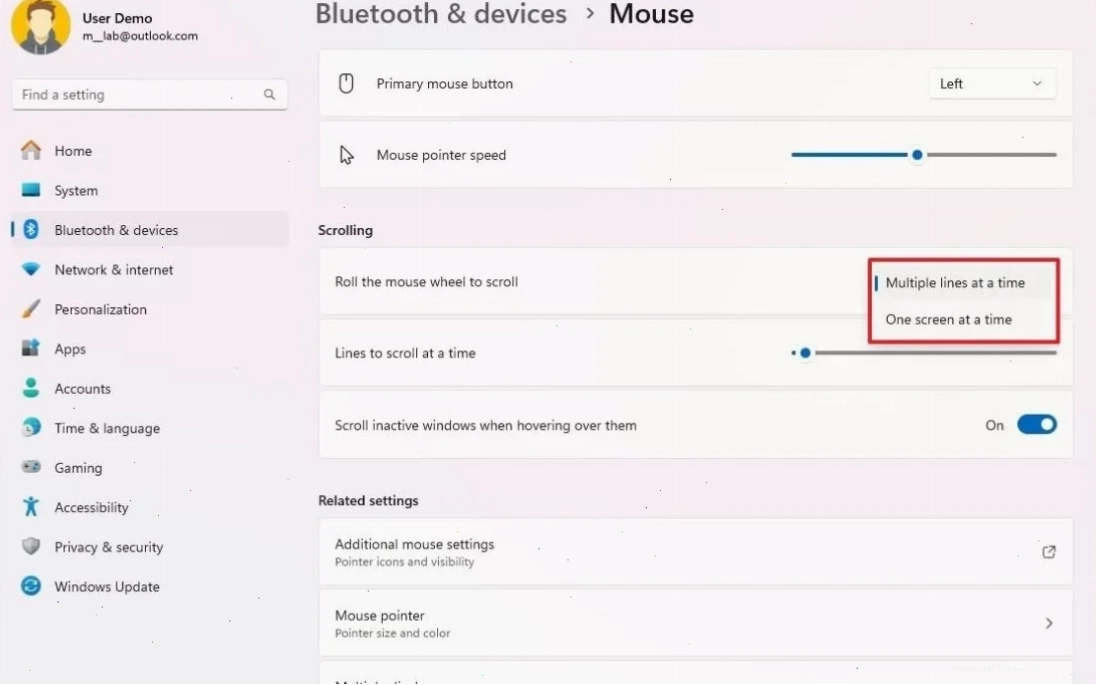
Windows cung cấp khả năng tùy chỉnh số dòng cuộn cho mỗi lần xoay con lăn. Nếu thông số này được thiết lập quá cao hoặc bị can thiệp bởi phần mềm bên thứ ba, tốc độ cuộn sẽ trở nên bất thường. Một số phiên bản Windows hay phần mềm điều khiển chuột còn tích hợp các tính năng cuộn thông minh, đôi khi lại gây ra hiện tượng cuộn không mong muốn. Hãy kiểm tra lại cài đặt cuộn trong hệ điều hành để đảm bảo chúng phù hợp với nhu cầu của bạn.
Driver Chuột Lỗi Thời Hoặc Xung Đột Gây Ra Vấn Đề
Driver đóng vai trò là cầu nối giữa hệ điều hành và phần cứng. Khi driver bị lỗi, cài đặt sai phiên bản, hoặc xảy ra xung đột sau khi cập nhật Windows, chuột có thể gặp đủ loại lỗi, từ mất kết nối đến chuột bị double click cuộn hoặc con lăn hoạt động không ổn định. Đặc biệt với các dòng chuột gaming hay chuột đa chức năng, phần mềm điều khiển của nhà sản xuất cũng có thể là nguồn cơn của xung đột.
Cổng Kết Nối USB Có Vấn Đề Hoặc Cáp Bị Hỏng
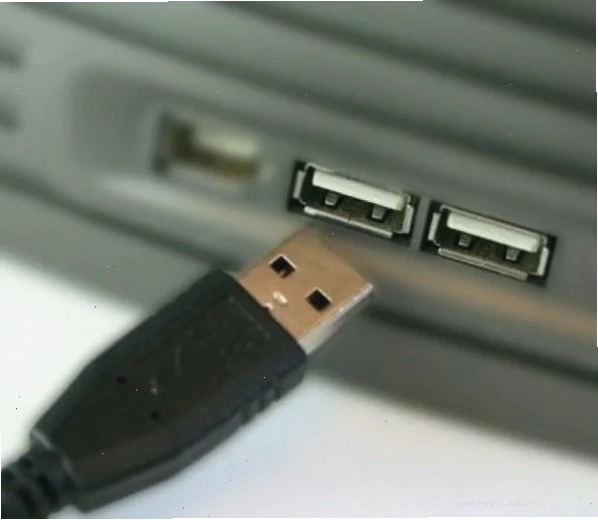
Đối với chuột có dây, cổng USB bị lỏng lẻo, tiếp xúc kém hoặc dây cáp bị đứt ngầm là những nguyên nhân không thể bỏ qua. Đôi khi, chỉ cần thay đổi sang một cổng USB khác hoặc kiểm tra lại đầu nối có thể giải quyết vấn đề. Với chuột không dây, đầu thu tín hiệu nếu đặt quá xa hoặc bị vật cản cũng có thể gây ra hiện tượng tín hiệu chập chờn, dẫn đến cuộn không ổn định.
Pin Yếu Hoặc Hết Pin Ảnh Hưởng Đến Chuột Không Dây
Nghe có vẻ hiển nhiên, nhưng pin yếu trên chuột không dây là một trong những nguyên nhân phổ biến gây ra hiện tượng con lăn bị loạn. Khi pin sắp cạn, nguồn điện cung cấp cho các bộ phận của chuột không còn ổn định, dẫn đến tín hiệu điều khiển bị chập chờn, bao gồm cả chức năng cuộn. Đây là giải pháp đơn giản nhất: hãy thử thay pin mới cho chuột.
7 Giải Pháp Vàng Để Sửa Lỗi Nút Cuộn Chuột (Scroll) Bị Loạn Giật Ngược
Sau khi đã xác định được các nguyên nhân tiềm ẩn, đây là lúc chúng ta áp dụng các biện pháp khắc phục. Từ những bước đơn giản nhất đến các giải pháp chuyên sâu hơn, đảm bảo bạn sẽ tìm thấy phương án phù hợp.
- Vệ sinh con lăn chuột định kỳ: Sử dụng bình khí nén hoặc tăm bông ẩm nhẹ để làm sạch bụi bẩn bám quanh con lăn. Đây là giải pháp đầu tiên và quan trọng nhất nếu bạn chưa vệ sinh chuột trong thời gian dài.
- Kiểm tra và điều chỉnh cài đặt cuộn trong Windows: Truy cập Control Panel > Mouse > Wheel, điều chỉnh thông số 'lines at a time' về mức phù hợp.
- Cập nhật hoặc cài đặt lại driver chuột: Truy cập trang web của nhà sản xuất chuột, tải về driver mới nhất hoặc gỡ bỏ driver cũ và cài đặt lại.
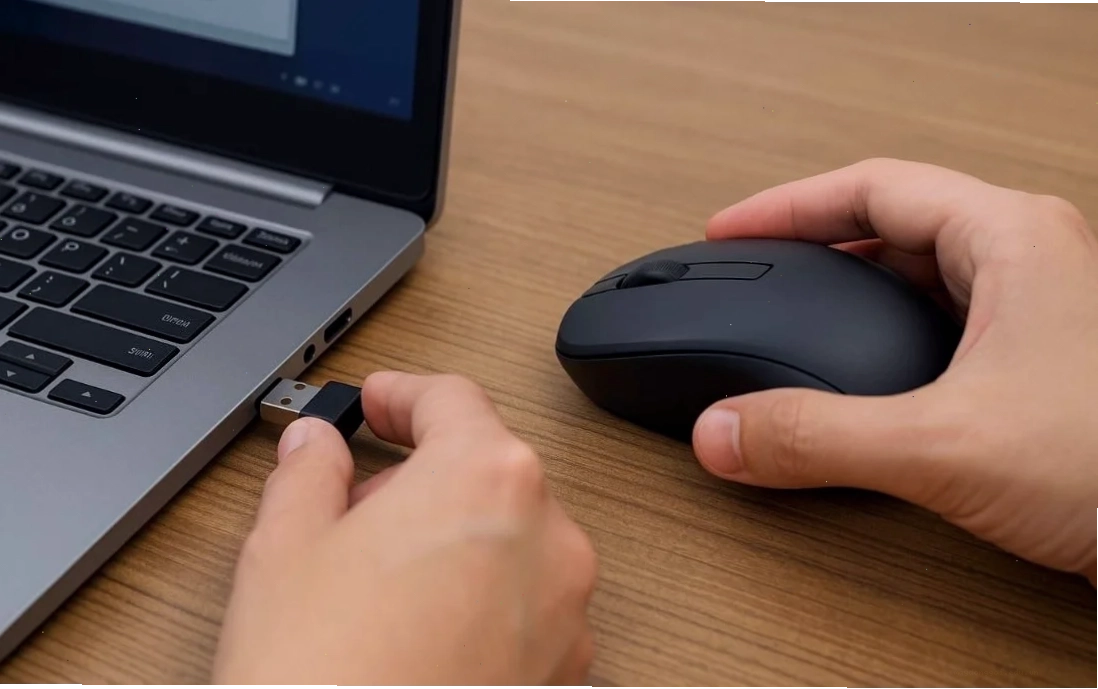
- Thay đổi cổng USB hoặc kiểm tra đầu thu không dây: Thử cắm chuột vào một cổng USB khác hoặc di chuyển đầu thu không dây lại gần chuột hơn, đảm bảo không có vật cản.
- Kiểm tra và thay pin mới cho chuột không dây: Nếu đang sử dụng chuột không dây, hãy thay pin mới để loại bỏ khả năng pin yếu gây lỗi.
- Vô hiệu hóa tính năng Enhanced Pointer Precision: Một số người dùng cho rằng tắt tính năng này trong cài đặt chuột của Windows có thể cải thiện tình trạng cuộn. Truy cập Control Panel > Mouse > Pointer Options và bỏ chọn 'Enhance pointer precision'.
- Tìm đến dịch vụ sửa chữa uy tín hoặc cân nhắc thay mới: Nếu đã thử mọi cách mà tình trạng vẫn không cải thiện, có thể phần cứng của chuột đã bị hỏng. Lúc này, bạn nên tìm đến các trung tâm sửa chữa chuyên nghiệp hoặc cân nhắc đầu tư một con chuột mới, đặc biệt nếu đó là một thiết bị gaming cao cấp. Tham khảo thêm các Thủ Thuật Máy Tính hữu ích khác.
Quan Điểm Gai Góc: Tại Sao Chúng Ta Lại Quá Phụ Thuộc Vào Một Bộ Phận Nhỏ?
Nhiều người dùng, đặc biệt là game thủ, coi con lăn chuột như một bộ phận 'sinh tử'. Tuy nhiên, việc quá phụ thuộc vào nó đôi khi lại khiến chúng ta bỏ qua những giải pháp thay thế hoặc những thiết bị hỗ trợ khác. Lấy ví dụ, với các thao tác cuộn trang đơn giản, việc sử dụng phím tắt Page Up/Page Down trên bàn phím hoặc tính năng cuộn bằng thanh trượt dọc đôi khi còn nhanh và chính xác hơn. Tại sao chúng ta không tận dụng tối đa các công cụ sẵn có thay vì chỉ tập trung vào một bộ phận dễ hỏng hóc?
Phải thừa nhận rằng, một số dòng chuột cao cấp có cơ chế con lăn quang học hoặc từ tính với độ bền vượt trội, giảm thiểu tối đa khả năng bị kẹt bụi hay mòn cơ học. Tuy nhiên, liệu mức giá 'trên trời' của chúng có thực sự xứng đáng với trải nghiệm bạn nhận được, hay chỉ là chiêu bài marketing đánh vào tâm lý đám đông? Việc thay cuộn chuột đôi khi không phải là giải pháp tối ưu về chi phí.
Lời Kết
Tình trạng nút cuộn chuột (scroll) bị loạn giật ngược là một vấn đề phổ biến nhưng hoàn toàn có thể khắc phục được. Bằng cách kết hợp giữa việc vệ sinh, kiểm tra cài đặt, cập nhật driver và áp dụng các mẹo khắc phục, bạn hoàn toàn có thể lấy lại sự mượt mà cho con chuột của mình. Đừng để một bộ phận nhỏ bé làm gián đoạn trải nghiệm công nghệ của bạn. Nếu cần hỗ trợ kỹ thuật, bạn có thể truy cập Trang chủ để tìm hiểu thêm.






