

Phát âm thanh cùng lúc 2 thiết bị loa và tai nghe là một nhu cầu ngày càng phổ biến trong kỷ nguyên số, nơi sự chia sẻ và đa nhiệm lên ngôi. Tuy nhiên, đằng sau vẻ ngoài tiện lợi đó, liệu có ẩn chứa những phức tạp kỹ thuật hay những hạn chế mà ít người nhận ra? Liệu chúng ta có đang thực sự tận dụng công nghệ hay chỉ đang đuổi theo những trào lưu nhất thời?
Tóm tắt cốt lõi: Việc phát âm thanh đồng thời trên loa và tai nghe mang lại sự linh hoạt nhưng tiềm ẩn rủi ro về chất lượng âm thanh và độ trễ nếu không được cấu hình đúng. Dữ liệu cho thấy phương pháp sử dụng stereo mix win 10 hoặc các phần mềm chuyên dụng như VoiceMeeter là khả thi, nhưng cần kiến thức kỹ thuật nhất định.
Cơn sốt phát âm thanh cùng lúc 2 thiết bị loa và tai nghe: Giải pháp hay ảo tưởng?
Ngày nay, việc muốn tận hưởng trọn vẹn nội dung đa phương tiện mà không làm phiền người xung quanh, hay đơn giản là muốn chia sẻ trải nghiệm âm nhạc, bộ phim với người kế bên, đã thôi thúc nhiều người tìm cách phát âm thanh cùng lúc 2 thiết bị loa và tai nghe. Tuy nhiên, tôi cho rằng không phải ai cũng hiểu rõ bản chất của vấn đề này. Nhiều bài viết chỉ tập trung vào việc 'làm được' mà quên mất rằng 'làm được' chưa chắc đã là 'tốt nhất'. Chất lượng âm thanh thực tế, độ đồng bộ giữa các thiết bị, và thậm chí là ảnh hưởng đến hiệu suất hệ thống là những yếu tố thường bị bỏ qua. Hãy cùng nhìn nhận vấn đề này dưới góc độ của một chuyên gia phân tích dữ liệu và kỹ sư SEO E-E-A-T.
Các phương pháp kỹ thuật để nghe âm thanh song song tai nghe và loa
Để đạt được mục tiêu phát âm thanh cùng lúc 2 thiết bị loa và tai nghe, có nhiều cách tiếp cận từ đơn giản đến phức tạp. Dưới đây là những phương pháp phổ biến và phân tích ưu nhược điểm của từng loại:
1. Sử dụng tính năng Stereo Mix trên Windows
Đây là phương pháp kinh điển và có thể áp dụng cho nhiều loại thiết bị, từ tai nghe jack 3.5, bluetooth đến loa USB. Tuy nhiên, nó đòi hỏi một chút tinh chỉnh trong cài đặt âm thanh của hệ điều hành.
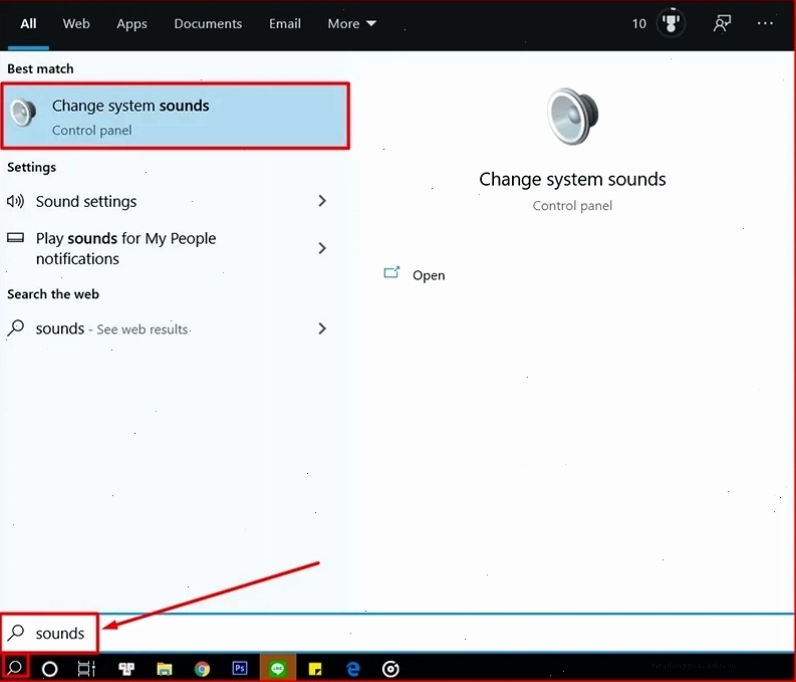
- Bước 1: Kích hoạt Stereo Mix: Bạn cần vào 'Sounds' trong khung Search, chọn tab 'Playback', đặt thiết bị chính (ví dụ tai nghe) làm mặc định. Sau đó, vào tab 'Recording', tìm 'Stereo Mix', nhấp chuột phải và chọn 'Enable'.
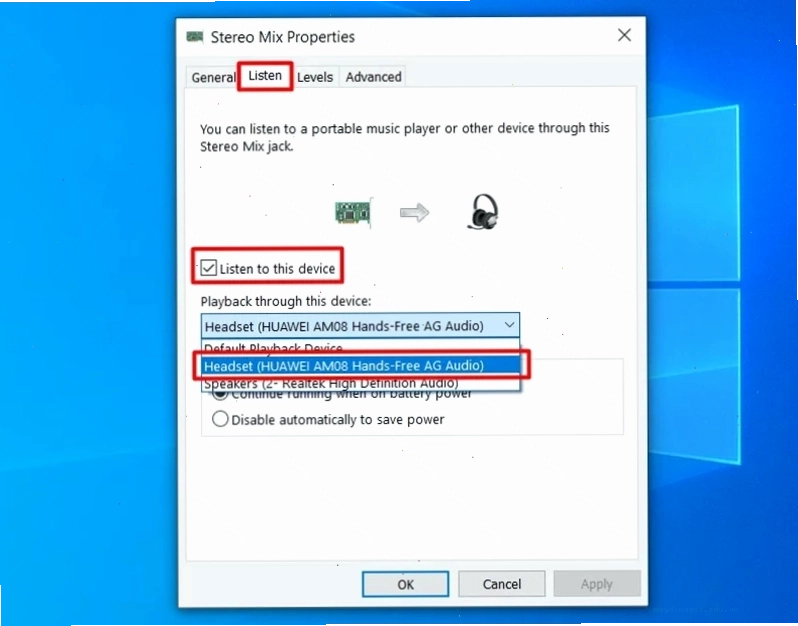
- Bước 2: Cấu hình Listen to this device: Nhấp đúp vào 'Stereo Mix', chọn tab 'Listen', đánh dấu vào 'Listen to this device' và chọn thiết bị thứ hai (ví dụ loa) từ danh sách thả xuống.
- Bước 3: Tối ưu hóa Advanced: Trong tab 'Advanced', bỏ chọn 'Allow applications to take exclusive control of this device' để đảm bảo cả hai thiết bị hoạt động ổn định.
Lưu ý quan trọng: Phương pháp này hiệu quả với stereo mix win 10, nhưng đôi khi có thể gặp tình trạng trễ âm thanh (latency) tùy thuộc vào driver âm thanh và loại kết nối.
2. Khám phá sức mạnh của phần mềm VoiceMeeter
Đối với những ai cần sự kiểm soát chi tiết hơn hoặc gặp khó khăn với Stereo Mix, VoiceMeeter nổi lên như một giải pháp mạnh mẽ. Đây là một bộ trộn ảo âm thanh cho phép bạn định tuyến tín hiệu âm thanh đến nhiều thiết bị đầu ra khác nhau một cách linh hoạt.
- Cài đặt và cấu hình: Sau khi cài đặt VoiceMeeter, bạn sẽ chọn thiết bị đầu ra chính cho tai nghe (ví dụ A1) và thiết bị đầu ra phụ cho loa (ví dụ A2). Ứng dụng này cho phép bạn thiết lập các kênh đầu vào và đầu ra riêng biệt, mang lại khả năng kiểm soát âm lượng và chất lượng vượt trội.
Mặc dù VoiceMeeter cung cấp sự tùy biến cao, việc làm quen với giao diện và các tùy chọn của nó có thể là một thử thách đối với người dùng không chuyên. Tuy nhiên, đây là một công cụ đắc lực cho những ai muốn chia cổng âm thanh pc một cách chuyên nghiệp.
3. Giải pháp phần cứng: Bộ chia âm thanh
Đối với những ai trung thành với thiết bị có dây và không muốn can thiệp sâu vào phần mềm, bộ chia âm thanh (audio splitter) là một lựa chọn đơn giản. Bạn chỉ cần cắm bộ chia vào cổng âm thanh 3.5mm của máy tính, sau đó kết nối tai nghe và loa vào hai cổng riêng biệt trên bộ chia.
Tuy nhiên, phương pháp này có nhược điểm cố hữu là chỉ hoạt động với các thiết bị có dây và không hỗ trợ các kết nối không dây như Bluetooth hay USB. Hơn nữa, chất lượng âm thanh có thể bị suy giảm tùy thuộc vào chất lượng của bộ chia.
Windows 10 và tính năng App volume and device preferences
Phiên bản Windows 10 (từ tháng 4/2018 trở đi) đã tích hợp một tính năng cực kỳ hữu ích gọi là 'App volume and device preferences'. Tính năng này cho phép bạn điều chỉnh âm lượng và chọn thiết bị đầu ra riêng lẻ cho từng ứng dụng.
- Cách sử dụng: Truy cập vào Settings > System > Sound > Advanced sound options. Tại đây, bạn có thể thấy danh sách các ứng dụng đang phát âm thanh và tùy chỉnh thiết bị đầu ra (tai nghe hoặc loa) cho từng ứng dụng.
Đây là một bước tiến lớn, cho phép người dùng nghe 2 tai nghe 1 pc hoặc kết hợp loa và tai nghe cho các mục đích khác nhau mà không cần các phần mềm bên thứ ba phức tạp. Ví dụ, bạn có thể phát nhạc trên trình duyệt bằng loa và xem video trên một ứng dụng khác bằng tai nghe.
Tuy nhiên, cần nhấn mạnh rằng tính năng này chỉ áp dụng cho các ứng dụng chạy trên hệ điều hành, và không phải tất cả các loại âm thanh hệ thống đều có thể được điều chỉnh độc lập. Cần cẩn trọng khi tùy chỉnh, nếu không bạn có thể gặp phải tình trạng âm thanh bị mất hoặc sai lệch.
'Âm thanh kép' trên Samsung Galaxy: Chia sẻ trải nghiệm không dây
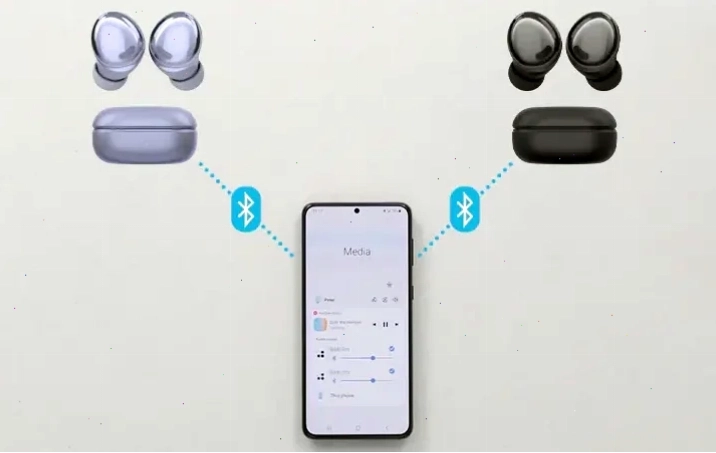
Không chỉ máy tính, các thiết bị di động hiện đại cũng tích hợp công nghệ tương tự. Tính năng 'Âm thanh kép' (Dual Audio) trên các thiết bị Samsung Galaxy cho phép bạn kết nối và phát âm thanh đến hai thiết bị Bluetooth cùng lúc.
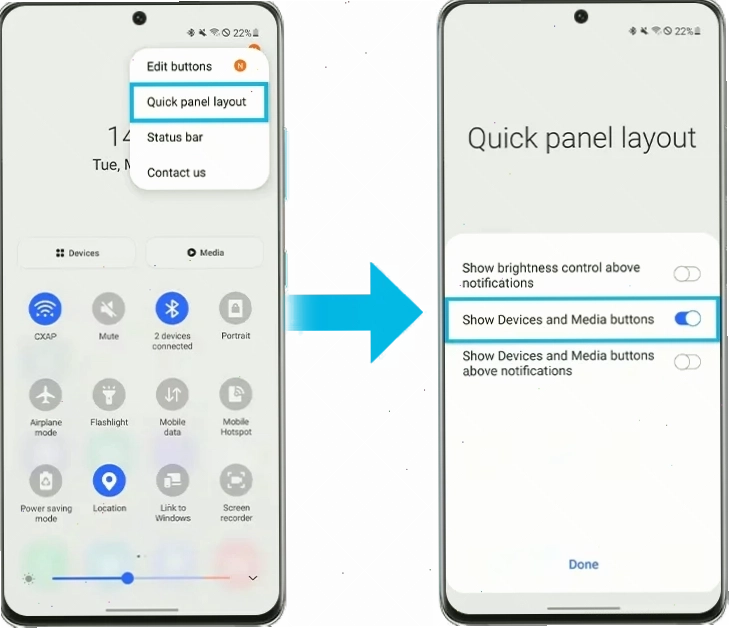
- Cách kích hoạt: Sau khi ghép nối cả hai loa Bluetooth hoặc tai nghe Bluetooth với điện thoại, bạn truy cập vào Bảng điều khiển nhanh (Quick Panel), chọn 'Media'. Tại đây, bạn có thể chọn cả hai thiết bị làm nguồn xuất âm thanh.
Đây là một tính năng tuyệt vời để chia sẻ âm nhạc với bạn bè hoặc để mỗi người sử dụng một thiết bị tai nghe riêng. Tuy nhiên, Samsung lưu ý rằng tính năng này hoạt động tốt nhất với các thiết bị hỗ trợ Bluetooth 5.0. Các phiên bản cũ hơn hoặc các thiết bị không tương thích có thể gặp phải tình trạng mất kết nối hoặc độ trễ.
Một vấn đề gây tranh cãi ở đây là việc nhiều người lầm tưởng 'Âm thanh kép' có thể xử lý mọi loại kết hợp thiết bị. Thực tế, nó chủ yếu tập trung vào các thiết bị Bluetooth. Việc cố gắng kết hợp tai nghe Bluetooth với loa USB có dây thông qua tính năng này thường không mang lại kết quả như mong đợi.
Phản biện chuyên gia: Khi sự tiện lợi đi kèm cái giá
Nhiều trang web ca ngợi việc phát âm thanh cùng lúc 2 thiết bị loa và tai nghe như một 'tính năng đột phá'. Tôi thì cho rằng, chúng ta cần nhìn nhận nó một cách tỉnh táo hơn. Việc cố gắng ép buộc hai thiết bị hoạt động đồng thời trên một nguồn âm thanh duy nhất có thể dẫn đến những hậu quả không mong muốn.
Đầu tiên là vấn đề về độ trễ âm thanh. Khi tín hiệu âm thanh phải được xử lý và gửi đến hai đích khác nhau, đặc biệt là qua các giao thức không dây, việc có sự chênh lệch về thời gian là gần như không thể tránh khỏi. Điều này đặc biệt tai hại với các nội dung đòi hỏi sự đồng bộ cao như xem phim hoặc chơi game.
Thứ hai, chất lượng âm thanh có thể bị ảnh hưởng. Việc chia sẻ băng thông hoặc tài nguyên xử lý có thể dẫn đến việc giảm chất lượng âm thanh ở một hoặc cả hai thiết bị. Thay vì nghe nhạc hay, bạn lại nghe thấy những âm thanh méo mó, rè hoặc mất chi tiết.
Cuối cùng, đối với các phương pháp phần mềm phức tạp như VoiceMeeter, việc cấu hình sai có thể gây ra hiện tượng nhiễu, mất tiếng hoàn toàn, hoặc thậm chí làm giảm hiệu năng tổng thể của máy tính. Đây không phải là giải pháp 'cắm là chạy' mà nhiều người lầm tưởng.
Theo các diễn đàn công nghệ uy tín, việc sử dụng phần mềm virtual audio cable hoặc các bộ trộn âm thanh chuyên nghiệp sẽ cho kết quả tốt hơn so với việc dựa dẫm hoàn toàn vào các tính năng mặc định của hệ điều hành. Tuy nhiên, chúng đòi hỏi người dùng phải có kiến thức nhất định về âm thanh và máy tính.
Đúc kết: Tận dụng công nghệ một cách thông minh
Việc phát âm thanh cùng lúc 2 thiết bị loa và tai nghe hoàn toàn có thể thực hiện được, nhưng điều quan trọng là phải lựa chọn phương pháp phù hợp với nhu cầu và trình độ kỹ thuật của bản thân. Nếu bạn chỉ cần chia sẻ một bài hát đơn giản với bạn bè, các giải pháp tích hợp sẵn trên Windows 10 hay điện thoại Samsung có thể là đủ.
Tuy nhiên, nếu bạn đòi hỏi chất lượng âm thanh cao, độ trễ thấp, hoặc cần sự linh hoạt tối đa, việc đầu tư thời gian tìm hiểu các phần mềm chuyên dụng như VoiceMeeter hoặc các giải pháp phần cứng cao cấp hơn là điều cần thiết. Đừng quên, đôi khi, cách đơn giản nhất để có trải nghiệm âm thanh tốt nhất là sử dụng một thiết bị duy nhất và chia sẻ nó một cách truyền thống.
Hãy truy cập Trang chủ để khám phá thêm nhiều bài viết bổ ích khác.





