

Bạn đang bực bội vì muốn tăng âm lượng laptop nhưng bấm phím F12 mãi không có tác dụng? Hay bạn đang cần dùng phím F5 để tải lại trang web nhưng lại vô tình kích hoạt chức năng không mong muốn? Rất có thể bạn đã gặp phải tình trạng phím fn trên laptop không hoạt động, một vấn đề tưởng chừng đơn giản nhưng lại gây ra không ít phiền toái. Tuy nhiên, liệu nguyên nhân có phải lúc nào cũng là do lỗi phần cứng?
Phím Fn Là Gì Và Vai Trò Của Nó Trên Laptop
Phím Fn (viết tắt của Function) là một phím chức năng đặc biệt, thường tọa lạc ở góc dưới bên trái bàn phím laptop, cạnh phím Ctrl hoặc Windows. Nó hoạt động như một phím 'bổ trợ', cho phép người dùng kích hoạt các tính năng nhanh chóng khi kết hợp với các phím chức năng từ F1 đến F12. Chức năng này giúp tối ưu hóa trải nghiệm người dùng, cho phép điều chỉnh âm lượng, độ sáng màn hình, bật tắt Wi-Fi, Bluetooth, điều khiển đa phương tiện và nhiều hơn nữa mà không cần rời tay khỏi bàn phím.
Tuy nhiên, sự tiện lợi này đôi khi lại trở thành rào cản khi người dùng gặp phải tình trạng phím fn trên laptop không hoạt động. Dưới đây là bảng tóm tắt các chức năng phổ biến của phím Fn trên các dòng laptop khác nhau:
| Chức năng | ACER | ASUS | DELL | HP | LENOVO |
|---|---|---|---|---|---|
| Tăng/Giảm Âm lượng | F12/F11 | F12/F11 | F10/F9 | F3/F2 | F4/F3 |
| Tăng/Giảm Độ sáng | F6/F5 | F5/F4 | F3/F2 | F12/F11 | F6/F5 |
| Bật/Tắt Màn hình | F6 | F7 | F9 | F12 | F10 |
| Bật/Tắt Touchpad | F7 | F9 | F3 | F1 | F5 |
| Play/Pause | F9 | - | F7 | - | F8 |
| Stop | - | - | F6 | - | - |
| Mở trình duyệt | F5 | F5 | F5 | F5 | F5 |
| Refresh Desktop | F5 | F5 | F5 | F5 | F5 |
Điều quan trọng cần lưu ý là các tổ hợp phím này có thể khác nhau tùy thuộc vào nhà sản xuất và dòng máy cụ thể. Ví dụ, laptop Trang chủ của Lenovo Xiaoxin 14c 2025 có thể có cách bố trí khác so với ThinkBook 16 G9 IRL.
Giải Mã Nguyên Nhân Phím Fn Không Hoạt Động Và Cách Khắc Phục
Nhiều người dùng ngay lập tức kết luận rằng bàn phím đã hỏng khi gặp phải tình trạng phím fn trên laptop không hoạt động. Tuy nhiên, theo kinh nghiệm của các chuyên gia, đây thường là hệ quả của các vấn đề phần mềm hoặc cài đặt, chứ không hẳn là lỗi phần cứng. Chúng ta sẽ cùng đi sâu vào từng trường hợp.
1. Lỗi Cài Đặt Chế Độ Phím Fn (Function Key Behavior)
Đây là nguyên nhân phổ biến nhất, đặc biệt trên các dòng laptop Dell và HP. Nhà sản xuất thường cung cấp hai chế độ hoạt động cho các phím F1-F12:
- Multimedia Key (hoặc Action Keys Mode): Ở chế độ này, các phím F1-F12 sẽ ưu tiên chức năng đa phương tiện (tăng giảm âm lượng, độ sáng). Bạn không cần nhấn phím Fn để sử dụng chúng.
- Function Key: Ở chế độ này, các phím F1-F12 sẽ hoạt động theo chức năng mặc định của F1-F12 (như F5 để tải lại trang). Để sử dụng chức năng đa phương tiện, bạn BẮT BUỘC phải nhấn kèm phím Fn.
Nếu bạn không muốn gặp rắc rối với việc phím fn trên laptop không hoạt động, việc điều chỉnh chế độ này là cực kỳ quan trọng.
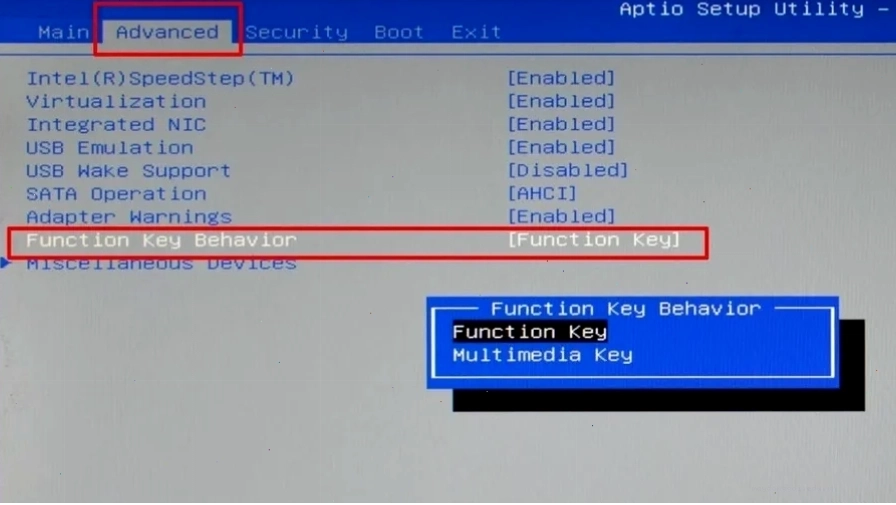
Cách thay đổi cài đặt trong BIOS (Laptop Dell)
Bước 1: Khởi động lại laptop Dell. Ngay khi logo Dell xuất hiện, liên tục nhấn phím F2 để truy cập vào giao diện BIOS.
Bước 2: Tìm đến mục Advanced, sau đó chọn Function Key Behavior.
Bước 3: Lựa chọn giữa 'Multimedia Key' hoặc 'Function Key' tùy theo nhu cầu sử dụng của bạn. Để bật/tắt phím Fn, hãy chọn 'Function Key' và bạn cần nhấn Fn + Fx. Nếu muốn dùng Fx trực tiếp, chọn 'Multimedia Key'.
Bước 4: Lưu thay đổi bằng cách nhấn F10 và xác nhận.
Cách thay đổi cài đặt trong Windows Mobility Center (Laptop HP)
Bước 1: Nhấp chuột phải vào biểu tượng pin trên thanh taskbar, sau đó chọn Windows Mobility Center.
Bước 2: Tìm đến tùy chọn Action Keys Mode. Chuyển từ 'Enabled' sang 'Disabled' (hoặc ngược lại) để thay đổi hành vi của các phím chức năng.
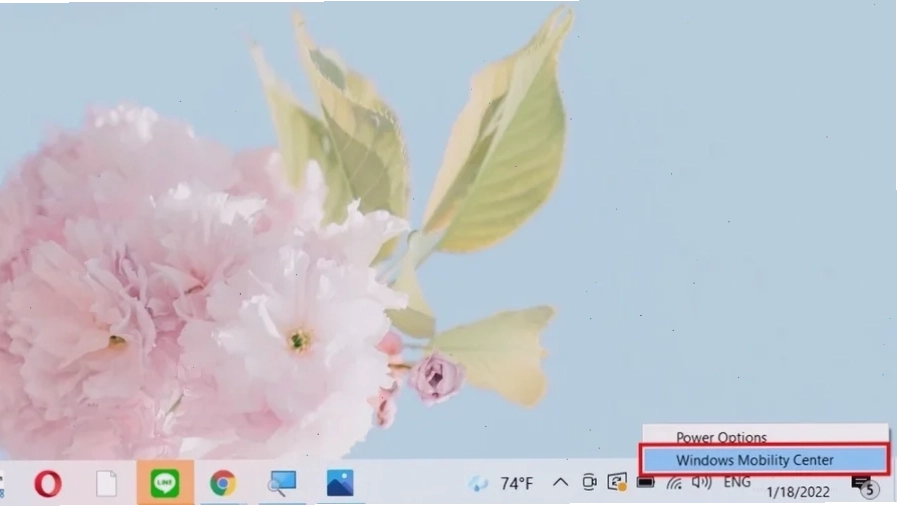
Ngoài ra, trên một số dòng laptop HP mới, bạn có thể truy cập vào mục Device > Input & Accessories trong Cài đặt Windows để tùy chỉnh Function Key hoặc Multimedia Key tại mục Fn Key Behavior.
Đối với các dòng laptop khác như Asus, Acer, Lenovo, quy trình có thể tương tự hoặc yêu cầu cài đặt phần mềm riêng của hãng.
2. Thiếu Hoặc Lỗi Driver Hotkey
Driver Hotkey là phần mềm trung gian giúp hệ điều hành nhận diện và xử lý các tổ hợp phím Fn. Nếu driver này bị thiếu, lỗi thời hoặc xung đột, phím Fn chắc chắn sẽ không hoạt động. Đây là lý do tại sao việc không bật được độ sáng màn hình laptop hoặc điều chỉnh âm lượng lại xảy ra.
Giải pháp:
- Truy cập vào website chính thức của nhà sản xuất laptop của bạn.
- Tìm đến mục Hỗ trợ (Support) hoặc Tải về (Download).
- Nhập mã model laptop hoặc số seri của bạn.
- Tìm và tải về driver có tên gọi như 'Hotkey Utility', 'ATK Package' (Asus), 'Lenovo Utility' (Lenovo), 'HP Hotkey Support' (HP), 'Dell QuickSet' hoặc 'Dell ControlVault' (Dell).
- Cài đặt driver theo hướng dẫn và khởi động lại máy tính.
Nếu bạn đang gặp khó khăn với bật tắt phím fn asus, việc tìm đúng driver ATK Package là bước then chốt.
3. Lỗi Bàn Phím Hoặc Hệ Điều Hành
Trong một số trường hợp hiếm hoi, khi các giải pháp trên không hiệu quả, vấn đề có thể nằm ở chính bàn phím vật lý hoặc lỗi hệ điều hành. Tình trạng khóa phím fn có thể do các xung đột phần mềm ngầm hoặc lỗi file hệ thống.
Giải pháp:
- Khởi động lại máy tính: Đôi khi, một thao tác đơn giản này có thể giải quyết các xung đột tạm thời.
- Cập nhật Windows: Đảm bảo hệ điều hành của bạn luôn được cập nhật phiên bản mới nhất.
- Kiểm tra bàn phím bằng phần mềm bên thứ ba: Sử dụng các công cụ online để kiểm tra xem tất cả các phím có hoạt động bình thường hay không.
- Sử dụng System Restore: Nếu vấn đề mới xuất hiện gần đây, bạn có thể thử khôi phục hệ thống về một điểm trước đó.
- Liên hệ dịch vụ sửa chữa: Nếu đã thử mọi cách mà phím fn trên laptop không hoạt động, có thể bàn phím đã bị hỏng vật lý và cần được thay thế.
Hiểu rõ vấn đề nằm ở đâu sẽ giúp bạn tiết kiệm thời gian và chi phí sửa chữa. Việc driver hotkey không được cập nhật thường xuyên cũng là một nguyên nhân tiềm ẩn.
Lời Kết
Tình trạng phím fn trên laptop không hoạt động không còn là nỗi ám ảnh nếu bạn hiểu rõ nguyên nhân và áp dụng đúng giải pháp. Thay vì vội vàng kết luận về lỗi phần cứng, hãy bắt đầu bằng việc kiểm tra cài đặt BIOS, cập nhật driver Hotkey và đảm bảo hệ điều hành của bạn luôn ở trạng thái tốt nhất. Nếu bạn muốn tìm hiểu thêm về các mẹo sửa lỗi máy tính, đừng ngần ngại tham khảo Thủ Thuật Máy Tính để trang bị cho mình những kiến thức hữu ích nhất.





