

Camera laptop bị ngược hình ảnh trái phải là nỗi ám ảnh với không ít người dùng, đặc biệt trong các cuộc họp trực tuyến quan trọng. Liệu có cách nào khắc phục triệt để tình trạng này mà không cần là một chuyên gia công nghệ? Câu trả lời là CÓ, nhưng không phải ai cũng biết cách làm đúng. Nhiều người cho rằng chỉ cần vào cài đặt ứng dụng là xong, nhưng thực tế phức tạp hơn thế rất nhiều.
Tại sao camera laptop lại hiển thị hình ảnh bị ngược trái phải
Việc camera laptop bỗng dưng 'quay lưng' với người dùng có thể bắt nguồn từ nhiều nguyên nhân, nhưng tựu chung lại, chúng ta có thể chia thành ba nhóm chính sau đây. Đừng vội đổ lỗi cho phần cứng, đôi khi vấn đề chỉ nằm ở những thiết lập tưởng chừng vô hại.
Nguyên nhân số 1 Lỗi do Driver camera laptop
Driver camera, hay còn gọi là trình điều khiển thiết bị, chính là cầu nối giữa phần cứng camera và hệ điều hành Windows. Nó định nghĩa cách mà Windows và các ứng dụng tương tác với webcam. Khi Driver này gặp trục trặc, ví dụ như bị hỏng, xung đột phần mềm hoặc phiên bản quá cũ, hình ảnh hiển thị có thể bị sai lệch, bao gồm cả việc bị lật ngược trái phải hoặc thậm chí là xoay 180 độ.
Nguyên nhân số 2 Máy chưa cài đặt hoặc mất Driver camera
Trường hợp máy tính của bạn mới cài lại Windows hoặc gặp sự cố mất dữ liệu, rất có thể Driver camera đã bị gỡ bỏ hoặc chưa được cài đặt. Không có Driver, webcam đơn giản là không hoạt động đúng chức năng. Lỗi camera laptop bị ngược chỉ là một trong số vô vàn rắc rối có thể xảy ra.
Nguyên nhân số 3 Thiết lập cài đặt sai trong phần mềm họp trực tuyến
Các ứng dụng họp phổ biến như Zoom, Google Meet hay Microsoft Teams thường tích hợp các tính năng tùy chỉnh hiển thị. Một trong số đó là tùy chọn 'Mirror video' (phản chiếu video) hay 'Flip video' (lật video). Nếu vô tình hoặc cố ý kích hoạt tính năng này, hình ảnh bạn thấy trên màn hình sẽ bị lật ngược. Đáng chú ý, nhiều người dùng hiểu lầm rằng nếu họ thấy ảnh bị ngược thì người đối diện cũng thế, nhưng thực tế thì ngược lại. Wikipedia có giải thích rõ hơn về cách hoạt động của webcam trong môi trường mạng.
Giải pháp thần kỳ sửa lỗi camera laptop bị ngược hình ảnh trái phải trên Windows
Đừng để tình trạng camera laptop bị ngược hình ảnh trái phải làm gián đoạn công việc hay học tập của bạn. Hãy thử áp dụng ngay những cách sau:
Cách 1 Tắt chức năng lật/xoay hoặc phản chiếu khi camera laptop bị ngược
Đây là giải pháp đơn giản nhất và hiệu quả nhất nếu nguyên nhân đến từ cài đặt của ứng dụng họp. Hầu hết các phần mềm đều có tùy chọn này, bạn chỉ cần tìm đến mục cài đặt video và bỏ chọn (uncheck) các mục như 'Mirror video', 'Flip video' hoặc tương tự.
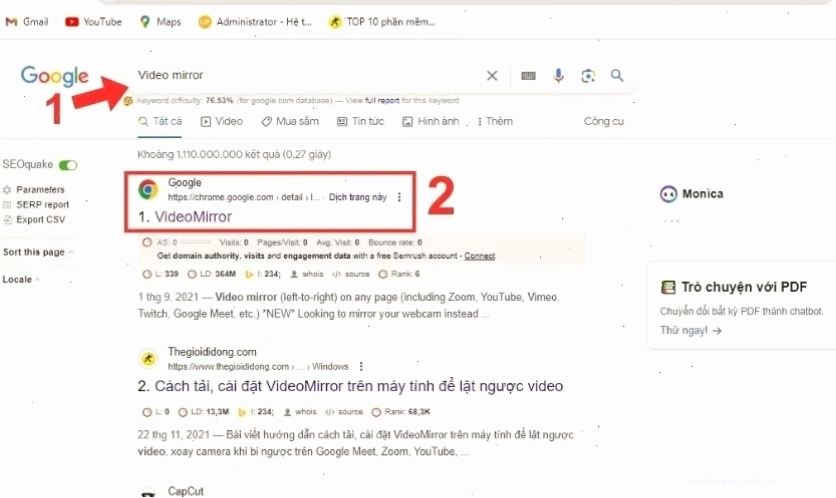
Ví dụ, trên Zoom, bạn vào Settings -> Video -> Bỏ tick ô 'Mirror my video'. Đối với Google Meet, mặc định hình ảnh của bạn sẽ bị lật ngược với chính bạn nhưng người khác vẫn thấy đúng chiều. Nếu bạn muốn tự thấy đúng chiều, cần cài đặt tiện ích mở rộng như Video Mirror. Xem cách thực hiện chi tiết ở phần dưới.
Cách 2 Khởi động lại laptop để xử lý lỗi camera bị ngược
Một biện pháp 'cổ điển' nhưng đôi khi lại vô cùng hiệu quả. Việc khởi động lại máy tính có thể giúp làm mới các tiến trình hệ thống, đóng các ứng dụng xung đột và khắc phục các lỗi tạm thời khiến camera bị ngược. Đây là bước đơn giản nhất, hãy thử ngay trước khi đi vào các giải pháp phức tạp hơn.
Cách 3 Sử dụng Windows Troubleshooter để khắc phục lỗi
Windows có công cụ khắc phục sự cố tích hợp sẵn có thể tự động phát hiện và sửa các vấn đề liên quan đến phần cứng và phần mềm. Để sử dụng, bạn vào Settings -> Update & Security -> Troubleshoot -> Additional troubleshooters -> Camera và chạy trình khắc phục sự cố.
Cách 4 Gỡ bỏ và cài đặt lại Driver cho Webcam
Driver bị lỗi hoặc xung đột là nguyên nhân gây ra nhiều vấn đề. Để khắc phục, bạn có thể gỡ bỏ hoàn toàn Driver hiện tại và cài đặt lại. Mở Device Manager (nhấn Windows + X, chọn Device Manager), tìm đến mục 'Cameras' hoặc 'Imaging devices', chuột phải vào webcam của bạn và chọn 'Uninstall device'. Sau đó, khởi động lại máy, Windows sẽ tự động cài đặt lại Driver mặc định hoặc bạn có thể tải Driver mới nhất từ nhà sản xuất.
Cách 5 Cập nhật Driver lên bản mới để khắc phục camera laptop bị ngược
Phiên bản Driver cũ thường không tương thích với các bản cập nhật Windows mới hoặc các ứng dụng mới. Việc cập nhật Driver lên phiên bản mới nhất là cực kỳ quan trọng. Bạn có thể thực hiện qua Device Manager (chuột phải vào webcam -> Update driver) hoặc truy cập trực tiếp website của nhà sản xuất laptop (Dell, HP, Lenovo, Asus...) để tải về Driver tương thích nhất. Đừng quên tìm kiếm `update driver webcam lenovo` nếu bạn đang dùng máy Lenovo để đảm bảo có phiên bản tối ưu.
Cách 6 Tải Driver camera tương thích với máy từ nhà sản xuất
Nếu việc cập nhật tự động không hiệu quả, cách tốt nhất là truy cập website chính thức của nhà sản xuất laptop, tìm đến mục hỗ trợ (Support) và tải về Driver webcam dành riêng cho model máy của bạn. Điều này đảm bảo Driver được thiết kế tối ưu cho phần cứng của bạn, tránh các xung đột không đáng có.
Cách 7 Sử dụng phần mềm hỗ trợ bên thứ 3 để sửa lỗi Driver Webcam
Trong trường hợp bạn gặp khó khăn trong việc tự tìm và cài đặt Driver, có thể cân nhắc sử dụng các phần mềm quản lý Driver uy tín như Driver Booster, Snappy Driver Installer... Tuy nhiên, hãy cẩn trọng và chỉ tải từ các nguồn đáng tin cậy để tránh phần mềm độc hại.
Cách 8 Đem đến cửa hàng sửa chữa uy tín để chỉnh lại camera laptop bị ngược
Nếu đã thử mọi cách mà tình trạng camera laptop bị ngược vẫn không được giải quyết, có lẽ đã đến lúc bạn cần sự trợ giúp từ các chuyên gia. Mang máy đến một trung tâm sửa chữa laptop uy tín để được kiểm tra và khắc phục sự cố phần cứng (nếu có) hoặc các cài đặt phức tạp khác.
Hướng dẫn cách sửa lại camera laptop không bị lật ảnh trên app Zoom
Như đã đề cập, việc tắt tính năng 'Mirror my video' là cách nhanh nhất. Các bước thực hiện như sau:
- Mở ứng dụng Zoom.
- Nhấn vào biểu tượng cài đặt (hình bánh răng) ở góc trên bên phải màn hình.
- Chọn mục 'Video' ở thanh menu bên trái.
- Tại mục 'Video', tìm đến tùy chọn 'Mirror my video preview' và bỏ dấu tick ở ô này.
- Kiểm tra lại hình ảnh camera của bạn.
Hướng dẫn cách sửa lại camera laptop không bị lật ảnh trên Google Meet
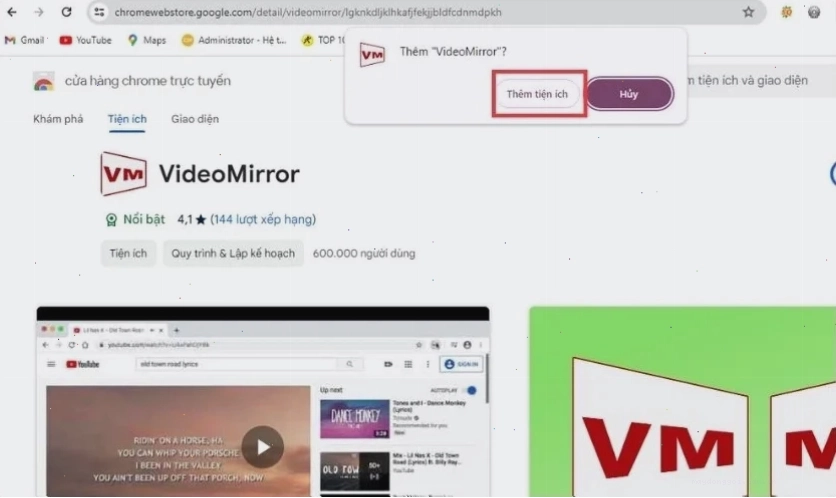
Với Google Meet, bạn sẽ thấy ảnh mình bị lật ngược nhưng người khác vẫn thấy bình thường. Nếu bạn muốn thấy ảnh xuôi chiều để tiện trình bày tài liệu, hãy cài đặt tiện ích mở rộng Video Mirror trên Chrome Web Store. Các bước đơn giản như sau:
- Truy cập Chrome Web Store.
- Tìm kiếm tiện ích 'Video Mirror'.
- Nhấn vào nút 'Add to Chrome' (Thêm vào Chrome).
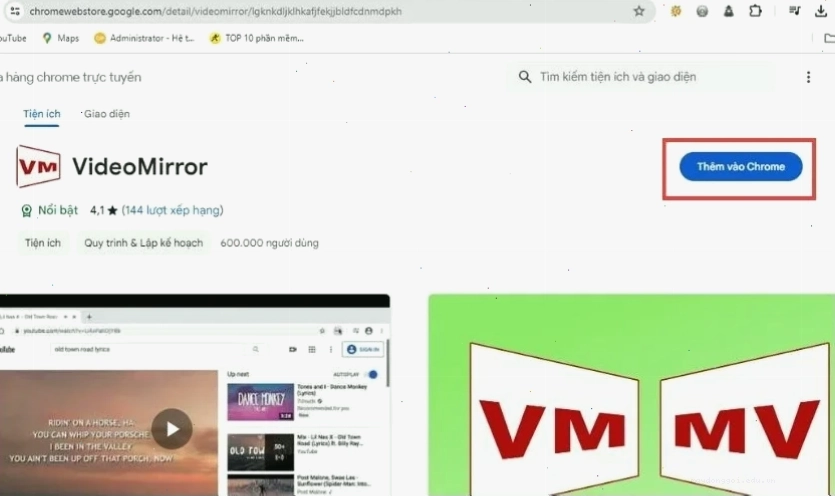
Nhấn nút 'Add to Chrome' để cài đặt tiện ích. - Sau khi cài đặt, biểu tượng của Video Mirror sẽ xuất hiện trên thanh công cụ trình duyệt. Click vào đó để bật/tắt chế độ lật ảnh cho Google Meet.
Việc áp dụng đúng các bước này sẽ giúp bạn khắc phục hoàn toàn tình trạng lật ảnh webcam win 10.
Một số câu hỏi liên quan đến camera bị ngược hình trên laptop
Camera laptop bị ngược trái phải, trên dưới thì phải làm gì?
Nếu camera bị ngược cả trái phải và trên dưới, rất có thể là do Driver camera gặp vấn đề nghiêm trọng hoặc có cài đặt xoay (rotate) sai trong phần mềm. Bạn nên thử gỡ và cài đặt lại Driver, hoặc kiểm tra các tùy chọn xoay trong cài đặt ứng dụng họp. Nếu không được, hãy mang máy đi kiểm tra.
Camera máy tính bị đảo ngược trái phải có ảnh hưởng gì đến người dùng không?
Nếu chỉ là chế độ 'Mirror video' đang bật, điều này không ảnh hưởng đến người khác trong cuộc họp, chỉ có bạn thấy ảnh bị lật. Tuy nhiên, nếu bạn cần trình bày tài liệu hoặc vật thể trước camera, việc hình ảnh bị ngược có thể gây nhầm lẫn và bất tiện. Trong trường hợp này, việc khắc phục là cần thiết.
Hy vọng với những giải pháp chi tiết trên, bạn đã có thể tự tin xử lý tình trạng camera laptop bị ngược hình ảnh trái phải. Nếu bạn cần hỗ trợ thêm về các vấn đề liên quan đến Thủ Thuật Máy Tính, đừng ngần ngại truy cập vào Trang chủ để tìm hiểu thêm!





