

Con trỏ chuột laptop của bạn cứ tự động di chuyển lung tung trên màn hình, gây ức chế tột độ và làm gián đoạn mọi tác vụ? Đừng vội nghĩ đến việc đập máy! Thực tế, sửa lỗi chuột tự động di chuyển trên màn hình thường đơn giản hơn bạn tưởng. Tuy nhiên, nhiều người vẫn mắc kẹt trong vòng luẩn quẩn vì không xác định đúng gốc rễ vấn đề, dẫn đến những giải pháp nửa vời.
Tại sao con trỏ chuột lại 'tự ý hành động' gây phiền nhiễu?
Chuột laptop tự di chuyển là hiện tượng con trỏ chuột trên màn hình máy tính tự động di chuyển, nhảy loạn xạ mà không hề có sự can thiệp nào từ người dùng. Hiện tượng này còn được biết đến với các tên gọi như: con trỏ chuột tự động di chuyển, chuột laptop tự chạy, hoặc chuột laptop di chuyển lung tung. Nó không chỉ gây khó chịu mà còn ảnh hưởng nghiêm trọng đến trải nghiệm sử dụng, khiến thao tác sai lệch và mất thời gian để sửa chữa. Nhiều người lầm tưởng rằng chỉ cần vệ sinh là xong, nhưng đó chỉ là bề nổi của tảng băng chìm.
Nguyên nhân 'kinh điển' và những lầm tưởng tai hại về lỗi chuột nhảy loạn xạ
Việc xác định nguyên nhân chính xác là chìa khóa để sửa lỗi chuột tự động di chuyển trên màn hình hiệu quả. Dưới đây là những lý do phổ biến, kèm theo phân tích chuyên sâu để bạn tránh xa các 'bài thuốc' không phù hợp:
Bàn di chuột (touchpad) bám bẩn hoặc bị ướt: Lỗi tưởng chừng đơn giản nhưng cần xem xét kỹ
Đây là nguyên nhân được nhắc đến nhiều nhất, và cũng là nguyên nhân dễ khắc phục nhất. Bụi bẩn, mồ hôi tay, dầu mỡ tích tụ trên bề mặt touchpad có thể làm cản trở khả năng cảm ứng, dẫn đến các thao tác ảo. Kể cả những vụn thức ăn nhỏ hay sợi tóc cũng có thể gây ra hiện tượng chuột laptop tự di chuyển bất thường. Tuy nhiên, việc vệ sinh chỉ là giải pháp tình thế nếu nguyên nhân sâu xa nằm ở các yếu tố khác.
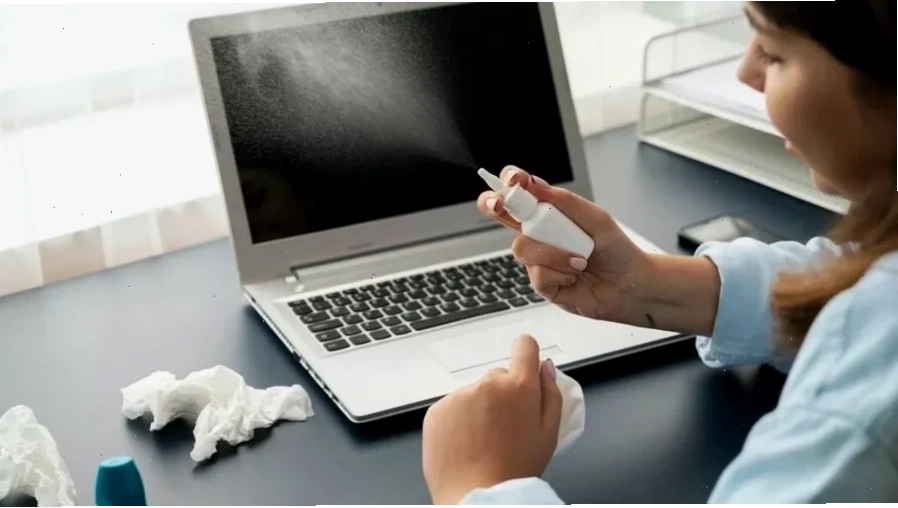
Driver chuột cũ, lỗi thời hoặc xung đột: Kẻ 'ẩn mình' gây khó chịu
Driver là cầu nối giữa phần cứng và hệ điều hành. Nếu driver touchpad của bạn quá cũ, không tương thích với phiên bản Windows hiện tại, hoặc xung đột với một phần mềm nào đó, lỗi tự di chuyển là điều khó tránh khỏi. Nhiều người bỏ qua việc cập nhật driver, xem nhẹ tầm quan trọng của nó, và cuối cùng tốn nhiều thời gian để xử lý các vấn đề phát sinh. Đây chính là một trong những nguyên nhân gốc rễ của ghost touch laptop.
Hư hỏng phần cứng touchpad: Khi 'bác sĩ' bất lực
Nếu touchpad đã từng bị va đập mạnh, ngấm nước, hoặc do lỗi sản xuất, khả năng cao là nó đã bị hư hỏng vật lý. Trong trường hợp này, việc sửa chữa hoặc thay thế touchpad mới là giải pháp duy nhất. Bạn có thể nhận biết dấu hiệu này khi lỗi xảy ra liên tục và không có dấu hiệu thuyên giảm dù đã áp dụng các biện pháp khác. Touchpad bị hỏng khiền chuột tự di chuyển là một trong những lỗi khó xử lý nhất.
Xung đột phần mềm, virus, malware: Kẻ 'hữu hình' từ thế giới ảo
Các phần mềm độc hại, virus hay malware có thể xâm nhập và can thiệp vào hoạt động của hệ thống, bao gồm cả việc điều khiển con trỏ chuột. Quét virus, diệt virus và gỡ bỏ các phần mềm đáng ngờ là cách xử lý triệt để vấn đề này. Đừng bao giờ chủ quan với các mối đe dọa an ninh mạng, vì chúng có thể gây ra những hậu quả khôn lường.
Lỗi hệ điều hành: Hệ thống 'trục trặc'
Các lỗi phát sinh từ chính hệ điều hành, đặc biệt là các vấn đề liên quan đến quản lý thiết bị ngoại vi, cũng có thể là nguyên nhân khiến chuột tự di chuyển. Việc sửa lỗi hệ điều hành hoặc trong trường hợp xấu nhất là cài đặt lại Windows có thể giải quyết vấn đề này.
Vô tình chạm vào bàn di chuột khi gõ phím: Thói quen 'cố hữu'
Đây là lỗi rất phổ biến ở những người mới sử dụng laptop hoặc có thói quen gõ phím mạnh. Khi tay vô tình lướt qua touchpad, con trỏ chuột sẽ bị dịch chuyển đến vị trí khác. Giải pháp là tắt touchpad khi gõ phím hoặc tùy chỉnh độ nhạy của nó.
Sử dụng chuột ngoài kém chất lượng hoặc kết nối không ổn định
Nếu bạn đang sử dụng chuột rời (USB hoặc Bluetooth), một con chuột kém chất lượng, dây cáp lỏng lẻo, hoặc pin yếu (đối với chuột không dây) có thể gây ra tín hiệu chập chờn, dẫn đến con trỏ di chuyển bất thường. Hãy thử cắm sang cổng USB khác hoặc thay pin mới. Chuột kém chất lượng gây kết nối không ổn định là một nguyên nhân cần loại trừ.
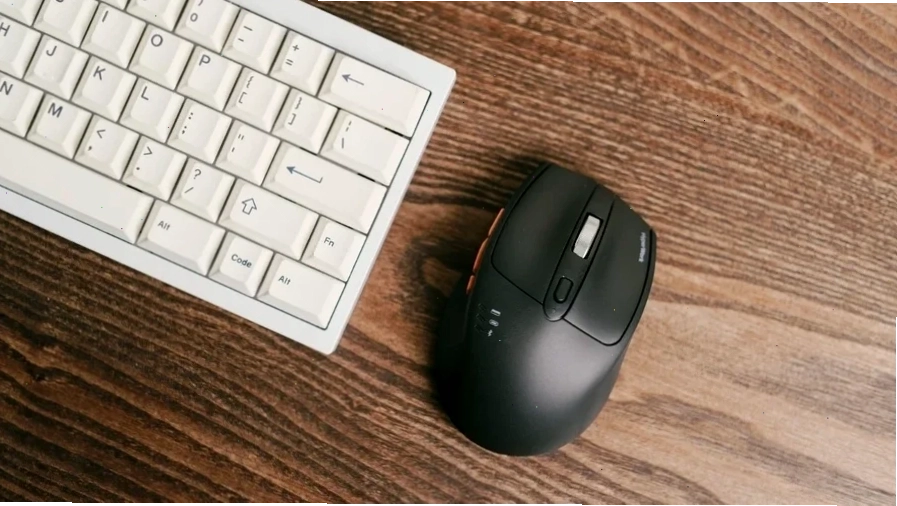
Cài đặt nhầm thiết lập chuột/touchpad: 'Sai một ly đi vạn dặm'
Các thiết lập chuột/touchpad không phù hợp, ví dụ như độ nhạy quá cao, có thể khiến con trỏ chuột di chuyển không kiểm soát. Kiểm tra lại các tùy chọn trong cài đặt chuột và touchpad của Windows để đảm bảo chúng được cấu hình hợp lý.
Phương pháp 'thép' để xác định chính xác nguồn cơn lỗi
Để sửa lỗi chuột tự động di chuyển trên màn hình một cách triệt để, việc áp dụng phương pháp loại trừ là vô cùng quan trọng. Đây là quy trình bạn nên tuân theo:
- Bước 1: Loại trừ chuột rời
Rút hoàn toàn chuột rời (chuột USB hoặc Bluetooth) khỏi laptop. Quan sát xem con trỏ chuột có còn tự di chuyển hay không. Nếu con trỏ dừng lại, thì vấn đề nằm ở chuột rời. - Bước 2: Loại trừ touchpad
Nếu rút chuột rời mà lỗi vẫn tiếp diễn, hãy thử tắt touchpad. Bạn có thể tắt bằng tổ hợp phím tắt trên bàn phím (thường là Fn + một phím chức năng Fx, tùy thuộc vào hãng laptop, ví dụ Fn + F7, F8 hoặc F9). Sau đó, cắm lại chuột rời và quan sát. Nếu lỗi biến mất khi touchpad tắt, nguyên nhân đến từ bàn di chuột. - Bước 3: Xác định lỗi hệ thống hoặc phần mềm
Trong trường hợp bạn đã ngắt kết nối cả chuột rời và tắt touchpad mà con trỏ vẫn chạy lung tung, thì khả năng cao hệ thống đang gặp xung đột phần mềm, virus, hoặc lỗi driver nghiêm trọng.
Giải pháp 'vàng' cho từng nguyên nhân gây lỗi chuột tự di chuyển
Dựa vào kết quả loại trừ, hãy áp dụng các biện pháp khắc phục sau:
Cách xử lý khi lỗi do chuột rời cắm ngoài
- Vệ sinh cảm biến quang học (mắt đọc): Bụi bẩn bám trên mắt đọc quang học hoặc laser ở mặt dưới chuột có thể khiến cảm biến nhận diện sai. Dùng tăm bông khô hoặc khăn mềm lau nhẹ khu vực này. Tránh dùng vật sắc nhọn để tác động trực tiếp.
- Kiểm tra cổng kết nối USB và pin: Nếu dùng chuột USB, hãy thử cắm sang một cổng khác. Với chuột không dây, pin yếu có thể làm tín hiệu không ổn định, nên thay pin mới hoặc sạc đầy.
- Tùy chỉnh phần mềm quản lý gaming gear (nếu có): Một số chuột gaming có phần mềm riêng, việc cài đặt không đúng cũng có thể gây lỗi.
Nếu chuột rời là nguyên nhân, bạn có thể tham khảo thêm các Thủ Thuật Máy Tính để tối ưu hiệu suất thiết bị.
Cách khắc phục lỗi do Touchpad
- Vệ sinh bề mặt: Dùng khăn ẩm (vắt thật khô) hoặc giấy khô chuyên dụng để lau sạch bề mặt touchpad. Tránh dùng hóa chất mạnh.
- Tắt touchpad khi dùng chuột rời: Hầu hết các laptop đều có phím tắt để vô hiệu hóa touchpad. Kích hoạt tính năng này khi bạn sử dụng chuột ngoài để tránh touchpad bị ẩm gây lỗi.
- Kiểm tra tình trạng pin (nếu pin phồng): Trong một số ít trường hợp, pin laptop bị phồng có thể chèn ép lên touchpad từ bên dưới, gây ra các hiện tượng cảm ứng ảo. Nếu thấy pin phồng, hãy thay pin ngay lập tức.
Luôn nhớ rằng, touchpad bị ẩm là một trong những nguyên nhân hàng đầu gây ra các lỗi cảm ứng không mong muốn.
Khắc phục lỗi liên quan đến Driver và Hệ điều hành
Đây là phần quan trọng để giải quyết triệt để lỗi driver chuột và các vấn đề phức tạp hơn:
- Cập nhật Driver Chuột/Touchpad:
- Nhấn tổ hợp phím Windows + X và chọn Device Manager (Trình quản lý Thiết bị).
- Tìm đến mục Mice and other pointing devices (Chuột và các thiết bị trỏ khác).
- Nhấp chuột phải vào thiết bị chuột hoặc touchpad của bạn và chọn Update driver (Cập nhật driver).
- Chọn Search automatically for drivers (Tìm kiếm trình điều khiển tự động).
- Gỡ cài đặt và cài lại Driver: Nếu cập nhật không hiệu quả, bạn có thể thử gỡ cài đặt driver hiện tại (trong Device Manager, nhấp chuột phải và chọn Uninstall device), sau đó khởi động lại máy tính. Windows sẽ tự động cài đặt lại driver mặc định.
- Kiểm tra xung đột phần mềm: Gỡ bỏ các phần mềm mới cài đặt gần đây hoặc các ứng dụng có thể gây xung đột.
- Quét virus và malware: Sử dụng phần mềm diệt virus uy tín để quét toàn bộ hệ điều hành.
- Kiểm tra và sửa lỗi hệ điều hành: Sử dụng các công cụ tích hợp sẵn của Windows như System File Checker (sfc /scannow) hoặc DISM.
- Cài đặt lại hệ điều hành: Đây là giải pháp cuối cùng nếu mọi cách trên đều không hiệu quả.
Việc nắm vững cách cập nhật lỗi driver chuột là kỹ năng cần thiết cho mọi người dùng laptop.
Để có trải nghiệm tốt nhất, hãy đảm bảo rằng bạn luôn giữ cho thiết bị của mình sạch sẽ và các phần mềm luôn được cập nhật. Nếu bạn gặp khó khăn trong quá trình khắc phục, đừng ngần ngại tìm đến các dịch vụ hỗ trợ kỹ thuật chuyên nghiệp.
Tham khảo thêm kiến thức về cách sửa lỗi chuột tự động di chuyển trên màn hình tại Trang chủ để cập nhật những thông tin mới nhất.





