Đang nhập liệu Excel hay gõ mật khẩu mà cụm bàn phím số bên phải (Numpad) bỗng dưng 'liệt' hoàn toàn thì đúng là cực kỳ ức chế. Nhiều người nghĩ ngay đến việc bàn phím bị hỏng mạch và định mang ra tiệm sửa. Khoan đã! Đừng vội mất tiền oan. Kinh nghiệm thực tế cho thấy 90% trường hợp lỗi này đến từ cài đặt phần mềm mà bạn vô tình bấm nhầm. Hãy thử ngay 3 cách dưới đây, thường chỉ mất chưa đầy 30 giây là xong.
Tóm tắt luận điểm: Lỗi bàn phím số không hoạt động chủ yếu do cài đặt phần mềm như NumLock bị tắt hoặc tính năng Mouse Keys của Windows được kích hoạt. Việc cập nhật driver bàn phím cũng có thể giải quyết các xung đột.
Số liệu cốt lõi: 90% lỗi Numpad là do phần mềm; sửa lỗi NumLock chỉ mất vài giây.
Nguyên nhân gốc rễ khiến bàn phím số bị liệt là gì
Cụm phím số, hay còn gọi là Numpad, là một bộ phận vô cùng hữu ích trên bàn phím Full-Size, bao gồm các phím số, phép toán, NumLock và Enter, mô phỏng chức năng của máy tính bỏ túi. Khi nó đột ngột ngừng hoạt động, người dùng thường đối mặt với nhiều khó khăn trong công việc nhập liệu. Dù có vẻ là lỗi phần cứng, thực tế cho thấy các vấn đề liên quan đến phần mềm lại chiếm tỷ lệ cao hơn hẳn.
Lý do phổ biến nhất dẫn đến bàn phím số bị liệt là do người dùng vô tình tắt phím NumLock. Bên cạnh đó, tính năng 'Mouse Keys' của Windows, cho phép điều khiển chuột bằng bàn phím, cũng có thể làm 'chiếm quyền' của Numpad. Một nguyên nhân khác có thể là do bụi bẩn làm kẹt phím hoặc driver bàn phím bị lỗi thời, gây xung đột hệ thống. May mắn thay, hầu hết các tình huống này đều có thể khắc phục nhanh chóng.
Cách 1 Kiểm tra phím NumLock lỗi phổ biến nhất
Nghe có vẻ 'ngớ ngẩn', nhưng đây là lý do hàng đầu khiến bạn sửa lỗi không gõ được số trên bàn phím phải numpad. Đôi khi bạn vô tình chạm tay vào nút NumLock (hoặc NumLk) khiến cụm phím số chuyển sang chế độ điều hướng (lên, xuống, trái, phải) thay vì nhập số. Để khắc phục, bạn chỉ cần nhấn phím NumLock một lần và quan sát đèn LED báo hiệu của phím này. Đèn sáng nghĩa là chế độ gõ số đang bật, đèn tắt nghĩa là đang tắt.
Lưu ý nhỏ: Một số dòng laptop đời mới (như Asus, Lenovo) tích hợp NumLock vào phím chức năng. Nếu bấm thường không được, hãy thử tổ hợp phím: Fn + NumLock hoặc Shift + NumLock. Việc bật phím numlock là thao tác đơn giản nhất để giải quyết vấn đề này.
Cách 2 Tắt chế độ chuột bàn phím Mouse Keys Win 10 thủ phạm giấu mặt
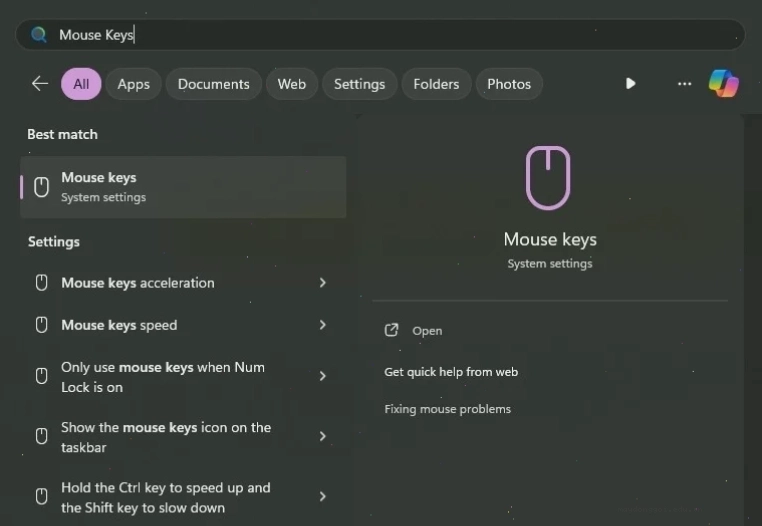
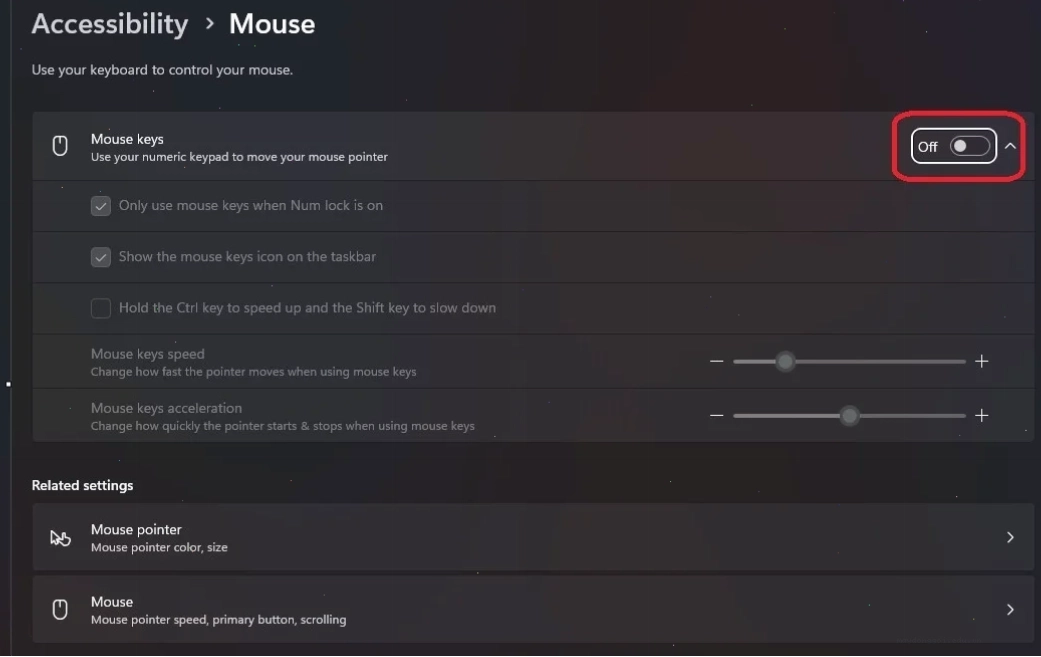
Nếu đèn NumLock vẫn sáng mà bạn vẫn không gõ được số, hoặc gõ số mà con trỏ chuột trên màn hình lại di chuyển nhích từng tí một, thì thủ phạm chính là tính năng Mouse Keys. Đây là tính năng của Windows cho phép dùng bàn phím để di chuột khi không có chuột rời. Khi bật cái này, bàn phím số sẽ bị khóa chức năng nhập liệu. Để tắt nhanh trên Windows 10/11 (Cập nhật 2026): Bấm tổ hợp phím Windows + S, gõ từ khóa 'Mouse Keys'. Chọn mục 'Turn Mouse Keys on or off' hoặc 'Ease of Access mouse settings'. Tại mục Mouse Keys, gạt công tắc sang trạng thái OFF (Tắt). Bỏ chọn luôn dòng 'Only use Mouse Keys when Num Lock is on' nếu có. 👉 Thử gõ lại xem được chưa. Đa phần đến bước này là lỗi đã được khắc phục.
Cách 3 Cập nhật lại Driver bàn phím reset phần mềm
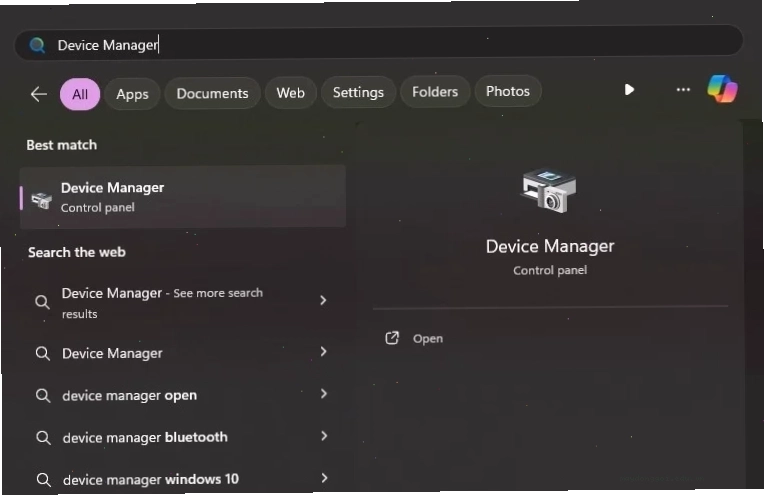
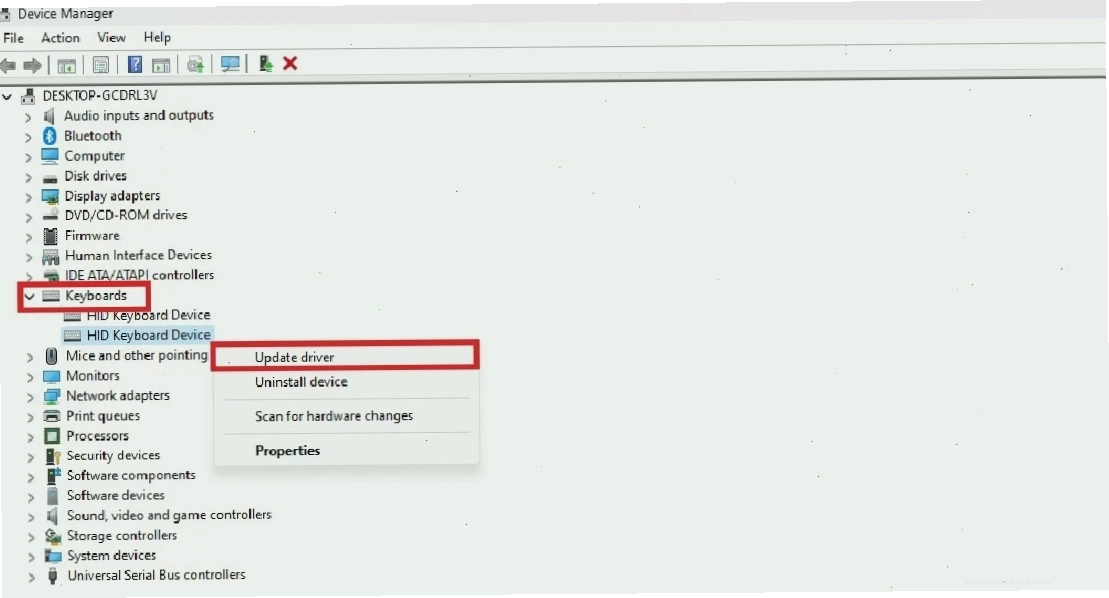
Nếu cả 2 cách trên không được, có thể Driver (trình điều khiển) bàn phím đang bị xung đột hoặc lỗi thời. Chúng ta sẽ 'reset' nó nhẹ nhàng. Thao tác như sau: Chuột phải vào nút Start (biểu tượng Windows), chọn Device Manager. Tìm mục Keyboards, bấm mũi tên để xổ xuống. Chuột phải vào tên bàn phím của bạn (thường là Standard PS/2 Keyboard), chọn Update driver. Chọn 'Search automatically for drivers'. Mẹo: Nếu Update không được, bạn có thể gỡ cài đặt driver và khởi động lại máy tính để Windows tự động cài đặt lại.
Kiểm tra và vệ sinh bàn phím
Trong quá trình sử dụng lâu dài, bụi bẩn có thể xâm nhập vào bên trong bàn phím, gây kẹt phím hoặc làm giảm tiếp xúc với bảng mạch. Nếu chỉ một vài phím trên Numpad gặp sự cố, hãy thử tháo Keycap và vệ sinh phần bên dưới phím. Điều này giúp đảm bảo các bộ phận cơ học hoạt động trơn tru.
Sử dụng công cụ Keyboard Troubleshooter
Đôi khi, lỗi không bấm được bàn phím số có thể do xung đột hệ thống hoặc sự không tương thích giữa bàn phím và thiết bị. Hãy thử kết nối bàn phím với một thiết bị khác để kiểm tra. Nếu vấn đề nằm ở bàn phím, công cụ Keyboard Troubleshooter tích hợp sẵn trên Windows có thể giúp bạn. Công cụ này sẽ quét và xác định các sự cố trên bàn phím, sau đó đề xuất phương pháp khắc phục. Để sử dụng, mở thanh tìm kiếm Windows, nhập 'Find and Fix Keyboard Problems' và làm theo các bước hướng dẫn.
Ngăn chặn tình trạng gõ số ra phím mũi tên
Hiện tượng gõ số ra phím mũi tên xảy ra khi phím NumLock bị tắt và Numpad chuyển sang chế độ điều hướng. Như đã đề cập ở Cách 1, việc đảm bảo phím NumLock luôn được bật là giải pháp hiệu quả nhất để ngăn chặn tình huống dở khóc dở cười này. Nếu bạn đang sử dụng laptop tích hợp NumLock, hãy ghi nhớ tổ hợp phím Fn để kích hoạt chức năng này.
Tổng kết cách sửa lỗi bàn phím không bấm được số
Việc bàn phím số Numpad không hoạt động có thể gây ra nhiều phiền toái, tuy nhiên, với các bước khắc phục đơn giản như kiểm tra NumLock, tắt Mouse Keys, cập nhật driver hay vệ sinh bàn phím, hầu hết các vấn đề đều có thể được giải quyết. Đừng quên tham khảo thêm các Thủ Thuật Máy Tính khác để tối ưu hóa trải nghiệm sử dụng thiết bị của bạn. Nếu bạn cần một giải pháp nhập liệu nhanh chóng và hiệu quả, việc tìm hiểu về các thiết bị ngoại vi chuyên dụng cũng là một hướng đi đáng cân nhắc. Truy cập Trang chủ để khám phá thêm nhiều giải pháp công nghệ.