

Bạn có bao giờ cảm thấy khó chịu khi độ sáng màn hình laptop liên tục thay đổi, đặc biệt là khi đang làm việc trong môi trường ánh sáng yếu hoặc đang đắm chìm trong một bộ phim hay trò chơi yêu thích? Việc kiểm soát độ sáng màn hình là điều vô cùng quan trọng, không chỉ ảnh hưởng trực tiếp đến trải nghiệm sử dụng mà còn có tác động đến sức khỏe của bạn. Bài viết này của ThinkPro sẽ hướng dẫn bạn cách tắt tính năng tự động điều chỉnh độ sáng trên laptop, cho phép bạn tùy chỉnh độ sáng theo ý muốn, mang lại trải nghiệm sử dụng thoải mái và bảo vệ đôi mắt của bạn.
Dẫn chứng khách quan: Tỷ lệ người dùng khó chịu với tính năng này là đáng kể, đặc biệt khi hệ thống cảm biến hoạt động không chính xác hoặc không phù hợp với môi trường làm việc.
Tại sao màn hình máy tính tự giảm độ sáng và cách khắc phục triệt để
Nhiều người dùng cảm thấy phiền phức khi sửa lỗi màn hình máy tính tự giảm độ sáng, bởi lẽ tính năng này thường hoạt động không theo ý muốn. Một trong những nguyên nhân chính là tính năng Adaptive Brightness, một công nghệ được tích hợp sẵn trên Windows nhằm tự động điều chỉnh độ sáng dựa trên cảm biến ánh sáng môi trường. Tuy nhiên, không phải lúc nào nó cũng mang lại trải nghiệm tối ưu.
Mặt khác, đôi khi chế độ tiết kiệm pin laptop cũng có thể ảnh hưởng đến độ sáng màn hình. Khi pin yếu, hệ thống có thể tự động giảm độ sáng để kéo dài thời gian sử dụng, gây ra hiện tượng tương tự. Việc hiểu rõ nguyên nhân sẽ giúp bạn tìm ra giải pháp phù hợp nhất.
Tắt tính năng chỉnh sáng trên Win 10 qua Dịch vụ Hệ thống (MS Service)
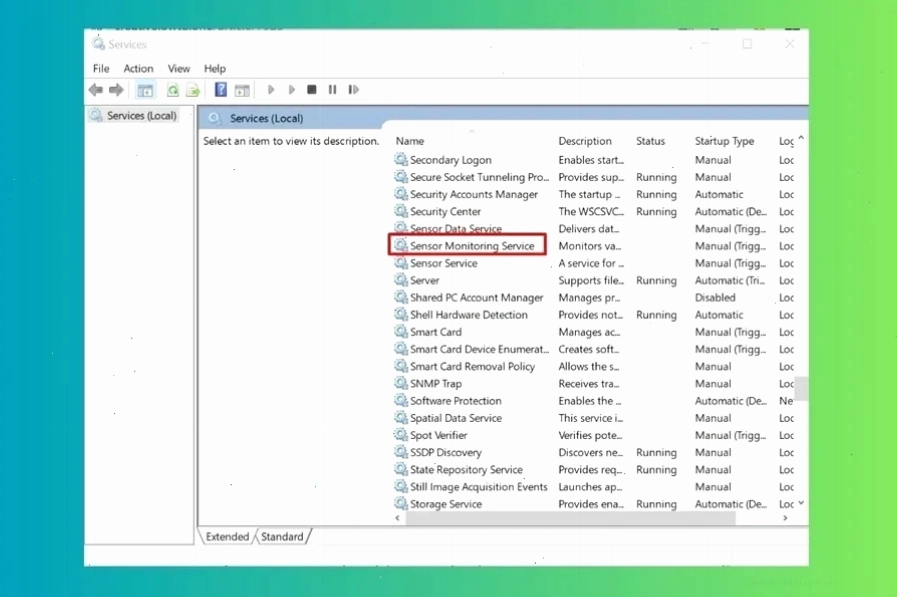
Một trong những cách hiệu quả để tắt hoàn toàn tính năng tự động điều chỉnh độ sáng là vô hiệu hóa dịch vụ liên quan. Bạn có thể thực hiện điều này thông qua Sensor Monitoring Service.
- Nhấn tổ hợp phím Windows + R để mở hộp thoại Run.
- Nhập services.msc và nhấn Enter.
- Trong cửa sổ Services, tìm đến Sensor Monitoring Service.
- Nhấp đúp chuột vào dịch vụ này, chọn Stop để dừng hoạt động.
- Tại mục Startup type, chọn Disabled và nhấn OK để lưu thay đổi.
Khởi động lại máy tính sau khi thực hiện các bước trên để đảm bảo thay đổi có hiệu lực. Đây là một giải pháp mạnh mẽ để tắt auto dim trên hệ thống của bạn.
Tắt tính năng tự động chỉnh sáng Windows 10 qua Control Panel
Phương pháp sử dụng Control Panel cung cấp một cách tiếp cận chi tiết hơn, đặc biệt hữu ích nếu bạn muốn tùy chỉnh sâu hơn.
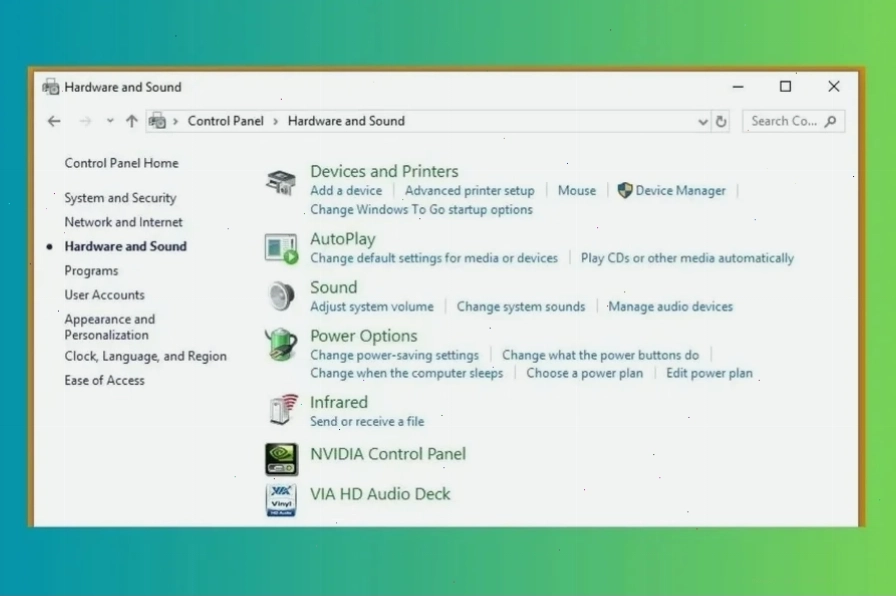
- Mở Control Panel bằng cách tìm kiếm trong thanh tác vụ Windows.
- Chọn Hardware and Sound.
- Trong mục Power Options, chọn Change Plan Settings bên cạnh Power Plan bạn đang sử dụng.
- Nhấp vào Change advanced power settings.
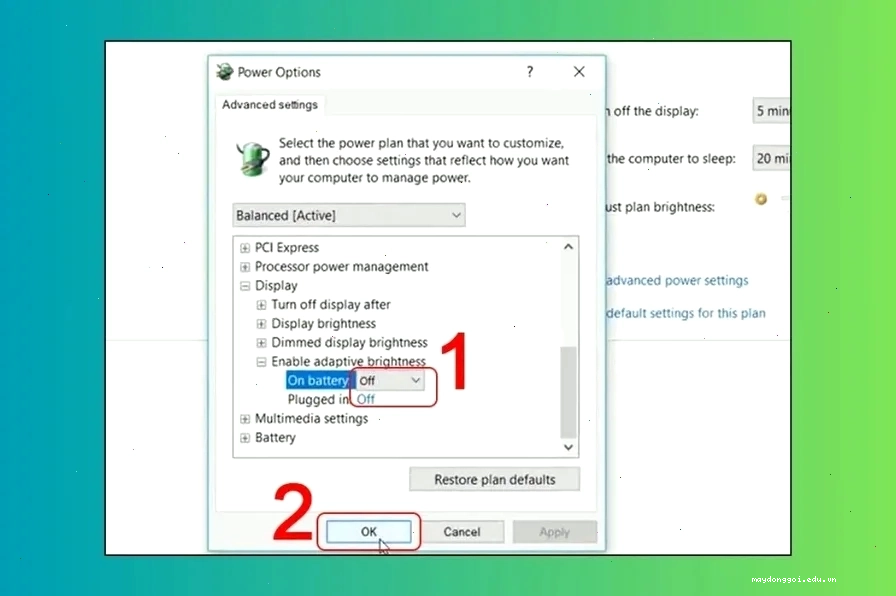
- Tìm tùy chọn Display, sau đó mở rộng Enable adaptive brightness.
- Thiết lập cả hai tùy chọn On battery và Plugged in thành Off.
- Nhấn OK để lưu lại.
Quá trình này đảm bảo rằng tính năng tự động điều chỉnh độ sáng sẽ không còn hoạt động, ngay cả khi bạn sử dụng các cài đặt nguồn khác nhau. Nếu bạn gặp khó khăn với card đồ họa, việc kiểm tra intel hd graphics control panel cũng có thể là một lựa chọn bổ sung.
Tắt tính năng tự điều chỉnh độ sáng màn hình trong Settings
Với các phiên bản Windows gần đây, việc điều chỉnh cài đặt hiển thị trở nên đơn giản hơn thông qua ứng dụng Settings.
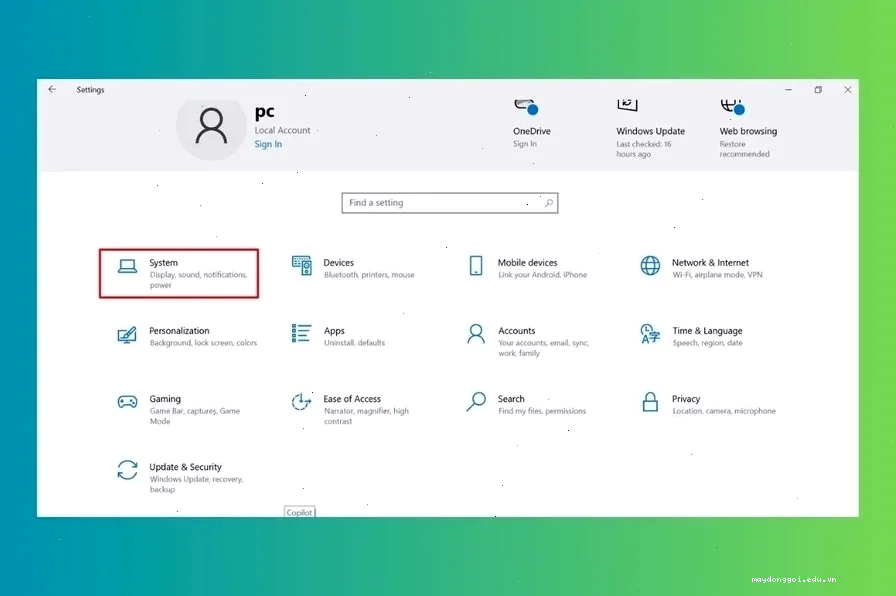
- Mở Windows Settings (nhấn Windows + I).
- Chọn System.
- Trong menu bên trái, chọn Display.
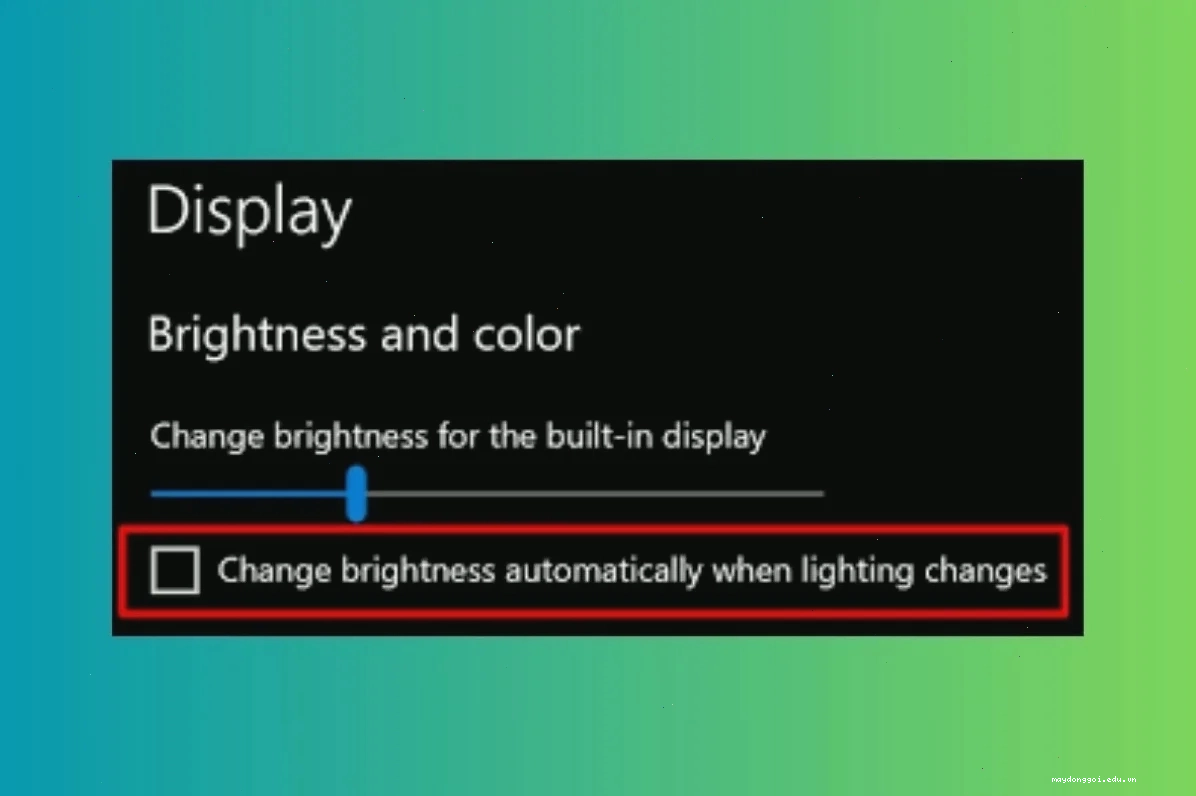
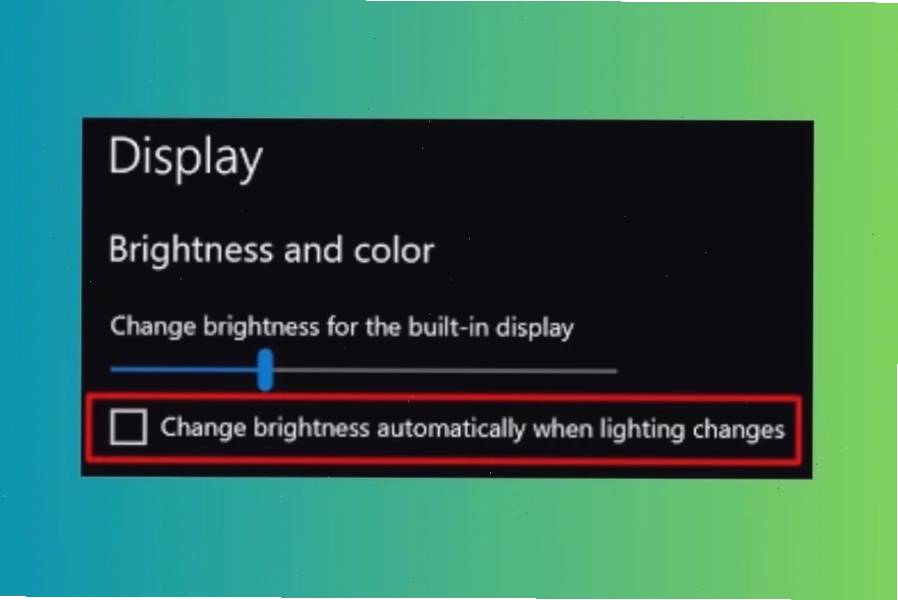
- Tìm tùy chọn Change brightness automatically when lighting changes và gạt công tắc sang Off.
Lưu ý rằng tùy chọn này có thể không xuất hiện trên các bản Windows cũ hơn (trước Windows 10 Fall Creator Update). Nếu vậy, bạn cần sử dụng phương pháp Control Panel hoặc Services.
Tắt tính năng tự điều chỉnh độ sáng màn hình cho power plan cụ thể trong Command Prompt
Đối với người dùng nâng cao, việc sử dụng Command Prompt mang lại sự linh hoạt tối đa.
- Mở Command Prompt với quyền quản trị viên.
- Nhập lệnh sau và nhấn Enter:
powercfg /setacvalueindex SCHEME_CURRENT SUB_VIDEO 3B04D013-1445-48B9-8E3C-21844443CA6F 1(cho nguồn AC). - Nhập lệnh sau và nhấn Enter:
powercfg /setdcvalueindex SCHEME_CURRENT SUB_VIDEO 3B04D013-1445-48B9-8E3C-21844443CA6F 1(cho nguồn pin). - Sau đó, để áp dụng thay đổi, chạy lệnh:
powercfg /setactive SCHEME_CURRENT.
Cách này cho phép bạn điều chỉnh các tham số nguồn điện một cách chi tiết, bao gồm cả việc tắt các tính năng tiết kiệm năng lượng không mong muốn.
Tắt công nghệ tiết kiệm pin của Intel hoặc AMD
Ngoài các cài đặt của Windows, đôi khi trình điều khiển đồ họa từ Intel hoặc AMD cũng có thể can thiệp vào độ sáng màn hình. Việc kiểm tra và điều chỉnh trong intel hd graphics control panel hoặc phần mềm tương đương của AMD là cần thiết.
- Mở Intel Graphics Control Panel hoặc AMD Radeon Software.
- Tìm đến các tùy chọn hiển thị hoặc cài đặt nguồn.
- Vô hiệu hóa các tính năng như 'Power Saving', 'Display Power Saving Technology' hoặc các tùy chọn tương tự.
Đây là một bước quan trọng để đảm bảo rằng không có phần mềm của bên thứ ba nào đang cố gắng điều chỉnh độ sáng màn hình của bạn một cách tự động.
Bằng cách kết hợp các phương pháp trên, bạn có thể hoàn toàn kiểm soát độ sáng màn hình của mình và sửa lỗi màn hình máy tính tự giảm độ sáng một cách hiệu quả. Nếu bạn đang tìm kiếm giải pháp cho các vấn đề máy tính khác, hãy tham khảo thêm tại Thủ Thuật Máy Tính.






