

Sửa lỗi system thread exception not handled win 10 không còn là nỗi ám ảnh nếu bạn hiểu rõ gốc rễ vấn đề. Tuy nhiên, một lầm tưởng tai hại là nhiều người cho rằng cứ gặp màn hình xanh là phải cài lại Windows, tốn thời gian và công sức vô ích. Sự thật là, đa phần lỗi này có thể được giải quyết triệt để chỉ với vài thao tác kỹ thuật.
Tại sao lỗi System Thread Exception Not Handled lại xuất hiện
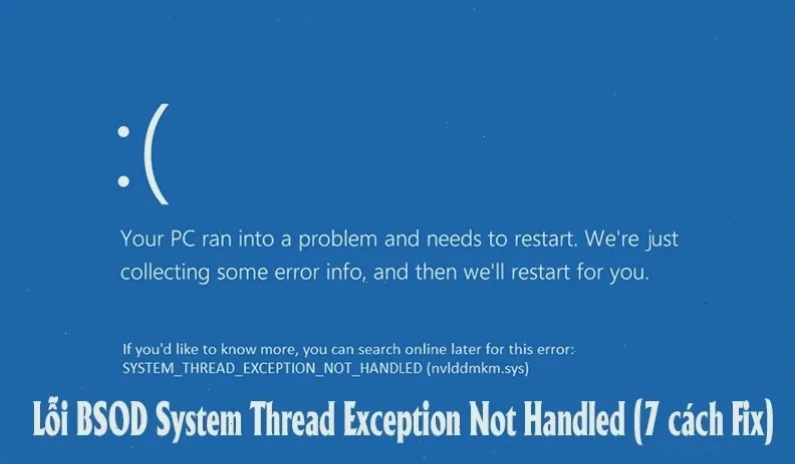
Bạn có bao giờ tự hỏi tại sao chiếc máy tính của mình bỗng dưng 'đình công' với thông báo khó hiểu System Thread Exception Not Handled? Đây thực chất là một biến thể của lỗi màn hình xanh chết chóc (BSOD), báo hiệu một luồng hệ thống đã gặp phải một ngoại lệ mà không thể xử lý được. Đôi khi, lỗi này còn đi kèm tên tệp cụ thể như atikmdag.sys (driver card đồ họa AMD), nvlddmkm.sys (driver card đồ họa NVIDIA), nwifi.sys (driver card mạng), hoặc CMUDA.sys (driver âm thanh USB). Mã dừng lỗi thường gặp là 0x0000007E. Nguyên nhân sâu xa của màn hình xanh khởi động lại này có thể đến từ:
- Driver lỗi thời hoặc không tương thích: Đây là thủ phạm phổ biến nhất, đặc biệt là driver của card đồ họa, card mạng hoặc các thiết bị ngoại vi mới cài đặt. Việc cài sai driver vga card mạng là một ví dụ điển hình.
- Xung đột phần cứng: RAM bị lỗi, ổ cứng có bad sector, hoặc xung đột IRQ giữa các thiết bị phần cứng.
- Lỗi hệ thống tệp: Các tệp hệ thống quan trọng bị hỏng hoặc thiếu.
- Ổ đĩa hệ thống bị đầy: Windows cần không gian trống để hoạt động ổn định, khi ổ C quá tải, các tiến trình có thể gặp trục trặc.
- BIOS cũ hoặc cấu hình sai: Các thiết lập bộ nhớ đệm trong BIOS không phù hợp cũng có thể gây ra lỗi.
Cách khắc phục lỗi System Thread Exception Not Handled hiệu quả và chuyên nghiệp
Thay vì hoảng loạn, chúng ta hãy cùng đi qua từng bước để 'chữa bệnh' cho chiếc máy tính của mình. Việc áp dụng các giải pháp dưới đây, đặc biệt là khi bạn có thể vào được safe mode gỡ driver, sẽ giúp bạn tiết kiệm tối đa thời gian và công sức.
Bước 1 Khởi động vào Chế độ An toàn (Safe Mode)
Để thực hiện các bước khắc phục tiếp theo, bạn cần đưa máy tính vào chế độ Safe Mode. Đây là môi trường hoạt động tối giản của Windows, chỉ nạp các trình điều khiển và dịch vụ cần thiết, giúp bạn có thể thao tác mà không bị lỗi BSOD can thiệp.
Cách thực hiện trên Windows 10/11:
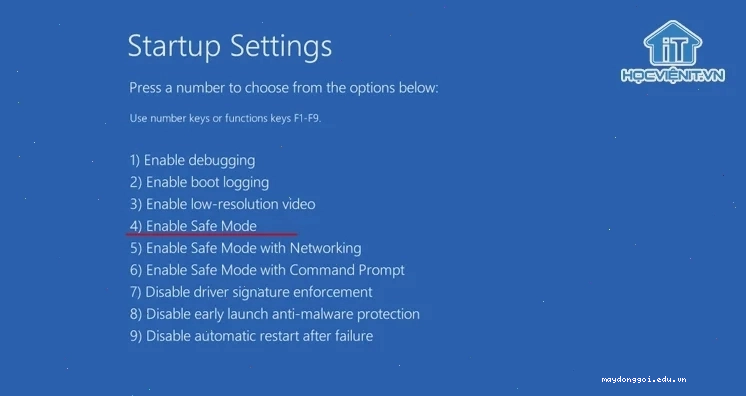
- Tắt máy đột ngột 2-3 lần trong quá trình khởi động để kích hoạt Tùy chọn Khôi phục Hệ thống (WinRE).
- Chọn Troubleshoot > Advanced options.
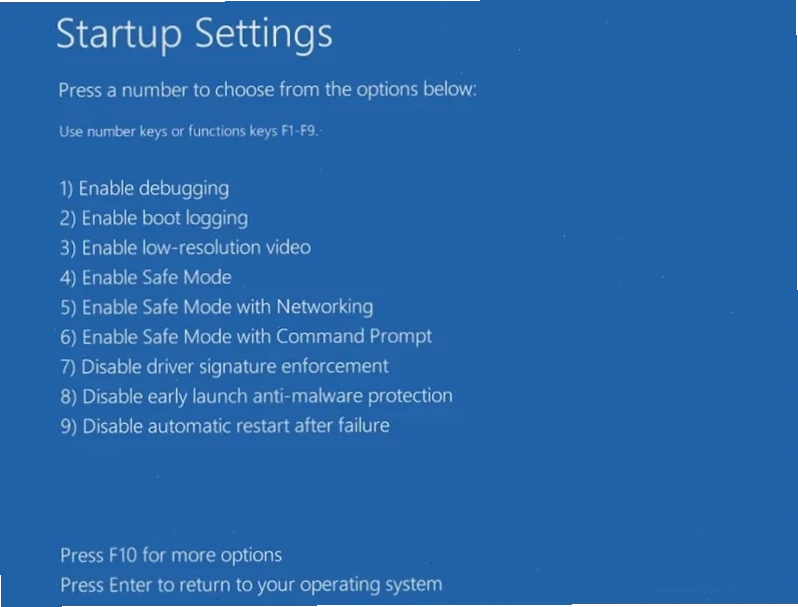
- Chọn Startup Settings và nhấn nút Restart.
- Sau khi máy khởi động lại, nhấn phím F5 để chọn Enable Safe Mode with Networking (cho phép truy cập mạng).
Với Windows 7, bạn có thể nhấn phím F8 liên tục trong quá trình khởi động và chọn Safe Mode.
Bước 2 Kiểm tra và cập nhật Driver
Như đã đề cập, driver lỗi là nguyên nhân hàng đầu. Bước này yêu cầu bạn phải xác định được driver nào đang gây sự cố. Dưới đây là bảng tra cứu nhanh các driver phổ biến liên quan đến lỗi này:
- atikmpag.sys / atikmdag.sys: Liên quan đến driver card đồ họa AMD.
- nvlddmkm.sys: Liên quan đến driver card đồ họa NVIDIA.
- igdkmd*.sys: Liên quan đến driver card đồ họa Intel.
- iusb3xhc.sys: Liên quan đến driver USB 3.0.
- dxgmms*.sys: Liên quan đến driver đồ họa DirectX.
- nwifi.sys: Liên quan đến driver card mạng.
- CMUDA.sys: Liên quan đến driver âm thanh USB.
Sau khi xác định được thủ phạm, bạn có hai lựa chọn:
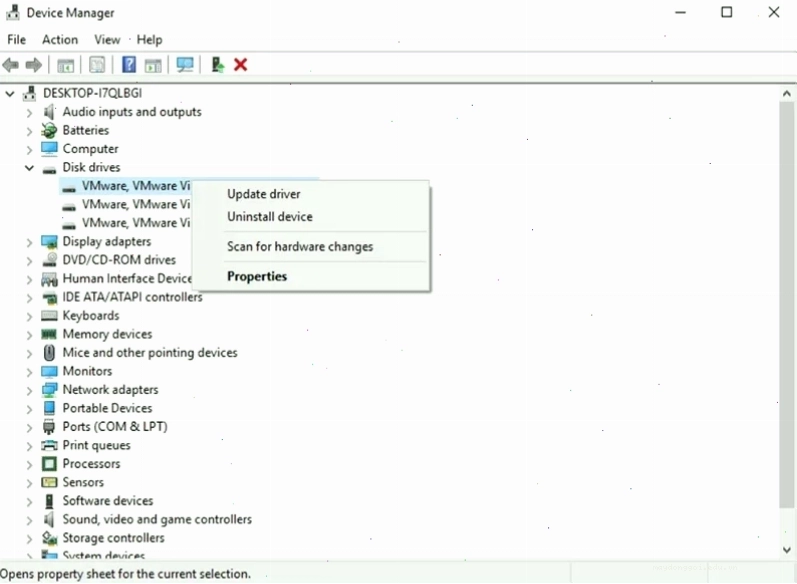
- Cập nhật Driver: Mở Device Manager (nhấn Windows + X, chọn Device Manager), tìm đến thiết bị liên quan, nhấp chuột phải và chọn Update driver.
- Gỡ bỏ và cài đặt lại: Trong Safe Mode, bạn có thể gỡ bỏ hoàn toàn driver (nhấp chuột phải > Uninstall device) và sau đó tải về phiên bản mới nhất từ trang web chính thức của nhà sản xuất (AMD, NVIDIA, Intel, Realtek...) để cài đặt lại. Đây là cách hiệu quả nhất để xử lý tình trạng cài sai driver vga card mạng hoặc các driver khác.
Nếu lỗi vẫn tiếp diễn, bạn có thể xem xét việc quay lại phiên bản driver trước đó nếu bạn nhớ mình đã cập nhật gần đây.
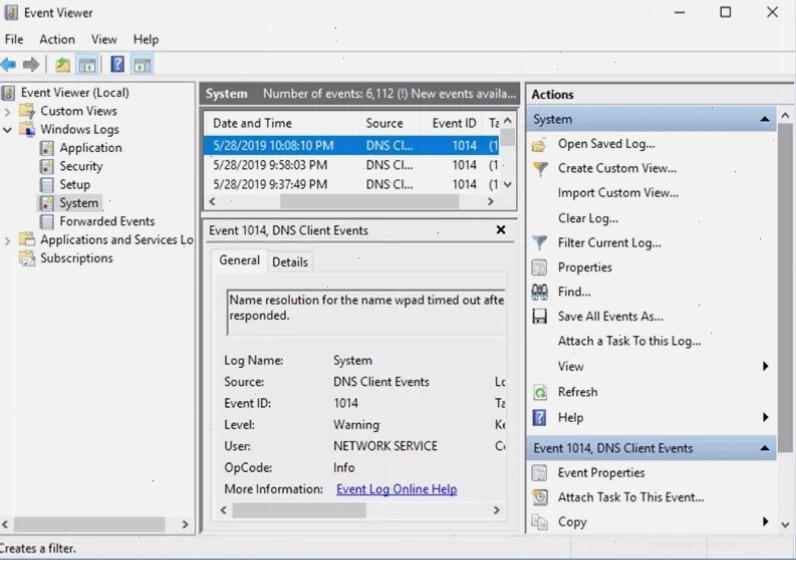
Bước 3 Kiểm tra Nhật ký Hệ thống (Event Viewer)
Để có cái nhìn sâu hơn, bạn có thể phân tích dump file phân tích lỗi thông qua Event Viewer. Bước này giúp bạn xác định chính xác hơn thiết bị hoặc trình điều khiển nào gây ra màn hình xanh.
- Nhấn tổ hợp phím Windows + R, gõ eventvwr và nhấn OK để mở Event Viewer.
- Điều hướng đến Windows Logs > System.
- Tìm kiếm các lỗi có mức độ cảnh báo cao (Error) hoặc Critical, đặc biệt là những lỗi xuất hiện gần thời điểm xảy ra BSOD. Thông tin chi tiết trong các bản ghi này có thể chỉ ra rõ ràng nguyên nhân gốc rễ.
Bước 4 Dọn dẹp Ổ đĩa và Hệ thống
Một ổ đĩa C đầy ắp dữ liệu không chỉ làm chậm máy mà còn có thể dẫn đến các lỗi hệ thống nghiêm trọng như BSOD.
- Xóa tệp rác: Truy cập This PC, nhấp chuột phải vào ổ C, chọn Properties, sau đó chọn Disk Cleanup. Đánh dấu vào các mục muốn xóa và nhấn OK.
- Gỡ cài đặt phần mềm không cần thiết: Truy cập Control Panel > Programs > Uninstall a Program và gỡ bỏ các ứng dụng bạn không còn sử dụng.
- Kiểm tra lỗi ổ đĩa: Mở Command Prompt với quyền quản trị, gõ
chkdsk /f /rvà nhấn Enter. Hệ thống sẽ yêu cầu khởi động lại để quét và sửa lỗi ổ đĩa.
Bước 5 Cập nhật Windows
Đôi khi, lỗi có thể xuất phát từ các bản vá lỗi bị thiếu trong hệ điều hành. Đảm bảo Windows của bạn luôn được cập nhật phiên bản mới nhất.
- Vào Settings > Update & Security > Windows Update.
- Nhấn nút Check for updates và cài đặt tất cả các bản cập nhật có sẵn.
Bước 6 Kiểm tra Phần cứng
Nếu tất cả các bước phần mềm đều không giải quyết được vấn đề, có khả năng phần cứng của bạn đang gặp trục trặc. Các thành phần thường gây lỗi màn hình xanh bao gồm RAM và ổ cứng.
- Kiểm tra RAM: Sử dụng công cụ Windows Memory Diagnostic (tìm kiếm trong Start Menu) để kiểm tra lỗi RAM.
- Kiểm tra Ổ cứng: Sử dụng các công cụ như CrystalDiskInfo để kiểm tra tình trạng sức khỏe của ổ cứng. Nếu ổ cứng có bad sector, bạn nên sao lưu dữ liệu ngay lập tức và cân nhắc thay thế.
Việc xác định chính xác phần cứng lỗi thông qua dump file phân tích lỗi là cực kỳ quan trọng để tránh lãng phí chi phí sửa chữa.
Quan điểm Gai góc: Tại sao chúng ta vẫn mắc kẹt với lỗi cũ kỹ?
Thật khó tin là trong thời đại công nghệ phát triển vũ bão, người dùng vẫn phải vật lộn với những lỗi BSOD cơ bản như System Thread Exception Not Handled. Một phần lỗi thuộc về nhà sản xuất phần cứng khi họ không tối ưu hóa driver cho các phiên bản Windows mới. Một phần khác, và có lẽ là lớn hơn, đến từ thói quen 'mặc kệ' của người dùng. Chúng ta chỉ tìm đến Thủ Thuật Máy Tính khi 'nước đến chân mới nhảy'.
Quan điểm của tôi là, thay vì chờ đợi 'phép màu' từ các bản cập nhật Windows hay driver mới, người dùng cần chủ động hơn trong việc quản lý hệ thống của mình. Việc thường xuyên kiểm tra và cập nhật driver, dọn dẹp ổ đĩa, và đặc biệt là hiểu cách đọc các dump file phân tích lỗi có thể trang bị cho bạn 'vũ khí' cần thiết để tự mình giải quyết vấn đề, thay vì phụ thuộc vào các dịch vụ sửa chữa tốn kém.
Nếu bạn đã thử mọi cách mà vẫn gặp lỗi, có lẽ đã đến lúc xem xét lại các thiết bị phần cứng đã cũ hoặc không còn tương thích. Tham khảo thêm về các giải pháp liên quan tại Trang chủ.
Cuối cùng, việc hiểu rõ từng bước khắc phục, từ việc vào safe mode gỡ driver cho đến việc phân tích dump file phân tích lỗi, sẽ giúp bạn không còn 'sợ' màn hình xanh nữa.
Đừng để lỗi sửa lỗi system thread exception not handled win 10 làm gián đoạn công việc của bạn. Hãy áp dụng ngay các giải pháp trên và lấy lại quyền kiểm soát!





