

Ứng Dụng Khởi Động Lỗi 0xc0000142 Nguyên Nhân Sâu Xa Bạn Không Thể Ngờ Tới
Bạn đang cay cú vì sửa lỗi the application was unable to start correctly 0xc0000142 khiến ứng dụng Office hay thậm chí là game yêu thích đột ngột 'đứng hình' ngay khi vừa nhấp đúp? Đừng vội quy chụp cho sự kém cỏi của hệ điều hành hay phần mềm đó. Thực tế, mã lỗi 0xc0000142 là một 'lính' đa diện, có thể xuất hiện dưới nhiều vỏ bọc khác nhau, từ sự cố file hệ thống, xung đột phần mềm, đến những cài đặt ngầm mà bạn vô tình bỏ qua.
Nhiều người lầm tưởng việc cài lại Windows là 'tiên dược' cho mọi vấn đề. Tuy nhiên, đây là một cách làm tốn thời gian, công sức và tiềm ẩn nguy cơ mất dữ liệu. Theo quan điểm gai góc của tôi, việc đổ lỗi cho một nguyên nhân duy nhất là cách tư duy của người lười biếng. Chúng ta cần soi chiếu vấn đề dưới lăng kính của một nhà phân tích dữ liệu, bóc tách từng lớp nguyên nhân để tìm ra 'thủ phạm' thực sự.
Bóc Trần Thủ Phạm Bí Ẩn Gây Ra Lỗi 0xc0000142
Tại sao cùng một lỗi nhưng lại có nhiều nguyên nhân? Đây là lúc chúng ta cần vận dụng kiến thức về tương thích phần mềm compatibility. Hãy tưởng tượng hệ điều hành Windows là một dàn nhạc giao hưởng, mỗi ứng dụng là một nhạc cụ. Khi một nhạc cụ không hòa âm đúng nhịp hoặc thiếu một bộ phận, toàn bộ bản nhạc sẽ trở nên chói tai. Lỗi 0xc0000142 chính là tiếng 'lạc nhịp' đó.
1. File Hệ Thống Bị Tổn Thương: Kẻ Phản Bội Thầm Lặng
Đây là nguyên nhân phổ biến nhất. Các file hệ thống quan trọng, đặc biệt là các file DLL (Dynamic Link Library), nếu bị lỗi hoặc thiếu hụt, sẽ khiến các ứng dụng phụ thuộc vào chúng không thể khởi chạy. Bạn có thể hình dung nó giống như việc một ngôi nhà bị thiếu những viên gạch nền tảng.
2. Xung Đột Phần Mềm: Cuộc Chiến Ngầm Trên Hệ Thống
Việc cài đặt quá nhiều phần mềm, đặc biệt là các phần mềm diệt virus khác nhau hoặc các tiện ích hệ thống không rõ nguồn gốc, có thể tạo ra xung đột ngầm. Chúng tranh giành tài nguyên hoặc can thiệp vào hoạt động của nhau, dẫn đến lỗi 0xc0000142. Đừng bao giờ tin vào những lời quảng cáo 'diệt virus hiệu quả 100%' của các phần mềm không tên tuổi.
3. Lỗi Tương Thích: Khi Phần Mềm Cũ Gặp Hệ Điều Hành Mới
Nếu bạn đang cố gắng chạy một ứng dụng cũ trên phiên bản Windows mới nhất, lỗi tương thích là điều khó tránh khỏi. Các API (Application Programming Interface) hoặc các hàm mà ứng dụng đó yêu cầu có thể đã bị thay đổi hoặc loại bỏ trong phiên bản Windows mới. Việc này tương tự như việc cố gắng cắm một phích cắm 3 chấu vào ổ điện 2 chấu.
4. Cài Đặt DirectX Bị Lỗi Thời: Đặc Biệt Với Game Thủ
Đối với các game thủ, lỗi mở game thường gắn liền với vấn đề DirectX. Phiên bản DirectX lỗi thời hoặc bị hỏng có thể khiến game không thể truy cập các thành phần đồ họa cần thiết, dẫn đến lỗi khởi động như 0xc0000142. Việc cài lại directx 11 (hoặc phiên bản mới nhất mà game yêu cầu) là một bước kiểm tra quan trọng.
Chiến Lược Khắc Phục Lỗi 0xc0000142: Từ Căn Bản Đến Nâng Cao
Sau khi đã 'soi' được các thủ phạm tiềm năng, giờ là lúc chúng ta triển khai các giải pháp. Hãy nhớ, sự kiên nhẫn và phương pháp luận khoa học sẽ giúp bạn vượt qua vấn đề này.
Giải Pháp 1: Cập Nhật và Sửa Chữa Ứng Dụng Office - Bước Đi Cơ Bản
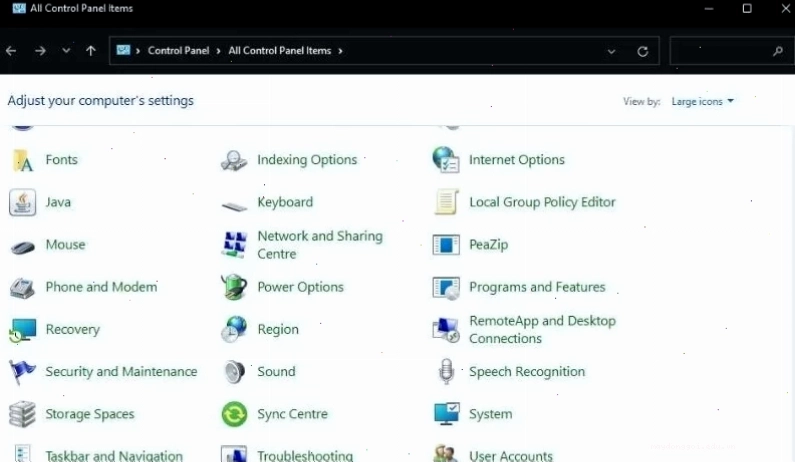
Nếu bạn gặp lỗi này khi khởi động các ứng dụng Microsoft Office, việc cập nhật lên phiên bản mới nhất là điều cần làm. Theo tài liệu của Microsoft, phiên bản Office 2102 (Build 13801.20808) trở lên đã vá nhiều lỗi liên quan. Nếu cập nhật không giải quyết được, hãy thử sửa chữa Office thông qua Control Panel. Đây là một biện pháp mạnh mẽ, có thể yêu cầu bạn chọn giữa 'Sửa chữa Nhanh' (Quick Repair) và 'Sửa chữa Trực tuyến' (Online Repair). Hãy ưu tiên 'Sửa chữa Trực tuyến' để đảm bảo mọi thứ được phục hồi tối ưu nhất.
Để truy cập công cụ sửa chữa này, bạn có thể vào Ứng dụng và tính năng (Windows 10) hoặc Ứng dụng đã cài đặt (Windows 11), tìm ứng dụng Office và chọn Sửa đổi. Với các phiên bản Windows cũ hơn, bạn sẽ thực hiện qua Control Panel.
Giải Pháp 2: Chạy Với Quyền Quản Trị Viên - Đơn Giản Mà Hiệu Quả
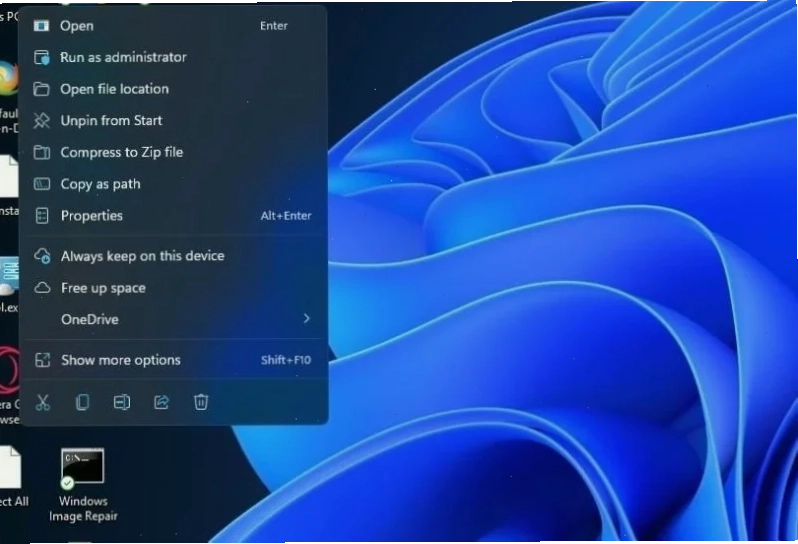
Một số ứng dụng yêu cầu quyền truy cập cao hơn để hoạt động bình thường. Hãy thử chạy ứng dụng bị lỗi với quyền quản trị viên bằng cách nhấp chuột phải vào biểu tượng ứng dụng và chọn 'Run as administrator'. Nếu cách này hiệu quả, bạn có thể thiết lập để ứng dụng luôn chạy với quyền này trong phần Properties.
Giải Pháp 3: Kích Hoạt Chế Độ Tương Thích - Cứu Tinh Cho Phần Mềm Cũ
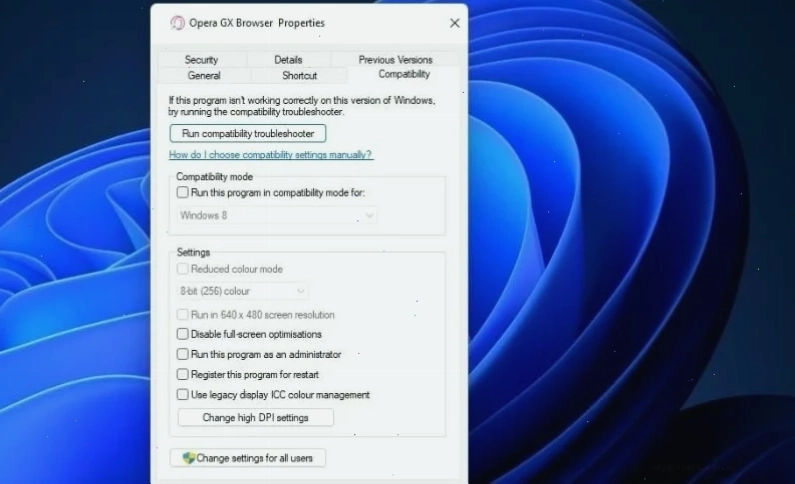
Nếu lỗi xảy ra với các phần mềm cũ, việc thiết lập chế độ tương thích là một giải pháp thông minh. Nhấp chuột phải vào file thực thi (.exe) của ứng dụng, chọn Properties, sau đó vào tab Compatibility. Tại đây, bạn có thể chọn chạy chương trình ở chế độ tương thích với các phiên bản Windows cũ hơn. Đừng ngại thử các tùy chọn khác nhau, Windows 8 hoặc Windows 7 thường là lựa chọn an toàn cho đa số các ứng dụng cũ.
Giải Pháp 4: Sử Dụng Lệnh SFC Scannow và DISM - Vũ Khí Tối Thượng
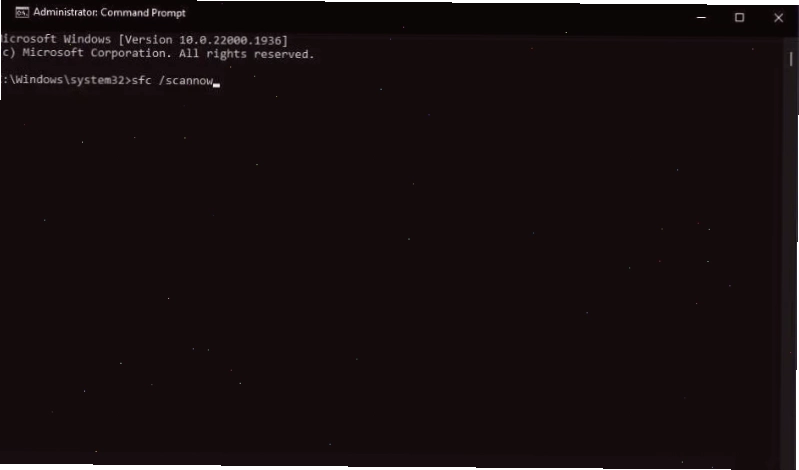
Đây là bước đi 'chuyên nghiệp' hơn, đòi hỏi bạn phải sử dụng Command Prompt. Lệnh cmd sfc scannow sẽ quét và sửa chữa các file hệ thống bị hỏng. Để sử dụng, bạn cần mở Command Prompt với quyền quản trị viên, gõ 'sfc /scannow' rồi Enter. Nếu lệnh SFC không thể sửa chữa, bạn có thể cần đến công cụ DISM (Deployment Image Servicing and Management) để sửa chữa file ảnh hệ thống.
Cú pháp cơ bản cho DISM là:
DISM /Online /Cleanup-Image /RestoreHealth
Thực hiện các lệnh này một cách cẩn trọng, vì chúng tác động trực tiếp đến hệ thống file của Windows. Bạn có thể tìm hiểu sâu hơn về các lệnh này trên Wikipedia để hiểu rõ cơ chế hoạt động.
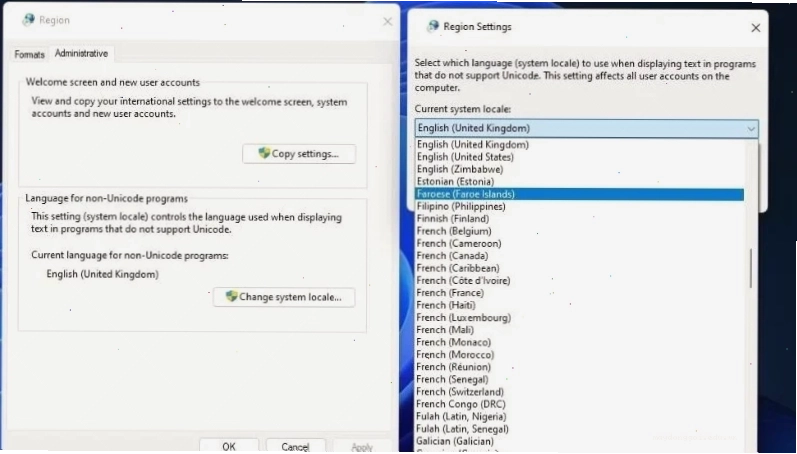
Giải Pháp 5: Kiểm Tra Lại Các Bản Cập Nhật Windows
Đôi khi, một bản cập nhật Windows bị lỗi hoặc chưa hoàn chỉnh cũng có thể gây ra các vấn đề không mong muốn. Hãy đảm bảo bạn đã cài đặt tất cả các bản cập nhật Windows mới nhất. Ngược lại, nếu lỗi bắt đầu xuất hiện sau một bản cập nhật cụ thể, bạn có thể cân nhắc gỡ bỏ bản cập nhật đó.
Giải Pháp 6: Kiểm Tra Phần Cứng - Ít Gặp Nhưng Vẫn Có Thể Xảy Ra
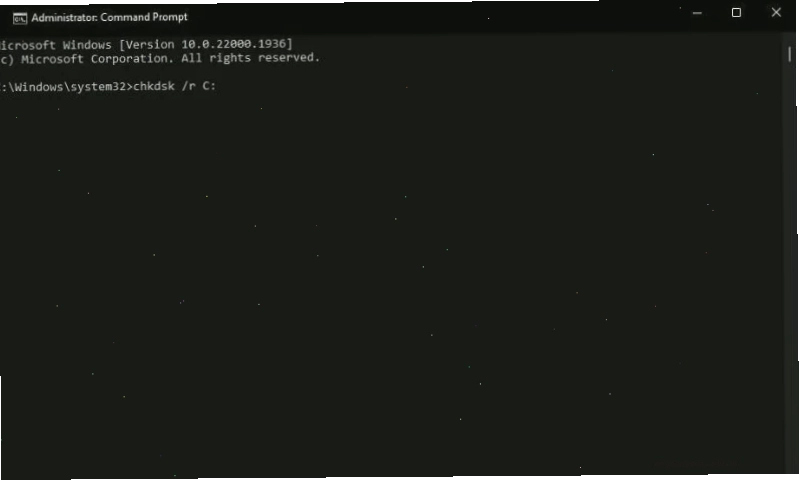
Mặc dù hiếm gặp hơn, lỗi phần cứng, đặc biệt là RAM hoặc ổ cứng, cũng có thể gây ra các sự cố khởi động ứng dụng. Nếu bạn đã thử mọi cách phần mềm mà vẫn không hiệu quả, việc kiểm tra sức khỏe phần cứng là một bước cần thiết.
Lời Kết: Đừng Để Lỗi 0xc0000142 'Hành Hạ' Bạn
Lỗi sửa lỗi the application was unable to start correctly 0xc0000142 có thể gây khó chịu, nhưng với phương pháp phân tích đúng đắn và các bước khắc phục chi tiết, bạn hoàn toàn có thể giải quyết nó. Hãy nhớ rằng, việc cài đặt lại Windows chỉ nên là phương án cuối cùng. Thay vào đó, hãy tập trung vào việc xác định nguyên nhân gốc rễ, áp dụng các giải pháp phù hợp và sử dụng các công cụ hệ thống một cách thông minh.
Nếu bạn thấy những hướng dẫn này hữu ích, đừng ngần ngại chia sẻ chúng. Và nếu bạn đã tìm ra một 'chiêu' độc đáo nào khác để giải quyết lỗi này, hãy để lại bình luận bên dưới để cộng đồng cùng học hỏi.
Xem thêm các mẹo hữu ích khác tại Thủ Thuật Máy Tính.





