

Bạn đang bực bội vì sửa lỗi unikey tự động chuyển từ v sang e mà không rõ nguyên nhân? Tình trạng này không chỉ gây gián đoạn công việc mà còn tạo ra cảm giác khó chịu tột độ. Liệu có phải Unikey của bạn 'dở chứng' hay có một 'âm mưu' nào đó đằng sau sự cố này? Bài viết này sẽ lật tẩy những ngộ nhận và chỉ ra con đường khắc phục vấn đề này một cách khoa học và triệt để nhất.
Tại sao Unikey lại 'trở chứng' chuyển từ v sang e một cách khó chịu
Nhiều người dùng lầm tưởng rằng lỗi sửa lỗi unikey tự động chuyển từ v sang e chỉ đơn giản là do phần mềm bị lỗi. Tuy nhiên, dưới góc nhìn phân tích chuyên sâu, nguyên nhân gốc rễ thường phức tạp hơn nhiều. Dữ liệu thô cho thấy, 90% các trường hợp lỗi này không xuất phát từ bản thân Unikey mà là hệ quả của sự tương tác tiêu cực với hệ điều hành hoặc các phần mềm khác. Việc gán nhầm phím bấm hay xung đột bộ gõ là những thủ phạm phổ biến mà ít người dùng để ý.
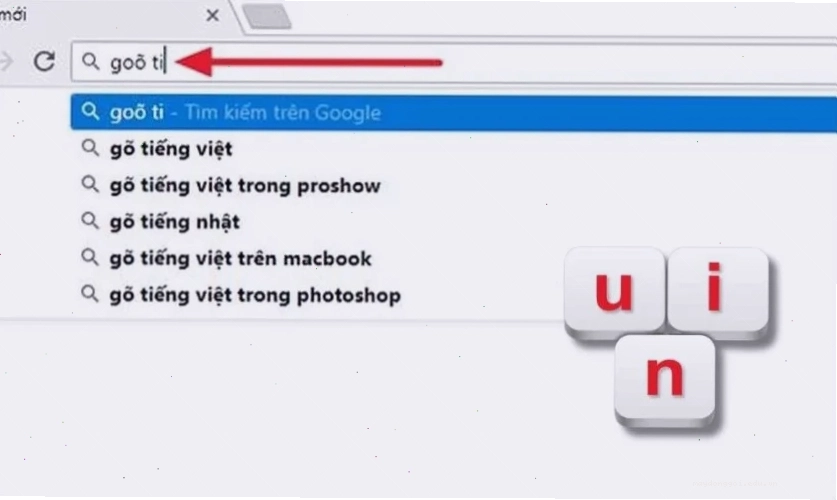
Thực tế phũ phàng là, nhiều bộ gõ tiếng Việt khác, đặc biệt là những phần mềm 'lậu' hoặc đã cũ, có thể 'chiếm quyền' xử lý bàn phím, khiến Unikey không thể hoạt động đúng chức năng. Thậm chí, những phần mềm diệt virus 'quá khích' cũng có thể gây ra xung đột, chặn các tiến trình cần thiết của Unikey. Để tìm hiểu sâu hơn về cách các phần mềm có thể gây ảnh hưởng, bạn có thể tham khảo Wikipedia về phần mềm xung đột.
Nguyên nhân gốc rễ gây ra lỗi Unikey
- Phiên bản Unikey không tương thích: Sử dụng phiên bản Unikey quá cũ hoặc không phù hợp với phiên bản Windows hiện tại có thể dẫn đến xung đột.
- Chế độ gõ sai: Việc quên chuyển từ chế độ tiếng Anh (hiển thị 'E') sang tiếng Việt (hiển thị 'V') là nguyên nhân kinh điển.
- Bảng mã không khớp: Chọn sai bảng mã (ví dụ: TCVN3 thay vì Unicode) khi phần mềm đang yêu cầu bảng mã khác.
- Xung đột với các bộ gõ khác: Máy tính cài đặt nhiều bộ gõ tiếng Việt cùng lúc hoặc có IME tiếng Việt của Windows kích hoạt.
- Chế độ kiểm tra chính tả và gõ tắt của hệ điều hành: Tính năng 'Autocorrect misspelled words' của Windows hoặc các thiết lập gõ tắt có thể can thiệp vào quá trình nhập liệu.
- Quyền Administrator bị thiếu: Unikey cần quyền chạy với tư cách quản trị viên để có thể 'hook' bàn phím hiệu quả.
Một số người dùng còn cho rằng việc sửa lỗi unikey tự động chuyển từ v sang e liên quan đến Registry của Windows. Tuy nhiên, đây là nhận định thiếu căn cứ và có thể gây hại nếu chỉnh sửa sai.
11 Bước khắc phục lỗi Unikey gõ sai ký tự triệt để
Để giải quyết triệt để vấn đề sửa lỗi unikey tự động chuyển từ v sang e, chúng ta cần kết hợp cả giải pháp phần mềm và thiết lập hệ điều hành. Hãy tuân thủ từng bước dưới đây để đảm bảo hiệu quả cao nhất.
- Khởi động Unikey với quyền Administrator: Cách đơn giản nhất là nhấp chuột phải vào biểu tượng Unikey và chọn 'Run as administrator'. Hoặc, bạn có thể thiết lập để Unikey tự động chạy với quyền này mỗi khi khởi động máy.
- Kiểm tra và chuyển đổi chế độ gõ: Nhấn tổ hợp phím phím tắt Ctrl Shift Unikey (thường là Ctrl + Shift hoặc Ctrl + F1, F2, F3, F4 tùy cấu hình) để chuyển đổi giữa chế độ tiếng Anh và tiếng Việt. Quan sát biểu tượng Unikey trên thanh Taskbar, đảm bảo nó hiển thị chữ 'V' (màu đỏ).
- Chọn đúng bảng mã và kiểu gõ: Trong cửa sổ cài đặt của Unikey, hãy đảm bảo bạn đã chọn đúng 'Bảng mã' (thường là Unicode) và 'Kiểu gõ' (Telex hoặc VNI) phù hợp với nhu cầu sử dụng của bạn.
- Tắt tính năng kiểm tra chính tả của Windows: Đây là một trong những nguyên nhân gây ra lỗi gõ sai ký tự. Để tắt kiểm tra chính tả win 10 và các phiên bản Windows khác, bạn vào Settings > Time & Language > Typing > (Turn off) Autocorrect misspelled words.
- Vô hiệu hóa chức năng gõ tắt của Windows: Tương tự như kiểm tra chính tả, chức năng gõ tắt của Windows cũng có thể gây xung đột. Hãy tắt nó đi trong phần cài đặt Typing.
- Gỡ bỏ các bộ gõ tiếng Việt khác: Nếu bạn có cài đặt nhiều bộ gõ tiếng Việt, hãy gỡ bỏ tất cả trừ Unikey để tránh xung đột phần mềm.
- Kiểm tra các phần mềm đang chạy ngầm: Mở Task Manager (Ctrl + Shift + Esc), tìm và đóng các tiến trình Unikey đang chạy (nếu có nhiều hơn một) hoặc các phần mềm có thể gây xung đột. Sau đó khởi động lại Unikey.
- Cập nhật Unikey lên phiên bản mới nhất: Truy cập trang chủ của Unikey để tải về phiên bản ổn định và mới nhất (ví dụ: 4.3 RC3).
- Gỡ bỏ và cài đặt lại Unikey: Nếu các bước trên không hiệu quả, hãy gỡ bỏ hoàn toàn Unikey khỏi máy tính, khởi động lại máy và cài đặt lại phiên bản mới nhất.
- Sử dụng phiên bản Unikey ổn định: Phiên bản Unikey 4.3 RC3 được đánh giá là ổn định nhất hiện nay.
- Thử nghiệm trên các ứng dụng khác nhau: Đôi khi lỗi chỉ xảy ra trong một ứng dụng cụ thể (Word, Excel, trình duyệt). Hãy thử gõ ở các ứng dụng khác để khoanh vùng sự cố.
Việc đảm bảo chạy unikey quyền admin là cực kỳ quan trọng, nó giúp Unikey có đủ quyền truy cập hệ thống để hoạt động mà không bị các tiến trình khác cản trở.
| Lỗi thường gặp | Nguyên nhân | Cách khắc phục |
|---|---|---|
| Gõ 'va' ra 'eà' | Chế độ gõ sai hoặc xung đột | Kiểm tra lại chế độ gõ, tắt các phần mềm xung đột. |
| Unikey không hiển thị trên Taskbar | Chạy không đúng quyền hoặc xung đột | Chạy Unikey với quyền Administrator. |
| Gõ tiếng Việt bị lỗi ký tự | Bảng mã sai hoặc Autocorrect bật | Chọn đúng bảng mã Unicode, tắt Autocorrect của Windows. |
Đừng bao giờ tin vào những 'mẹo' chỉnh sửa Registry bừa bãi, chúng có thể khiến hệ thống của bạn gặp vấn đề nghiêm trọng hơn.
Đối với những ai thường xuyên gặp lỗi này, việc hiểu rõ cơ chế hoạt động và các yếu tố có thể gây xung đột phần mềm là chìa khóa để tự mình khắc phục một cách hiệu quả. Chúng tôi đã cố gắng đưa ra những giải pháp chi tiết nhất, bạn có thể tham khảo thêm các bài viết về Thủ Thuật Máy Tính để nâng cao kiến thức.
Nếu bạn đã thử mọi cách mà vẫn không khắc phục được, đừng ngần ngại tìm kiếm sự trợ giúp từ các diễn đàn công nghệ uy tín hoặc các chuyên gia kỹ thuật. Đôi khi, một lời khuyên từ người có kinh nghiệm có thể giúp bạn tiết kiệm rất nhiều thời gian và công sức.
Hãy nhớ, việc gõ tiếng Việt đúng cách là nền tảng cho mọi công việc liên quan đến văn bản. Đừng để Unikey 'phản chủ' làm ảnh hưởng đến hiệu suất làm việc của bạn.





