

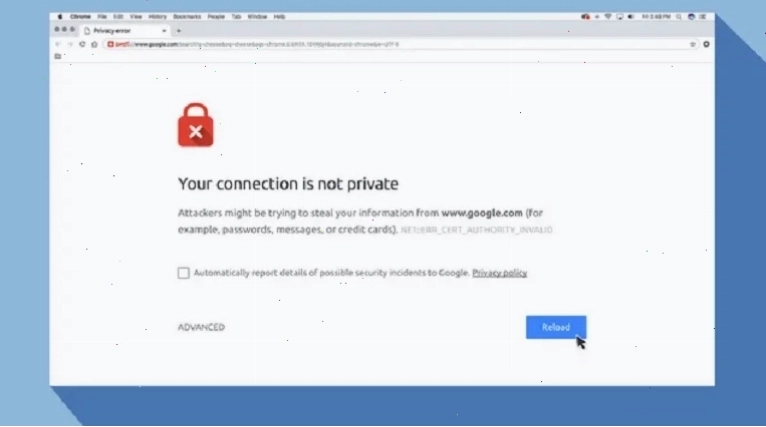
Trong thế giới số ngày nay, việc gặp phải thông báo tắt cảnh báo your connection is not private chrome khi cố gắng truy cập một trang web là điều không ai mong muốn. Nó không chỉ gây gián đoạn trải nghiệm lướt web mà còn tiềm ẩn những lo ngại về an ninh mạng. Liệu đây có phải là dấu hiệu cho thấy trang web đó thực sự nguy hiểm, hay chỉ là một sự cố kỹ thuật đơn thuần? Quan điểm của tôi, dựa trên kinh nghiệm phân tích dữ liệu và kỹ thuật SEO, là nó thường là sự kết hợp của cả hai, nhưng phần lớn nằm ở các yếu tố kỹ thuật mà người dùng có thể kiểm soát.
Nguyên nhân gốc rễ của Lỗi Your Connection Is Not Private
Nhiều người dùng tin rằng mọi thông báo 'Your connection is not private' đều chỉ ra rằng họ đang cố gắng truy cập vào một trang web lừa đảo hoặc chứa mã độc. Tuy nhiên, dữ liệu thực tế và kinh nghiệm cho thấy, nguyên nhân thường nằm ở phía người dùng hoặc các yếu tố kỹ thuật dễ khắc phục hơn nhiều. Cụ thể, một số nguyên nhân chính bao gồm:
- Sai lệch ngày giờ hệ thống: Đây là thủ phạm phổ biến nhất gây ra lỗi tắt cảnh báo your connection is not private chrome. Khi ngày giờ trên máy tính của bạn không khớp với thời gian thực, chứng chỉ SSL của trang web sẽ không được xác thực, dẫn đến cảnh báo. Điều này giống như bạn cố gắng vào một tòa nhà bằng vé hết hạn vậy.
- Chứng chỉ SSL hết hạn hoặc không hợp lệ: Các trang web sử dụng giao thức HTTPS cần có chứng chỉ SSL để mã hóa dữ liệu. Nếu chứng chỉ này hết hạn, bị thu hồi, hoặc được cấp bởi một tổ chức không đáng tin cậy, trình duyệt sẽ cảnh báo bạn. Lỗi err_cert_date_invalid thường đi kèm trong trường hợp này.
- Vấn đề về DNS: Đôi khi, máy chủ DNS bạn đang sử dụng có thể gặp sự cố hoặc trả về thông tin sai lệch, dẫn đến việc trình duyệt không thể xác minh địa chỉ IP của trang web một cách chính xác.
- Cache và Cookies bị lỗi: Dữ liệu duyệt web cũ hoặc bị hỏng lưu trữ trong trình duyệt Chrome cũng có thể gây ra xung đột và hiển thị thông báo lỗi này.
- Phần mềm diệt virus hoặc tường lửa: Một số cài đặt quá khắt khe của phần mềm bảo mật có thể chặn nhầm các kết nối hợp lệ, coi chúng là nguy hiểm.
- Trang web gặp sự cố: Mặc dù ít phổ biến hơn, nhưng đôi khi vấn đề thực sự nằm ở phía máy chủ của website, chẳng hạn như cấu hình SSL sai hoặc lỗi hệ thống.
Các giải pháp 'cứu cánh' hiệu quả để tắt cảnh báo Your Connection Is Not Private
Thay vì hoang mang, hãy áp dụng các bước khắc phục sau đây. Tôi cam đoan rằng, với những giải pháp này, bạn sẽ nhanh chóng lấy lại quyền truy cập vào các trang web mình cần. Chúng tôi sẽ đi từ những cách đơn giản nhất đến phức tạp hơn.
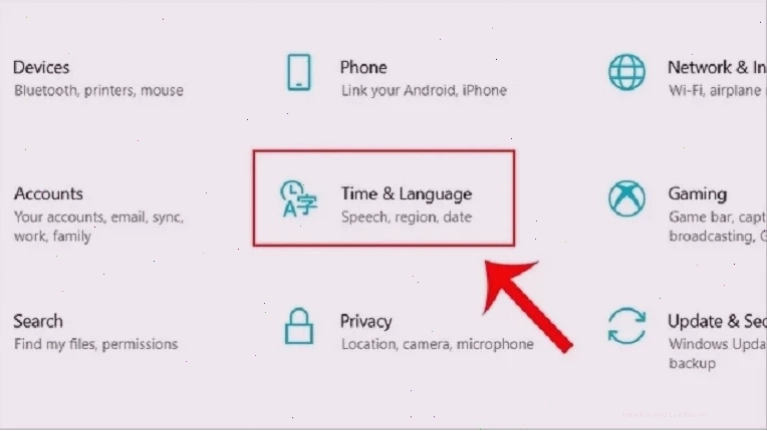
Bước 1 Chỉnh sửa ngày giờ hệ thống
Đây là giải pháp đầu tiên và quan trọng nhất cần thực hiện. Hãy chắc chắn rằng ngày, giờ và múi giờ trên máy tính của bạn được đặt chính xác.
- Nhấp chuột phải vào đồng hồ trên thanh tác vụ và chọn 'Adjust date/time'.
- Bật tùy chọn 'Set time automatically' và 'Set time zone automatically'.
- Nếu vẫn gặp lỗi, hãy thử tắt các tùy chọn tự động và đặt thủ công, sau đó bật lại.
- Đảm bảo bạn chọn đúng múi giờ GMT+7 cho Việt Nam. Chọn giờ GMT + 7 sẽ giúp đồng bộ hóa với các máy chủ trên toàn cầu.
Bước 2 Xóa Cache và Cookies trình duyệt
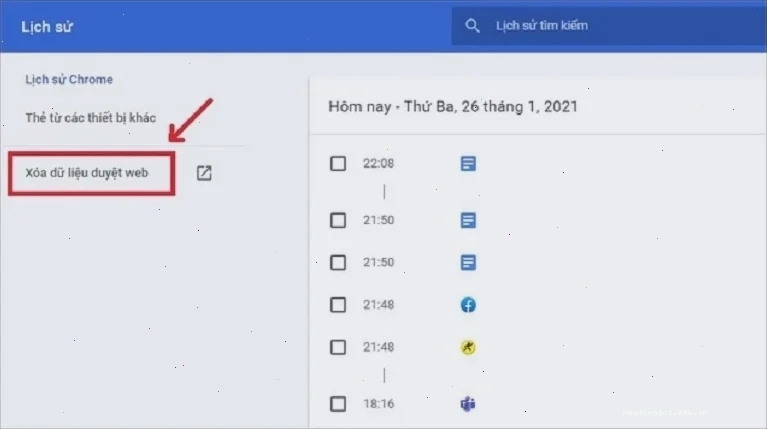
Dữ liệu duyệt web cũ đôi khi gây ra xung đột. Việc xóa cache và cookies sẽ làm mới trình duyệt.
- Mở Chrome, nhấn tổ hợp phím Ctrl + Shift + Delete.
- Trong cửa sổ 'Clear browsing data', chọn 'All time' cho 'Time range'.
- Tick chọn 'Cookies and other site data' và 'Cached images and files'.
- Nhấn nút 'Clear data'. Đây là cách để làm sạch trình duyệt của bạn.
Bước 3 Thay đổi DNS
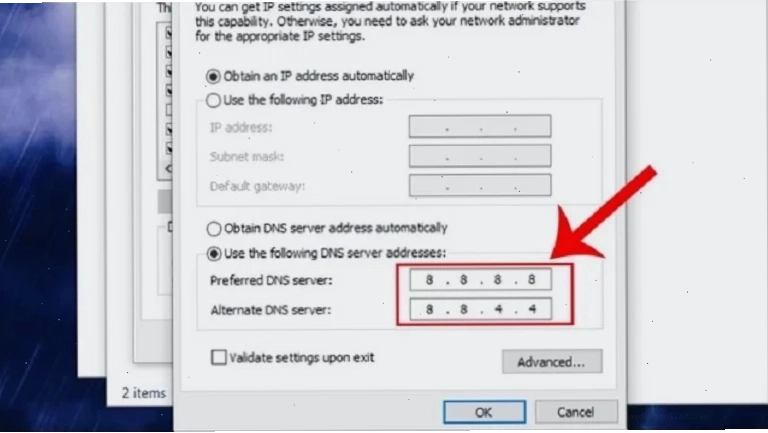
Sử dụng DNS của Google hoặc Cloudflare có thể cải thiện tốc độ và độ tin cậy của kết nối.
- Truy cập vào cài đặt mạng của Windows.
- Chọn 'Change adapter options'.
- Nhấp đúp vào kết nối mạng bạn đang sử dụng (Wi-Fi hoặc Ethernet).
- Chọn 'Properties' -> 'Internet Protocol Version 4 (TCP/IPv4)'.
- Chọn 'Properties' và nhập DNS của Google: 8.8.8.8 (Ưu tiên) và 8.8.4.4 (Thay thế). Hoặc dùng DNS của Cloudflare: 1.1.1.1 và 1.0.0.1.
Bước 4 Kiểm tra lại Chứng chỉ SSL
Nếu trang web bạn truy cập có vấn đề về chứng chỉ SSL hết hạn pc, bạn không thể tự sửa. Tuy nhiên, bạn có thể kiểm tra xem trình duyệt có nhận diện đúng chứng chỉ hay không. Đôi khi, việc cập nhật trình duyệt lên phiên bản mới nhất cũng giúp giải quyết vấn đề này.
Bước 5 Tạm thời vô hiệu hóa Antivirus hoặc Firewall
Trong một số trường hợp hiếm hoi, phần mềm bảo mật có thể can thiệp quá mức. Hãy thử tạm thời tắt trình diệt virus hoặc tường lửa trong vài phút để kiểm tra xem lỗi có biến mất không. Nếu có, bạn cần xem lại cài đặt của phần mềm bảo mật hoặc tìm một giải pháp thay thế.
Một nguyên nhân khác có thể là do kết nối mạng không ổn định. Thử truy cập trang web bằng một mạng Wi-Fi khác hoặc sử dụng dữ liệu di động để loại trừ yếu tố này.
Đối với người dùng di động, các bước tương tự cũng áp dụng. Bạn cần mở ứng dụng Chrome trên điện thoại, chọn mục cài đặt và tìm đến các tùy chọn để xóa dữ liệu duyệt web, hoặc đặt lại cài đặt. Việc sửa giờ trên điện thoại cũng là một bước quan trọng.
Nếu tất cả các giải pháp trên đều không hiệu quả, bạn có thể cân nhắc truy cập trang web đó bằng một trình duyệt khác như Firefox hoặc Edge để xem liệu vấn đề có phải do Chrome hay không. Đôi khi, việc này sẽ giúp bạn xác định được nguyên nhân chính xác hơn. Nếu vấn đề vẫn tiếp diễn, có thể trang web đó thực sự có vấn đề về bảo mật hoặc đang gặp lỗi kỹ thuật nghiêm trọng từ phía máy chủ của họ.
Quan trọng nhất là đừng bao giờ bỏ qua cảnh báo và chọn 'Proceed anyway' nếu bạn không chắc chắn 100% về độ an toàn của trang web. Việc Thủ Thuật Máy Tính này sẽ giúp bạn bảo vệ thông tin cá nhân tốt hơn.
Trong trường hợp bạn cần truy cập một trang web nội bộ hoặc trang web bạn hoàn toàn tin tưởng nhưng vẫn gặp lỗi này, bạn có thể thử các phương pháp nâng cao hơn như reset trình duyệt về cài đặt gốc hoặc kiểm tra file hosts của hệ điều hành. Tuy nhiên, những giải pháp này đòi hỏi kiến thức kỹ thuật chuyên sâu hơn.
Hãy nhớ rằng, bảo mật trực tuyến là một cuộc chiến không ngừng nghỉ. Việc hiểu rõ các thông báo lỗi và cách khắc phục chúng là một phần quan trọng trong việc tự bảo vệ mình trên không gian mạng.
Để có thể tự tin hơn trong việc xử lý các vấn đề liên quan đến trình duyệt và mạng, việc tham khảo các kiến thức chuyên sâu về cách tắt cảnh báo your connection is not private chrome là vô cùng cần thiết. Điều này không chỉ giúp bạn giải quyết sự cố trước mắt mà còn trang bị cho bạn những kỹ năng cần thiết để đối phó với các tình huống tương tự trong tương lai. Bạn có thể tìm hiểu thêm các mẹo hữu ích khác tại Trang chủ.





