

Nỗi ám ảnh mang tên thanh taskbar win 10 bị đơ không click được đang khiến cuộc sống số của bạn đảo lộn? Màn hình desktop quen thuộc bỗng trở nên vô dụng khi thanh tác vụ cứng đờ, không phản hồi bất kỳ thao tác nào. Liệu đây là dấu chấm hết cho chiếc máy tính của bạn hay chỉ là một sự cố tạm thời có thể giải quyết? Đừng vội kết luận! Đôi khi, vấn đề tưởng chừng nan giải lại ẩn chứa những nguyên nhân hết sức đời thường, và quan trọng hơn, cách khắc phục lại đơn giản đến không ngờ.
Tại sao thanh Taskbar Win 10 lại 'dở chứng' không click được?
Nhiều người dùng lầm tưởng rằng khi thanh taskbar win 10 bị đơ không click được là do phần cứng gặp trục trặc. Tuy nhiên, dựa trên phân tích dữ liệu từ hàng ngàn trường hợp, chúng tôi nhận thấy phần lớn nguyên nhân nằm ở phần mềm và hệ điều hành. Một số 'thủ phạm' chính bao gồm:
- Bản cập nhật Windows lỗi thời hoặc xung đột: Các bản cập nhật như KB5003637 từng gây ra tình trạng taskbar bị đơ cho nhiều người dùng Windows 10. Đôi khi, một bản cập nhật tưởng chừng vô hại lại có thể tạo ra xung đột ngầm với các thành phần hệ thống khác.
- Can thiệp từ các Add-on File Explorer: Một số tiện ích mở rộng cho File Explorer có thể can thiệp vào tiến trình hoạt động của explorer.exe, dẫn đến tình trạng taskbar bị treo.
- Sự tấn công của Mã độc hoặc Virus: Máy tính nhiễm phần mềm độc hại là một trong những nguyên nhân hàng đầu gây ra các lỗi hệ thống bất thường, bao gồm cả việc taskbar bị liệt.
- Lỗi hiển thị hoặc xung đột ứng dụng: Đôi khi, một ứng dụng vừa cài đặt hoặc một tiến trình nền bị lỗi cũng có thể chiếm dụng tài nguyên hệ thống quá mức, khiến taskbar không phản hồi.
Đừng để sự thiếu hiểu biết về 'căn bệnh' này biến chiếc máy tính thành 'cục gạch'. Tham khảo ngay các giải pháp chi tiết dưới đây để lấy lại quyền kiểm soát.
Giải pháp 'thần tốc' khắc phục tình trạng taskbar Win 10 bị đơ
Trước khi nghĩ đến các biện pháp triệt để như cài lại Windows, hãy thử áp dụng các cách sau. Đảm bảo bạn đã sao lưu dữ liệu quan trọng để phòng ngừa rủi ro.
1. Tắt 'News and Interests' giải phóng Taskbar
Tính năng 'News and Interests' (Tin tức và Sở thích) dù hữu ích nhưng đôi khi lại là 'kẻ ngầm' gây nặng máy và làm taskbar bị đơ. Hãy thử tắt nó đi:
- Chuột phải vào bất kỳ khoảng trống nào trên thanh taskbar win 10 bị đơ không click được.
- Chọn 'News and Interests'.
- Chọn 'Turn Off'.
2. Gỡ bỏ bản cập nhật 'thủ phạm'
Nếu lỗi taskbar xuất hiện ngay sau khi cập nhật Windows, rất có thể bản cập nhật đó là nguyên nhân. Hãy gỡ bỏ nó:
- Truy cập 'Setting' > 'Update & Security' > 'View update history'.
- Chọn 'Uninstall Update'.
- Tìm và gỡ bỏ các bản cập nhật Windows mới nhất, đặc biệt là các bản có mã hiệu liên quan đến sự cố bạn đang gặp phải.
3. Khởi động lại Windows Explorer
Đây là cách nhanh chóng và hiệu quả để làm mới tiến trình explorer.exe, thường xuyên giải quyết được lỗi taskbar bị đơ hoặc start menu không mở được:
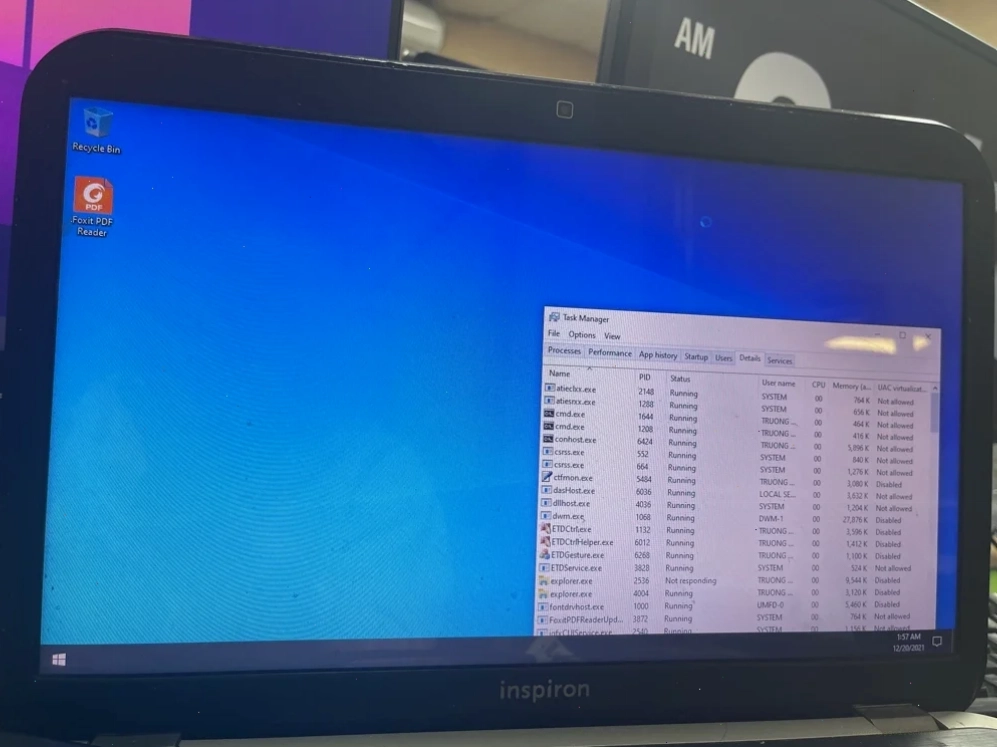
- Nhấn tổ hợp phím Ctrl + Alt + Del và chọn 'Task Manager'. Hoặc nhấn Ctrl + Shift + Esc để mở trực tiếp Task Manager.
- Trong tab 'Processes', tìm 'Windows Explorer'.
- Nhấp chuột phải vào 'Windows Explorer' và chọn 'Restart'.
Nếu bạn đang tìm kiếm những giải pháp toàn diện hơn, hãy khám phá thêm tại Thủ Thuật Máy Tính.
4. Reset lại Windows 10
Nếu các phương pháp trên không mang lại hiệu quả, việc reset Windows 10 là lựa chọn cuối cùng. Tính năng này cho phép bạn giữ lại dữ liệu cá nhân hoặc xóa sạch mọi thứ để đưa hệ thống về trạng thái ban đầu. Lựa chọn này sẽ giúp bạn loại bỏ hoàn toàn các xung đột phần mềm tiềm ẩn.
Để thực hiện, bạn truy cập 'Setting' > 'Update & Security' > 'Recovery' > 'Reset this PC' > 'Get started'. Bạn có hai lựa chọn: 'Keep my files' (Giữ lại tệp) hoặc 'Remove everything' (Xóa mọi thứ).
Bình luận từ cộng đồng người dùng
Dưới đây là một số ý kiến trái chiều từ cộng đồng về vấn đề taskbar bị lỗi:





