

Việc thêm font chữ tiếng việt vào ProShow Producer tưởng chừng đơn giản nhưng lại là nỗi ám ảnh của không ít người dùng. Bạn cặm cụi chỉnh sửa, thiết kế video kỷ niệm, video quảng cáo, thế rồi 'trái đắng' ập đến: ProShow Producer không hiển thị tiếng Việt dù bạn đã cài đặt Unikey và nhập liệu bình thường trên các ứng dụng khác. Một số người cho rằng đây là 'lỗi' cố hữu của phần mềm, trong khi số khác lại đổ lỗi cho bộ gõ tiếng Việt. Vậy sự thật đằng sau hiện tượng này là gì? Liệu ProShow Producer có 'kén cá chọn canh' với font tiếng Việt đến vậy?
Tại sao ProShow Producer lại 'khó tính' với tiếng Việt đến vậy?
Trước hết, chúng ta cần nhìn nhận một sự thật phũ phàng: ProShow Producer, một sản phẩm của Photodex Corporation, vốn dĩ không có giao diện tiếng Việt. Điều này hoàn toàn dễ hiểu khi công ty mẹ của nó đặt trụ sở tại Hoa Kỳ. Tuy nhiên, điều đáng nói ở đây không phải là giao diện, mà là khả năng xử lý văn bản tiếng Việt của phần mềm. Nhiều người dùng gặp phải tình trạng không thể soạn thảo văn bản tiếng Việt một cách trơn tru, dù máy tính vẫn hoạt động hoàn hảo với bộ gõ tiếng Việt như Unikey. Đây là lúc chúng ta cần phân tích xem vấn đề nằm ở đâu.
Phân tích chuyên sâu nguyên nhân gây lỗi font chữ video ProShow
Thực chất, việc ProShow Producer không hiển thị tiếng Việt thường không phải là một 'lỗi' theo nghĩa đen, mà là hệ quả của những cài đặt chưa được tối ưu. Các nguyên nhân phổ biến nhất bao gồm:
- Sai sót trong thiết lập UniKey: Đây là nguyên nhân hàng đầu. Khác với việc soạn thảo văn bản trên Word hay trình duyệt, ProShow Producer đòi hỏi một sự chính xác nhất định trong cài đặt bảng mã vni windows tcvn3 và Kiểu gõ. Chỉ một sai lệch nhỏ cũng đủ khiến văn bản của bạn biến thành những ký tự khó hiểu.
- Thiếu font hỗ trợ tiếng Việt: Máy tính của bạn có thể thiếu các bộ font cần thiết mà ProShow Producer yêu cầu để hiển thị tiếng Việt. Điều này đặc biệt xảy ra với các font chữ bạn chọn trong phần mềm, nếu chúng không có ký tự tiếng Việt, thì dù có Unikey đi chăng nữa cũng vô ích.
- Chọn sai font trong ProShow Producer: Ngay cả khi máy tính có đủ font, nếu bạn chọn một font chữ không hỗ trợ tiếng Việt trong ProShow Producer thì kết quả vẫn sẽ là 'đầu voi đuôi chuột'.
Nếu bạn đang bế tắc và cần một giải pháp nhanh chóng, đừng ngần ngại truy cập Trang chủ để tìm kiếm các hướng dẫn chi tiết.
Các bước chi tiết để khắc phục lỗi đánh tiếng việt ProShow
Để giải quyết dứt điểm vấn đề này, chúng ta cần đi từng bước một, kiểm tra kỹ lưỡng từng khía cạnh.
Bước 1 Kiểm tra và tùy chỉnh cài đặt UniKey
Đây là bước quan trọng nhất. Các bạn thực hiện như sau:
- Nhấp chuột phải vào biểu tượng UniKey trên thanh Taskbar.
- Chọn 'Bảng điều khiển'.
- Tại cửa sổ UniKey, hãy chú ý đến hai mục quan trọng: 'Bảng mã' và 'Kiểu gõ'.
- Thiết lập:
- Bảng mã: Chọn 'VNI Windows'.
- Kiểu gõ: Chọn 'Telex' hoặc 'VNI' (tùy thuộc vào thói quen của bạn).
- Sau khi thiết lập xong, nhấn 'Đóng' để lưu thay đổi.
Lưu ý quan trọng: Khác với một số phần mềm đồ họa khác, ProShow Producer có xu hướng hoạt động tốt nhất với bảng mã VNI Windows. Việc sử dụng bảng mã Unicode có thể gây ra các vấn đề về hiển thị ký tự.
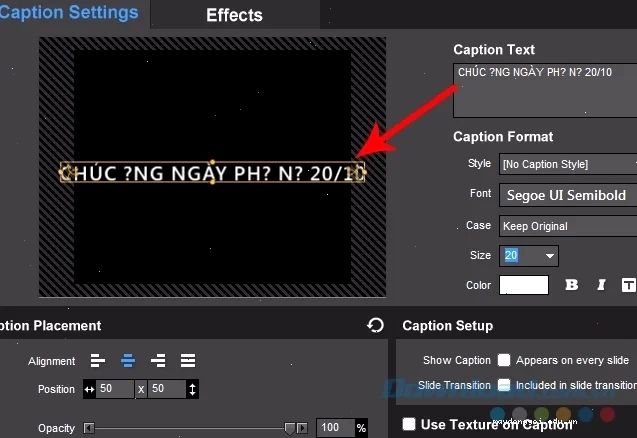
Bước 2 Kiểm tra sự tồn tại của font tiếng Việt
Sau khi đã thiết lập lại UniKey, bạn cần đảm bảo rằng các font chữ mà bạn dự định sử dụng trong ProShow Producer thực sự hỗ trợ tiếng Việt. Bạn có thể kiểm tra bằng cách:
- Mở trình soạn thảo văn bản bất kỳ (như Notepad hoặc Word).
- Chọn thử font chữ bạn muốn dùng trong ProShow Producer.
- Nhập các ký tự tiếng Việt có dấu (á, à, ã, ạ, ả, â, ấ, ẫ, ẩ, ậ, ă, ắ, ẳ, ặ, ẵ, é, è, ẽ, ę, ẻ, ê, ế, ề, ễ, ệ, ể, í, ì, ĩ, ị, ỉ, ó, ò, õ, ộ, ỏ, ô, ố, ồ, ỗ, ộ, ỗ, ớ, ờ, ợ, ỡ, ơ, ú, ù, ũ, ự, ủ, ư, ứ, ừ, ữ, ự, ự, ỹ, ý, ỳ, ỵ, ỷ, ỵ, đ).
- Nếu các ký tự hiển thị đầy đủ và chính xác, font đó hỗ trợ tiếng Việt. Ngược lại, bạn cần tìm và cài đặt bộ font tiếng Việt khác. Các font có tiền tố .VN hoặc .VNI- thường hỗ trợ tốt. Nếu bạn đang tìm kiếm font chữ cho các tiêu đề video, hãy thử tải font thư pháp proshow để tạo điểm nhấn độc đáo.
Đừng quên khám phá thêm các mẹo vặt về máy tính tại Thủ Thuật Máy Tính.
Bước 3 Cài đặt font chữ
Nếu phát hiện máy thiếu font, bạn có thể tải về và cài đặt. Quy trình cài đặt font trên Windows khá đơn giản:
- Tải bộ font bạn muốn về máy tính.
- Giải nén file (nếu có).
- Click chuột phải vào file font (thường có đuôi .ttf hoặc .otf) và chọn 'Install'.
Sau khi cài đặt, bạn cần khởi động lại ProShow Producer để nhận diện font mới.
Thảo luận chuyên sâu: 'Lỗi' hay do người dùng 'chưa đúng'?
Câu hỏi đặt ra là liệu ProShow Producer có thực sự 'lỗi' hay chỉ đơn giản là người dùng chưa nắm vững cách thức hoạt động của nó với bảng mã tiếng Việt? Quan điểm cá nhân tôi cho rằng, phần lớn trường hợp nằm ở sự thiếu hiểu biết về cách các phần mềm xử lý bảng mã và font chữ. Việc mặc định nghĩ rằng 'máy tính tôi vẫn gõ tiếng Việt bình thường' đã dẫn đến sai lầm khi áp dụng cho các phần mềm chuyên dụng như ProShow Producer.
Dữ liệu từ nhiều diễn đàn và cộng đồng người dùng cho thấy, việc tuân thủ cài đặt UniKey theo hướng dẫn (Bảng mã VNI Windows, Kiểu gõ Telex/VNI) và đảm bảo font chữ hỗ trợ tiếng Việt có thể giải quyết đến 99% các trường hợp gặp khó khăn khi thêm font chữ tiếng việt vào ProShow Producer. Một số người dùng còn phản ánh rằng việc cài đặt một số font 'lạ' có thể gây xung đột, dẫn đến hiện tượng hiển thị sai ký tự, đây là một vấn đề cần lưu ý khi lựa chọn font.
Lời kết: Tự tin chinh phục ProShow Producer với tiếng Việt
Việc không thể đánh tiếng việt ProShow không còn là rào cản lớn nếu bạn hiểu rõ nguyên nhân và thực hiện đúng các bước khắc phục. Hãy nhớ rằng, sự kiên nhẫn và chính xác trong từng cài đặt là chìa khóa để bạn có thể thỏa sức sáng tạo với ProShow Producer mà không còn lo lắng về vấn đề font chữ. Nếu bạn đã thử mọi cách mà vẫn gặp khó khăn, có lẽ đã đến lúc xem xét lại cách bạn đang tương tác với phần mềm này, hoặc tìm kiếm sự trợ giúp từ các chuyên gia. Việc thêm font chữ tiếng việt vào proshow producer giờ đây nằm trong tầm tay bạn!





