

Touchpad Laptop Không Di Chuyển Được? Chuyên Gia Phanh Phui Nguyên Nhân & Giải Pháp Cứu Nguy Khẩn Cấp
Bạn đang gặp phải tình cảnh touchpad laptop không di chuyển được, khiến công việc và trải nghiệm giải trí bị gián đoạn nghiêm trọng? Đừng hoang mang! Trong bài viết này, chúng ta sẽ cùng đi sâu phân tích những nguyên nhân gốc rễ, từ đơn giản đến phức tạp, và cung cấp các giải pháp khắc phục triệt để, mang đến cho bạn cái nhìn toàn diện nhất về vấn đề này.
Mở Khóa Touchpad Bằng Tổ Hợp Phím Tưởng Dễ Mà Khó
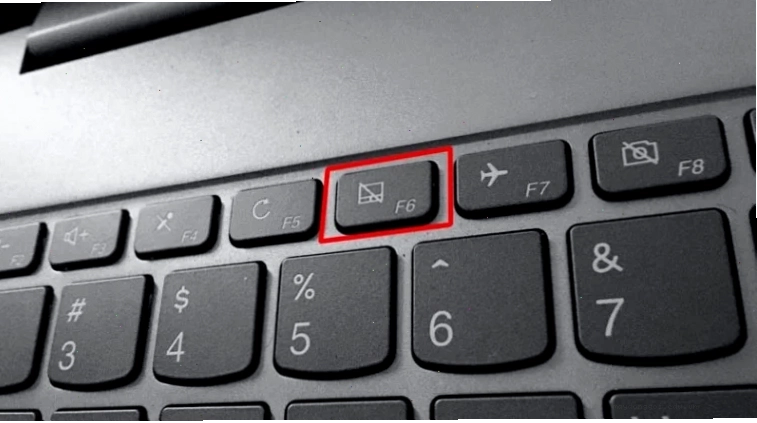
Nghe có vẻ đơn giản nhưng đây lại là nguyên nhân phổ biến nhất khiến touchpad laptop không di chuyển được. Trong quá trình sử dụng, bạn có thể vô tình chạm nhầm tổ hợp phím chức năng (Fn + phím có biểu tượng touchpad) để tắt nó đi. Việc này thường xảy ra với người dùng hay di chuyển chuột ngoài và đôi khi muốn dùng touchpad.
Giải pháp tức thì: Hãy thử ngay các tổ hợp phím sau, tùy thuộc vào dòng laptop của bạn:
- Laptop Asus: Fn + F9 hoặc F10.
- Laptop Dell: Fn + F3 hoặc F8.
- Laptop Lenovo: Fn + F6.
- Laptop HP: Fn + F7.
- Laptop Acer: Fn + F7.
Nếu bạn đã thử mà vẫn không hiệu quả, đừng vội kết luận. Đôi khi, phím tắt mở khóa chuột cảm ứng có thể được thiết lập khác đi hoặc driver bị lỗi khiến tổ hợp phím này không nhận lệnh. Đây là lúc chúng ta cần đi sâu hơn.
Xung Đột Driver Chuột Ngoài - Thủ Phạm Ngầm Gây Lỗi Touchpad
Khi bạn kết nối một con chuột USB hoặc Bluetooth vào laptop, hệ điều hành Windows sẽ tự động cài đặt driver cho thiết bị đó. Nếu driver của chuột ngoài xung đột với driver của touchpad, bạn sẽ gặp tình trạng touchpad laptop không di chuyển được hoặc hoạt động chập chờn. Đây là một vấn đề khá nhạy cảm, bởi nhiều người dùng cho rằng chuột ngoài chỉ đơn thuần là 'bổ sung', không hề hay biết nó lại có thể 'gây họa'.
Bước khắc phục:
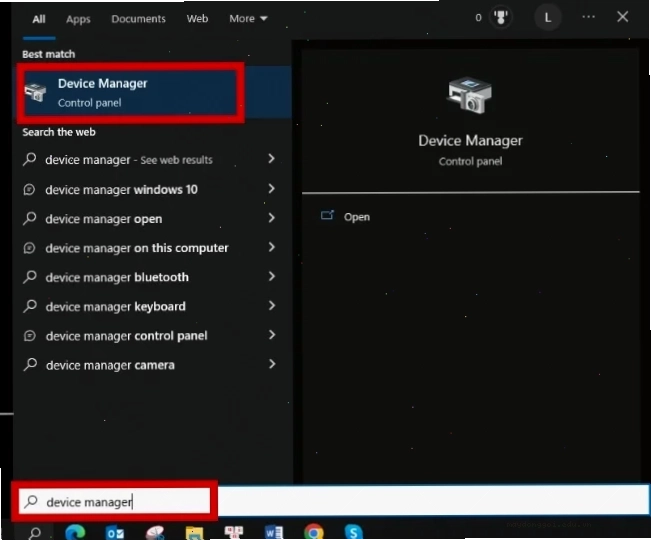
- Nhấn phím Windows + X để mở menu Quick Link, chọn Device Manager.
- Tìm và mở rộng mục Mice and other pointing devices.
- Tại đây, bạn sẽ thấy danh sách các thiết bị chuột đang được cài đặt. Nhấn chuột phải vào từng thiết bị (ngoại trừ touchpad nếu bạn nhận diện được) và chọn Uninstall device.
- Sau khi gỡ bỏ, hãy khởi động lại laptop. Windows sẽ tự động cài đặt lại driver khi khởi động. Lúc này, hãy thử lại touchpad.
Nếu bạn vẫn nghi ngờ về driver, việc thực hiện cài driver touchpad synaptics phiên bản mới nhất hoặc tương thích với hệ điều hành của bạn là cực kỳ quan trọng. Đôi khi, driver mặc định của Windows không đủ tối ưu.
Kích Hoạt Touchpad Qua Cài Đặt Windows: Tưởng Khó Mà Dễ
Windows cung cấp cho người dùng quyền kiểm soát rất lớn đối với các thiết bị ngoại vi, bao gồm cả touchpad. Nếu các bước trên không hiệu quả, có thể touchpad của bạn đã bị vô hiệu hóa trong cài đặt hệ thống.
- Vào Start Menu, gõ "mouse settings" và chọn Mouse settings.
- Trong cửa sổ cài đặt chuột, tìm và nhấp vào liên kết Additional mouse settings.
- Một cửa sổ Mouse Properties sẽ hiện ra. Tìm đến tab có tên tương tự như Device Settings, ELAN, hoặc Synaptics (tùy thuộc vào nhà sản xuất touchpad của bạn).
- Trong tab này, bạn sẽ thấy tùy chọn để bật/tắt touchpad. Đảm bảo rằng tùy chọn này đang được chọn là Enable hoặc Turn on.
- Nhấn Apply và OK để lưu thay đổi.
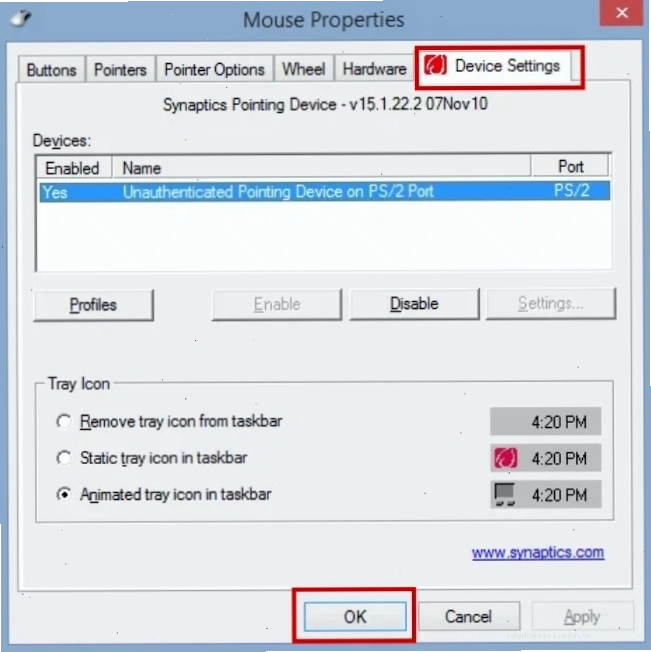
Lưu ý, tên của các tab và tùy chọn có thể khác nhau đôi chút tùy thuộc vào phiên bản Windows và nhà sản xuất laptop. Nếu bạn không tìm thấy, hãy thử tìm kiếm "how to enable touchpad on [tên laptop của bạn]" trên Wikipedia để có hướng dẫn cụ thể hơn.
Cập Nhật Driver Touchpad: Chìa Khóa Vàng Cho Sự Ổn Định
Driver là cầu nối giữa phần cứng và hệ điều hành. Một driver touchpad lỗi thời, bị hỏng hoặc không tương thích là nguyên nhân hàng đầu dẫn đến tình trạng touchpad laptop không di chuyển được. Việc cập nhật driver thường xuyên là biện pháp phòng ngừa và khắc phục hiệu quả.
Các bước cập nhật driver:
- Mở Device Manager (nhấn Windows + X, chọn Device Manager).
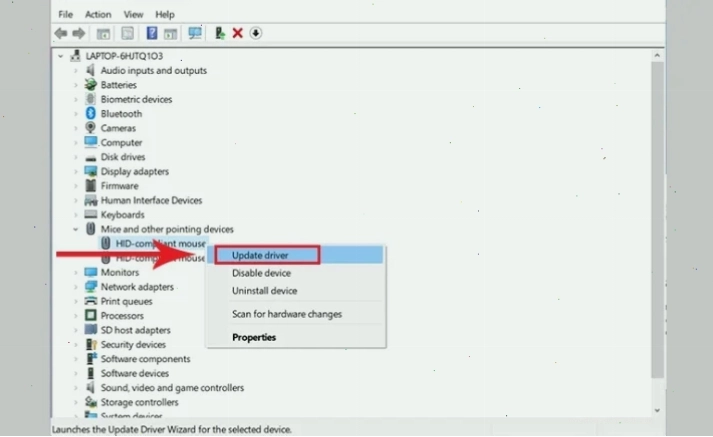
- Tìm và mở rộng mục Mice and other pointing devices.
- Nhấn chuột phải vào thiết bị touchpad của bạn (thường có tên như Synaptics TouchPad, ELAN Input Device, v.v.) và chọn Update Driver.
- Chọn Search automatically for drivers. Windows sẽ tìm kiếm driver mới nhất trên internet.
- Nếu Windows không tìm thấy driver mới, bạn có thể truy cập trang web hỗ trợ của nhà sản xuất laptop, tìm đúng mẫu máy của mình và tải về driver touchpad mới nhất, sau đó cài đặt thủ công bằng cách chọn Browse my computer for drivers.
Đôi khi, việc gỡ cài đặt driver cũ và cài lại driver mới theo cách thủ công (chọn Uninstall device trong Device Manager rồi khởi động lại máy) còn hiệu quả hơn cả việc cập nhật tự động.
Tắt Tablet PC Input Service: Giải Pháp Cho Laptop 2-in-1
Đối với các dòng laptop có khả năng gập mở 360 độ, hoạt động như máy tính bảng (laptop 2-in-1) và đang chạy Windows 10, dịch vụ Tablet PC Input Service đôi khi gây ra xung đột, dẫn đến tình trạng touchpad laptop không di chuyển được. Dịch vụ này chủ yếu quản lý chức năng bút cảm ứng và màn hình cảm ứng, nhưng cũng có thể ảnh hưởng đến touchpad.
Cách vô hiệu hóa dịch vụ gây xung đột:
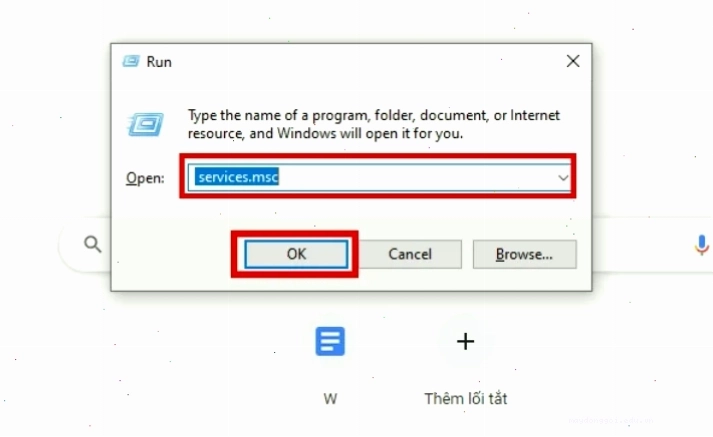
- Nhấn tổ hợp phím Windows + R để mở hộp thoại Run.
- Nhập services.msc và nhấn OK.
- Trong danh sách các dịch vụ, tìm Tablet PC Input Service.
- Nhấn chuột phải vào dịch vụ này và chọn Properties.
- Trong tab General, thay đổi Startup type thành Disabled.
- Nhấn Stop để dừng dịch vụ ngay lập tức nếu nó đang chạy.
- Nhấn Apply và OK.
Việc thực hiện các bước trên giúp loại bỏ khả năng xung đột phần mềm, đặc biệt hữu ích cho những ai ít sử dụng chức năng bút cảm ứng trên thiết bị của mình.
Khi Nào Cần Cứu Cánh Từ Trung Tâm Sửa Chữa?
Sau khi đã thử mọi giải pháp phần mềm mà touchpad laptop không di chuyển được vẫn tiếp diễn, rất có khả năng đây là lỗi phần cứng. Các vấn đề như cáp kết nối touchpad bị lỏng, hỏng chip điều khiển trên mainboard, hoặc chính touchpad bị hỏng vật lý đều cần đến sự can thiệp của kỹ thuật viên chuyên nghiệp. Đừng cố gắng tự sửa chữa nếu bạn không có kiến thức chuyên môn, vì có thể làm tình trạng tồi tệ hơn.
Việc lựa chọn một trung tâm sửa chữa uy tín, có kinh nghiệm với các dòng laptop khác nhau là vô cùng quan trọng. Họ sẽ có đủ trang thiết bị và chuyên môn để chẩn đoán chính xác và thay thế linh kiện hỏng hóc một cách hiệu quả. Bạn có thể tham khảo các dịch vụ tại Trang chủ của chúng tôi để tìm hiểu thêm về các giải pháp sửa chữa laptop.
Nếu bạn đang tìm kiếm các giải pháp công nghệ và mẹo vặt liên quan, đừng bỏ lỡ chuyên mục Thủ Thuật Máy Tính của chúng tôi.





