

Nghi vấn 'trình duyệt chome ngốn ram máy tính' luôn là chủ đề nóng bỏng, gây tranh cãi trong cộng đồng người dùng. Liệu trình duyệt yêu thích của hàng tỷ người này có thực sự là 'hung thần' của RAM, hay đây chỉ là lời đồn thổi vô căn cứ? Với vai trò là chuyên gia phân tích dữ liệu và kỹ sư SEO E-E-A-T, tôi sẽ mổ xẻ vấn đề này, cung cấp góc nhìn gai góc nhưng đầy tính xây dựng, dựa trên cả dữ liệu khách quan lẫn kinh nghiệm thực tiễn.
Google Chrome Tại Sao Lại Có Tiếng Xấu "Ngốn RAM"?
Không thể phủ nhận, trình duyệt chome ngốn ram máy tính là một hiện tượng có thật và đã đeo bám người dùng trong nhiều năm qua. Dù bạn sở hữu một chiếc laptop cấu hình khủng hay một cỗ máy tầm trung, Chrome dường như luôn có một 'khát khao' vô tận với bộ nhớ RAM. Các triệu chứng thường gặp bao gồm tình trạng đơ lag khi chuyển đổi giữa các tab, quạt tản nhiệt rú lên như máy bay cất cánh khi mở nhiều tab cùng lúc, và tệ hơn, toàn bộ hệ thống trở nên chậm chạp đến mức ngay cả việc gõ phím cũng phải chờ đợi.
Nhiều người đã thử đủ mọi cách: xóa bộ nhớ cache trình duyệt thường xuyên, tắt bớt các tiện ích mở rộng ít dùng, hay đóng những tab nền không cần thiết. Dù những biện pháp này có thể mang lại sự nhẹ nhõm tạm thời, nhưng vấn đề 'ngốn RAM' của Chrome sớm muộn lại tái diễn. Điều này khiến người dùng băn khoăn: liệu có giải pháp nào giúp chúng ta tiếp tục tận hưởng sự tiện lợi và đồng bộ hóa mạnh mẽ của Chrome mà không phải hy sinh hiệu năng máy tính?
'Memory Saver' Bí Mật Giải Cứu RAM Cho Chrome
Trong nỗ lực giải quyết bài toán nan giải này, Google đã âm thầm tích hợp một tính năng mạnh mẽ mang tên 'Memory Saver' ngay trong cài đặt của Chrome. Ban đầu, nhiều người dùng có thể bỏ qua nó vì cho rằng đây chỉ là một tùy chỉnh nhỏ không mang lại nhiều khác biệt. Tuy nhiên, sự thật lại hoàn toàn ngược lại.
Khi được kích hoạt, Memory Saver hoạt động như một 'người gác cổng' thông minh cho RAM của bạn. Nó tự động tạm dừng các tab mà bạn ít tương tác, giải phóng bộ nhớ bằng cách dỡ bỏ dữ liệu khỏi các tab đó. Điều này có nghĩa là bạn có thể mở hàng chục, thậm chí hàng trăm tab mà không sợ máy tính bị chậm đi đáng kể. Các tab đã tạm dừng sẽ hiển thị mờ đi, và chỉ cần nhấp vào, nội dung sẽ được tải lại ngay lập tức, gần như không có độ trễ.
Cách Kích Hoạt Memory Saver Đơn Giản
Để trải nghiệm sự 'thần kỳ' này, bạn chỉ cần thực hiện vài bước đơn giản:
- Mở trình duyệt Google Chrome.
- Nhấp vào biểu tượng ba chấm dọc ở góc trên bên phải màn hình.
- Chọn 'Cài đặt' (Settings).
- Trong menu bên trái, tìm và nhấp vào 'Hiệu suất' (Performance).
- Trong mục 'Bộ nhớ' (Memory), gạt thanh bật 'Trình tiết kiệm bộ nhớ' (Memory Saver).
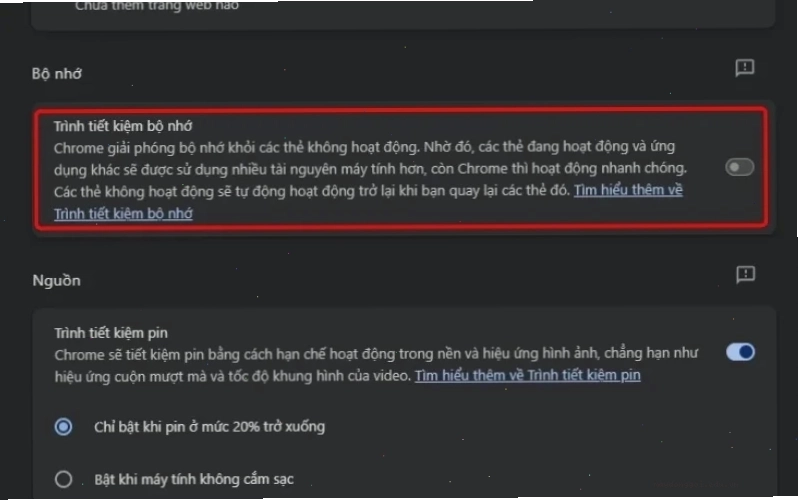
Sau khi bật, bạn sẽ cảm nhận rõ rệt sự mượt mà khi lướt web, chuyển đổi tab nhanh chóng và nhiệt độ máy tính cũng hạ nhiệt đáng kể. Đây thực sự là một cứu cánh cho những ai luôn cảm thấy khó chịu vì trình duyệt chome ngốn ram máy tính.
Các Biện Pháp Tối Ưu Hiệu Suất Chrome Khác
Bên cạnh Memory Saver, còn có nhiều phương pháp khác để bạn có thể tinh chỉnh Chrome, giúp giảm thiểu tối đa việc chiếm dụng tài nguyên hệ thống:
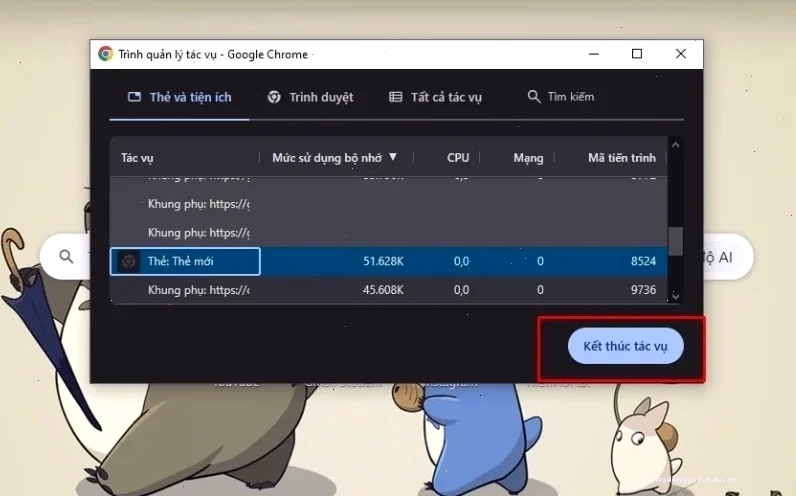
- Sử dụng Task Manager của Chrome: Tương tự như Task Manager của Windows, bạn có thể nhấn tổ hợp phím Shift + ESC (hoặc vào Cài đặt -> Công cụ khác -> Trình quản lý tác vụ) để xem chi tiết mức độ tiêu thụ RAM và CPU của từng tab, tiện ích mở rộng. Từ đó, bạn có thể đóng những tiến trình 'ngốn' tài nguyên nhất.
- Quản lý tiện ích mở rộng và tab: Cân nhắc gỡ bỏ các tiện ích mở rộng không cần thiết hoặc hiếm khi sử dụng. Thay vì mở hàng loạt tab, hãy sử dụng các extension như OneTab (từ Wikipedia) để gom tất cả các tab đang mở về một danh sách duy nhất, giúp giải phóng RAM hiệu quả.
- Tắt các ứng dụng chạy ngầm: Trong cài đặt Chrome, tìm đến mục 'Hệ thống' (System) và tắt tùy chọn 'Tiếp tục chạy các ứng dụng nền khi Google Chrome đóng' (Continue running background apps when Google Chrome is closed) nếu bạn không muốn Chrome tiêu tốn tài nguyên khi đã đóng trình duyệt.
- Cập nhật Chrome thường xuyên: Luôn đảm bảo bạn đang sử dụng phiên bản Chrome mới nhất. Các bản cập nhật thường chứa các bản vá lỗi và cải thiện hiệu suất, bao gồm cả việc quản lý bộ nhớ. Việc update chrome thường xuyên là một bước quan trọng để tối ưu hóa trải nghiệm.
- Kiểm soát nội dung Flash và quảng cáo: Nội dung Flash và các quảng cáo tự động chạy là những 'kẻ thù' âm thầm ngốn RAM. Bật chế độ Click-to-Play hoặc sử dụng các tiện ích chặn quảng cáo để hạn chế chúng.
Ngoài ra, để giải quyết triệt để vấn đề trình duyệt chome ngốn ram máy tính, một số người dùng cân nhắc giải pháp nâng cấp RAM vật lý cho máy tính. Tuy nhiên, đây là một khoản đầu tư tốn kém và không phải lúc nào cũng là giải pháp tối ưu nếu các phần mềm không được quản lý hiệu quả. Việc áp dụng các thủ thuật phần mềm như 'Memory Saver' hay các phương pháp tối ưu hóa được đề cập ở đây mang lại hiệu quả tức thì và tiết kiệm chi phí.
Quan Điểm Tranh Luận: Có Nên Chuyển Sang Trình Duyệt Khác?
Một bộ phận không nhỏ người dùng, sau khi quá mệt mỏi với Chrome, đã tìm đến các trình duyệt khác như Firefox, Edge, hay Brave. Những trình duyệt này thường được quảng cáo là nhẹ nhàng và ít ngốn RAM hơn. Tuy nhiên, việc chuyển đổi không hề đơn giản.
Chúng ta đã quen với hệ sinh thái của Chrome: mật khẩu được đồng bộ, dấu trang được sắp xếp ngăn nắp, và hàng loạt tiện ích mở rộng quen thuộc. Việc học cách sử dụng một trình duyệt mới, thiết lập lại mọi thứ từ đầu có thể tốn thời gian và công sức. Hơn nữa, liệu các trình duyệt 'nhẹ ký' kia có thực sự cung cấp đầy đủ tính năng và sự ổn định mà chúng ta mong đợi?
Theo quan điểm cá nhân của tôi, việc 'tẩy chay' Chrome là một giải pháp cực đoan và có phần thiển cận. Thay vì chạy trốn, chúng ta nên học cách 'thuần hóa' nó. Kích hoạt Memory Saver, quản lý chặt chẽ các tab và tiện ích, cùng với việc thường xuyên update chrome là những bước đi thông minh. Thủ Thuật Máy Tính luôn biến đổi, và việc thích ứng với công cụ mình đang dùng sẽ hiệu quả hơn là thay đổi liên tục.
Lời Kết
Sự thật về việc trình duyệt chome ngốn ram máy tính là có thật, nhưng nó không phải là một bản án tử hình cho hiệu năng máy tính của bạn. Với sự hỗ trợ của các tính năng thông minh như Memory Saver và việc áp dụng các biện pháp tối ưu hóa khoa học, bạn hoàn toàn có thể biến Chrome trở lại thành một trình duyệt nhanh, mượt mà và thân thiện với tài nguyên. Hãy nhớ rằng, công nghệ luôn vận động, và việc cập nhật kiến thức, áp dụng các giải pháp mới là chìa khóa để làm chủ công cụ của mình.





