

Việc update bios cho mainboard gigabyte an toàn là một chủ đề gây nhiều tranh cãi trong giới công nghệ. Nhiều người dùng vẫn còn e ngại, xem đây là một thao tác tiềm ẩn rủi ro cao, có thể biến chiếc máy tính thân yêu thành 'cục gạch' nếu không cẩn thận. Liệu quan niệm này có còn phù hợp với công nghệ hiện tại và các tính năng bảo vệ mà Gigabyte đã trang bị? Hãy cùng đi sâu vào phân tích.
Công nghệ Dual BIOS Gigabyte Tại Sao Lại Là Vũ Khí Tối Thượng
Khác biệt lớn nhất tạo nên sự an tâm khi nhắc đến mainboard Gigabyte chính là công nghệ Dual BIOS. Thay vì chỉ có một chip BIOS duy nhất, Gigabyte trang bị tới hai chip: Main BIOS và Backup BIOS. Cơ chế hoạt động này mang lại khả năng phục hồi tự động, một 'phao cứu sinh' hữu hiệu.
Trong trường hợp Main BIOS gặp lỗi trong quá trình cập nhật, hoặc do các tác động không mong muốn, chip Backup BIOS sẽ tự động sao lưu và phục hồi dữ liệu sang Main BIOS. Tính năng 'Auto Recovery' này hoạt động một cách âm thầm, đảm bảo hệ thống của bạn vẫn có thể khởi động và hoạt động bình thường. Ngay cả khi Main BIOS bị hỏng hoàn toàn, Backup BIOS vẫn có thể đảm nhận vai trò chính, cho phép bạn tiếp tục sử dụng máy hoặc tiến hành sửa chữa.
Sự tồn tại của Dual BIOS không chỉ là một tính năng phụ trợ mà nó là nền tảng vững chắc cho phép người dùng tự tin thực hiện các thao tác update bios cho mainboard gigabyte an toàn. Bạn có thể nâng cấp lên các phiên bản BIOS mới nhất để tương thích với phần cứng mới hoặc khắc phục các lỗi hệ thống mà không còn phải lo lắng về hậu quả nghiêm trọng.
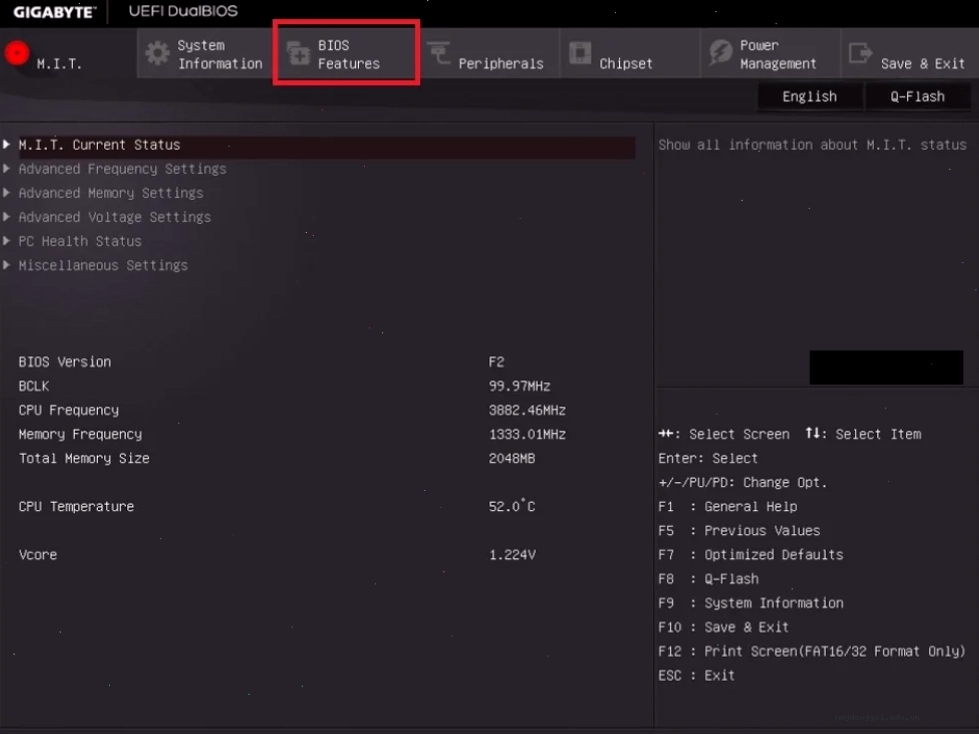
Xác Định Phiên Bản BIOS Hiện Tại Bước Đầu Tiên Cần Làm
Trước khi bắt tay vào bất kỳ quy trình cập nhật nào, việc nắm rõ phiên bản BIOS hiện tại là vô cùng quan trọng. Có nhiều cách để thực hiện điều này, tùy thuộc vào sự quen thuộc của bạn với giao diện hệ thống:
- Truy cập trực tiếp vào BIOS: Khởi động lại máy tính và nhấn phím DEL (hoặc F2 tùy dòng mainboard) liên tục để vào giao diện BIOS. Sau đó, nhấn F9 để hiển thị thông tin chi tiết về cả Main BIOS và Backup BIOS.
- Sử dụng phần mềm CPU-Z: Tải về và cài đặt phần mềm CPU-Z. Sau khi chạy ứng dụng, chuyển sang tab 'Mainboard', bạn sẽ thấy phiên bản BIOS được hiển thị rõ ràng.
- Kiểm tra nhanh khi khởi động: Ngay khi bật máy, màn hình BIOS sẽ hiển thị tên mã sản phẩm và phiên bản BIOS hiện hành. Thông tin này thường nằm ngay cạnh tên bo mạch chủ.
Việc xác định chính xác xem phiên bản bios hiện tại không chỉ giúp bạn biết mình đang ở đâu mà còn là cơ sở để lựa chọn đúng file BIOS cần tải về từ trang chủ Gigabyte.
Hướng dẫn chi tiết cách flash bios bằng usb với Q-Flash
Q-Flash là một tiện ích mạnh mẽ được tích hợp sẵn trong BIOS của Gigabyte, cho phép người dùng thực hiện việc flash bios bằng usb hoặc ổ đĩa ngoài một cách độc lập với hệ điều hành. Điều này có nghĩa là bạn không cần phải khởi động vào Windows để cập nhật, loại bỏ một phần đáng kể nguy cơ gây lỗi.
Các bước thực hiện:
- Tải BIOS mới nhất: Truy cập trang chủ của Gigabyte (gigabyte.com), tìm đến model mainboard của bạn và tải về phiên bản BIOS mới nhất. Giải nén file BIOS và sao chép vào một USB đã được định dạng FAT32.
- Khởi động vào Q-Flash: Cắm USB chứa file BIOS vào máy tính. Khởi động lại máy và nhấn phím DEL (hoặc F2) để vào BIOS. Tìm đến tùy chọn Q-Flash và truy cập vào nó.
- Tiến hành cập nhật: Trong giao diện Q-Flash, chọn tùy chọn 'Update BIOS'. Di chuyển đến USB của bạn, chọn đúng file BIOS đã tải về và xác nhận cập nhật. Quá trình này sẽ mất vài phút, tuyệt đối không tắt máy hoặc rút USB ra.
Với Q-Flash, bạn có thể hoàn toàn chủ động trong việc nâng cấp BIOS. Việc này giúp bạn chủ động hơn trong việc Thủ Thuật Máy Tính của mình.
Những Rủi Ro Tiềm Ẩn Khi Cập Nhật BIOS Cần Lường Trước
Mặc dù Gigabyte đã trang bị các tính năng bảo vệ, việc cập nhật BIOS vẫn tiềm ẩn những rủi ro nhất định, đặc biệt là các yếu tố khách quan bên ngoài. Bài viết này sẽ phân tích sâu về rủi ro mất điện up bios và cách phòng tránh:
- Mất điện đột ngột: Đây là cơn ác mộng kinh hoàng nhất khi cập nhật BIOS. Nếu nguồn điện bị cắt giữa chừng, chip BIOS có thể bị lỗi hoặc hỏng hoàn toàn. Giải pháp tốt nhất là sử dụng bộ lưu điện (UPS) hoặc đảm bảo nguồn điện lưới ổn định trước khi tiến hành.
- Sai file BIOS: Tải nhầm file BIOS cho model mainboard khác hoặc sai phiên bản có thể gây ra lỗi nghiêm trọng. Luôn kiểm tra kỹ model mainboard và phiên bản BIOS tải về.
- Lỗi phần mềm hoặc virus: Mặc dù ít xảy ra khi dùng Q-Flash, nhưng nếu bạn chọn cập nhật từ Windows, nguy cơ phần mềm diệt virus can thiệp hoặc virus làm hỏng file BIOS là có thể.
Sự cẩn trọng trong từng bước, từ việc chuẩn bị USB, tải đúng file, đến việc đảm bảo nguồn điện ổn định, sẽ giúp bạn tránh được những tình huống 'tiền mất tật mang'.
Cập nhật BIOS GIGABYTE: Kinh nghiệm thực tế và lời khuyên từ chuyên gia
Sau khi phân tích chi tiết về công nghệ Dual BIOS và các bước thực hiện, có thể khẳng định rằng việc update bios cho mainboard gigabyte an toàn là hoàn toàn khả thi và ngày càng trở nên dễ dàng hơn. Tuy nhiên, để đạt được sự an tâm tuyệt đối, người dùng cần lưu ý:
- Luôn kiểm tra các bản cập nhật mới nhất: Gigabyte thường xuyên tung ra các bản BIOS vá lỗi và cải thiện hiệu năng. Việc cập nhật định kỳ giúp hệ thống hoạt động ổn định và tương thích tốt hơn với các phần cứng mới.
- Đọc kỹ hướng dẫn trước khi thực hiện: Mỗi dòng mainboard có thể có những tinh chỉnh nhỏ trong quy trình cập nhật. Tham khảo hướng dẫn sử dụng hoặc trang hỗ trợ của Gigabyte là điều cần thiết.
- Không nên cập nhật BIOS khi không thực sự cần thiết: Nếu hệ thống của bạn đang hoạt động ổn định, không gặp lỗi hay vấn đề tương thích, việc cập nhật BIOS chỉ để 'cho có' là không cần thiết và tiềm ẩn rủi ro không đáng có.
Nếu bạn vẫn cảm thấy không tự tin, hãy tìm đến các dịch vụ sửa chữa máy tính uy tín. Họ có kinh nghiệm và trang thiết bị đầy đủ để hỗ trợ bạn. Bạn có thể tìm hiểu thêm về các dịch vụ sửa chữa tại đây Trang chủ.
Việc cập nhật BIOS là một phần quan trọng trong việc bảo trì và tối ưu hóa hiệu suất máy tính. Bằng sự hiểu biết và cẩn trọng, bạn hoàn toàn có thể tự tin thực hiện thao tác này trên mainboard Gigabyte của mình.





