

Webcam laptop không lên hình là tình trạng gây khó chịu bậc nhất, đặc biệt khi bạn đang cần tham gia cuộc họp trực tuyến quan trọng hay lớp học online. Nhiều người vội vàng cho rằng phần cứng đã hỏng, nhưng thực tế, phần lớn nguyên nhân lại đến từ những thiết lập đơn giản hoặc lỗi phần mềm mà bạn hoàn toàn có thể tự mình xử lý. Liệu việc kiểm tra lẫy gạt vật lý có thực sự là 'mẹo' hay chỉ là một phần nhỏ của bức tranh lớn hơn?
Tại sao webcam laptop bỗng dưng 'im lặng' không lên hình
Việc webcam đột ngột ngừng hoạt động có thể xuất phát từ nhiều nguyên nhân, từ những thao tác vô tình đến các lỗi hệ thống phức tạp. Đừng vội kết luận 'hỏng', hãy cùng phân tích các khả năng sau đây, dựa trên dữ liệu thu thập từ các chuyên gia kỹ thuật và phản hồi người dùng thực tế.
Nguyên nhân phổ biến dẫn đến tình trạng webcam không hiển thị
Nhiều người dùng gặp phải tình trạng lỗi camera bị đen hoặc hoàn toàn biến mất khỏi Device Manager. Điều này không chỉ gây bất tiện mà còn khiến quá trình khắc phục trở nên khó khăn hơn. Dưới đây là những lý do chính:
- Lỗi phần mềm hoặc hệ điều hành: Các bản cập nhật Windows không tương thích, xung đột ứng dụng hoặc driver bị lỗi thời là những 'thủ phạm' quen mặt.
- Thiết lập bảo mật quá chặt chẽ: Windows 10 và các phần mềm diệt virus ngày càng tăng cường bảo mật, đôi khi vô tình khóa quyền truy cập của ứng dụng vào camera.
- Lỗi driver: Driver là cầu nối giữa phần cứng và hệ điều hành. Khi driver bị hỏng, lỗi thời hoặc thiếu sót, webcam sẽ không hoạt động.
- Vấn đề phần cứng: Mặc dù ít xảy ra hơn, nhưng kết nối lỏng lẻo, cáp bị đứt hoặc chính webcam bị hỏng vật lý vẫn là một khả năng.
Các bước khắc phục webcam laptop không lên hình hiệu quả tại nhà
Trước khi mang máy đi sửa, bạn hoàn toàn có thể tự mình giải quyết vấn đề webcam laptop không lên hình bằng các bước dưới đây. Chúng tôi sẽ đi từ những thao tác đơn giản nhất, đảm bảo tính hiệu quả và tiết kiệm chi phí.
Bước 1 Kiểm tra các thiết lập vật lý và phím tắt
Đây là bước đầu tiên và cũng là bước hay bị bỏ qua nhất. Đôi khi, nguyên nhân lại nằm ở những thứ hiển nhiên.
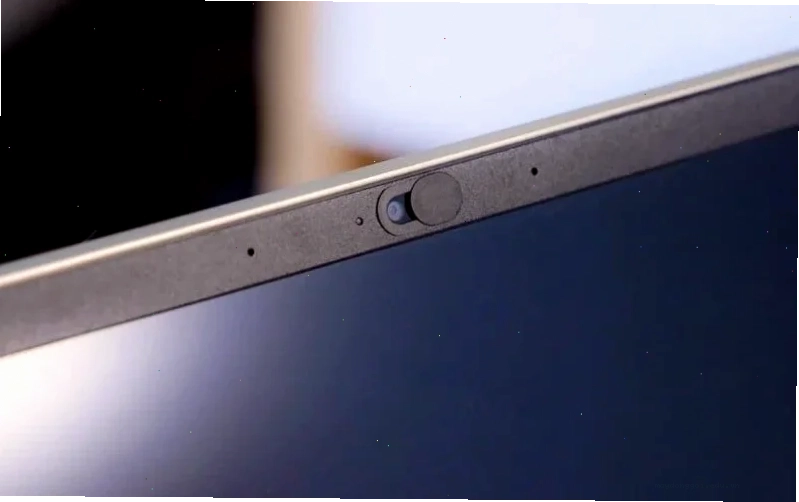
- Kiểm tra lẫy gạt bảo mật vật lý (Privacy Shutter): Nhiều laptop đời mới tích hợp một cần gạt nhỏ ngay trên ống kính camera. Nếu lẫy này đang đóng, camera sẽ không thể hoạt động. Hãy quan sát kỹ viền màn hình và gạt nhẹ công tắc để mở nó ra.
- Sử dụng tổ hợp phím tắt: Một số dòng laptop có phím chức năng (thường nằm ở hàng F1-F12) được tích hợp biểu tượng camera. Nhấn tổ hợp phím Fn + phím có biểu tượng camera để bật hoặc tắt camera. Đôi khi, bạn vô tình tắt nó đi mà không hề hay biết.
Bước 2 Cấp quyền truy cập camera cho ứng dụng trên Windows
Windows 10 có tính năng bảo mật riêng, yêu cầu bạn cấp quyền cho các ứng dụng muốn sử dụng camera. Nếu quyền này bị từ chối, webcam sẽ không lên hình.
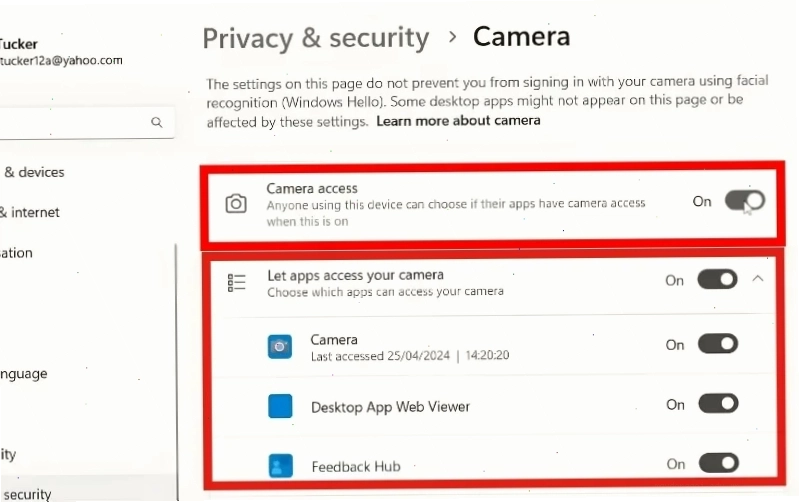
- Truy cập Settings (Cài đặt) bằng cách nhấn tổ hợp phím Windows + I.
- Chọn mục Privacy & Security (Quyền riêng tư & Bảo mật).
- Cuộn xuống phần App permissions (Quyền ứng dụng), nhấn chọn Camera.
- Tại đây, bạn sẽ thấy các tùy chọn:
- Camera access: Đảm bảo tùy chọn này đang ở chế độ On (Bật).
- Let apps access your camera: Bật tùy chọn này lên.
- Let desktop apps access your camera: Nếu bạn sử dụng các ứng dụng desktop (như Zoom, Skype), hãy đảm bảo tùy chọn này cũng được bật.
Sau khi thực hiện các thay đổi, hãy khởi động lại máy tính và kiểm tra lại webcam.
Bước 3 Kiểm tra và cập nhật Driver cho Webcam
Driver là yếu tố then chốt giúp hệ điều hành giao tiếp với phần cứng. Nếu driver webcam gặp sự cố, việc khắc phục là cần thiết.
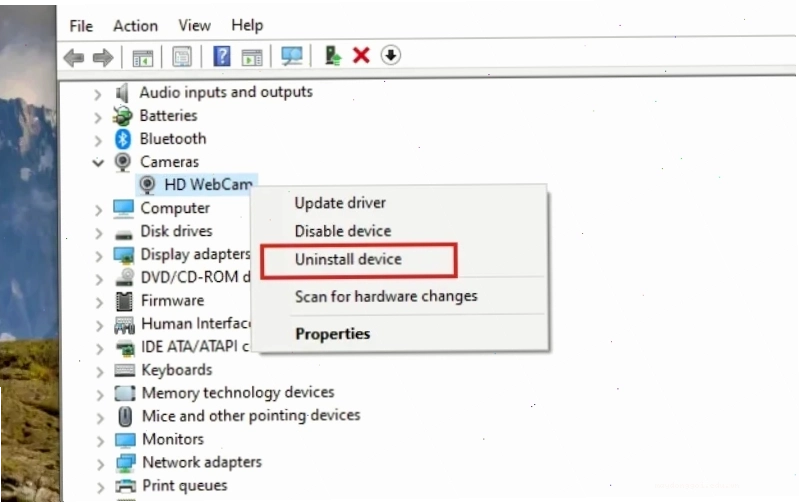
- Sử dụng Device Manager:
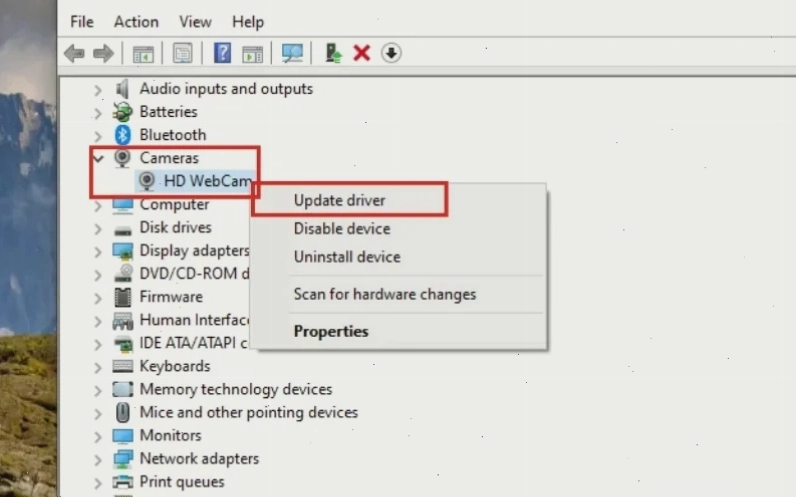
- Nhấn chuột phải vào nút Start và chọn Device Manager.
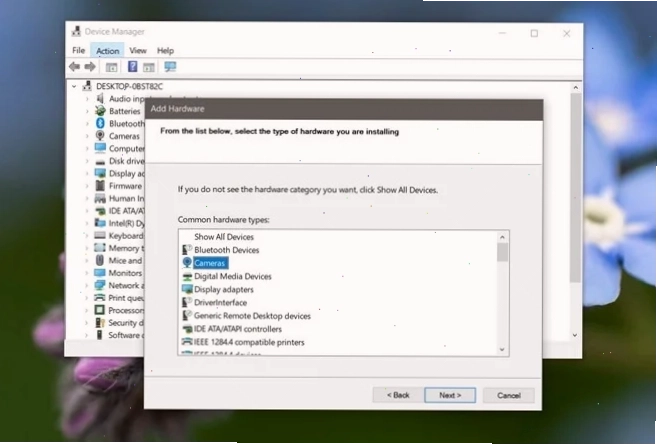
- Tìm đến mục Cameras (hoặc Imaging devices nếu không thấy mục Cameras).
- Nếu bạn thấy biểu tượng dấu chấm than màu vàng hoặc dấu X đỏ bên cạnh tên webcam, điều đó cho thấy driver có vấn đề.
- Nhấp chuột phải vào tên webcam và chọn Update driver (Cập nhật driver).
- Chọn Search automatically for drivers để Windows tự động tìm kiếm và cài đặt bản cập nhật mới nhất.
- Nếu Windows không tìm thấy driver mới, bạn có thể thử chọn Uninstall device (Gỡ cài đặt thiết bị), sau đó khởi động lại máy tính. Windows sẽ tự động cài đặt lại driver mặc định.
- Tải driver thủ công: Nếu các phương pháp trên không hiệu quả, hãy truy cập trang web chính thức của nhà sản xuất laptop hoặc nhà sản xuất webcam để tải về bộ driver mới nhất và cài đặt thủ công.
Việc này đôi khi có thể giải quyết được các lỗi như lỗi we can't find your camera.
Bước 4 Sử dụng Windows Troubleshooter
Windows tích hợp công cụ sửa lỗi tự động có thể giúp bạn xác định và khắc phục các vấn đề về phần cứng.
- Nhấn tổ hợp phím Windows + I để mở Settings.
- Truy cập Update & Security (Cập nhật & Bảo mật).
- Chọn Troubleshoot (Khắc phục sự cố) ở menu bên trái.
- Nhấp vào Additional troubleshooters (Công cụ khắc phục sự cố bổ sung).
- Tìm và chọn Hardware and Devices (Phần cứng và Thiết bị) hoặc Camera nếu có, sau đó nhấn Run the troubleshooter.
Làm theo các hướng dẫn trên màn hình để hoàn tất quá trình sửa lỗi.
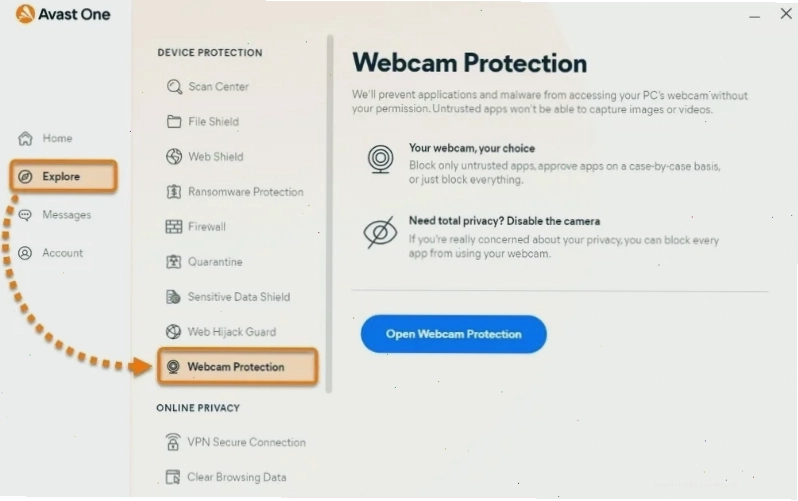
Bước 5 Kiểm tra cài đặt trong phần mềm diệt virus và phần mềm quản lý hãng
Một số phần mềm diệt virus hoặc phần mềm quản lý do nhà sản xuất laptop cung cấp có thể có cài đặt riêng để bảo vệ webcam. Đôi khi, những cài đặt này lại gây xung đột và khiến webcam laptop không lên hình.
- Phần mềm diệt virus: Mở phần mềm diệt virus bạn đang sử dụng, tìm đến mục cài đặt bảo mật hoặc quyền riêng tư và kiểm tra xem có tùy chọn nào liên quan đến việc khóa camera hay không. Tạm thời vô hiệu hóa chức năng này để kiểm tra.
- Phần mềm quản lý của hãng: Nếu laptop của bạn có phần mềm quản lý riêng (ví dụ: Dell SupportAssist, HP Support Assistant), hãy mở nó lên và tìm kiếm các tùy chọn liên quan đến webcam hoặc camera.
Bước 6 Kiểm tra BIOS
Trong một số trường hợp hiếm gặp, webcam có thể bị vô hiệu hóa trực tiếp từ BIOS/UEFI của máy tính.
- Khởi động lại máy tính và nhấn phím truy cập BIOS (thường là F2, F10, F12 hoặc Del, tùy thuộc vào nhà sản xuất).
- Tìm kiếm các tùy chọn liên quan đến 'Integrated Peripherals', 'Onboard Devices' hoặc 'Security'.
- Kiểm tra xem có mục nào liên quan đến 'Webcam', 'Camera' hay 'Integrated Camera' không. Nếu có, hãy đảm bảo nó được đặt ở chế độ Enabled (Đã bật).
- Lưu các thay đổi và thoát BIOS.
Nếu bạn không tìm thấy tùy chọn này hoặc không chắc chắn, hãy bỏ qua bước này để tránh gây ra sự cố khác cho hệ thống.
Bước 7 Thử nghiệm webcam ngoài và kiểm tra phần cứng
Nếu tất cả các bước phần mềm đều không mang lại kết quả, có khả năng cao là vấn đề nằm ở phần cứng.
- Sử dụng webcam ngoài: Cắm một chiếc webcam USB khác vào laptop để kiểm tra. Nếu webcam ngoài hoạt động bình thường, điều này càng khẳng định webcam tích hợp của bạn đã gặp sự cố phần cứng.
- Kiểm tra kết nối: Đối với những ai có kinh nghiệm tháo lắp laptop, việc kiểm tra lại kết nối cáp của webcam bên trong bo mạch chủ có thể là một giải pháp. Tuy nhiên, nếu không có chuyên môn, bạn nên mang máy đến trung tâm sửa chữa uy tín.
Bạn có thể sử dụng phần mềm test webcam online để kiểm tra xem webcam có hoạt động hay không sau khi thực hiện các bước sửa lỗi.
Lời kết
Việc webcam laptop không lên hình có thể gây ra nhiều phiền toái, nhưng như bạn thấy, phần lớn các nguyên nhân đều có thể được khắc phục tại nhà mà không cần tốn kém chi phí sửa chữa. Quan trọng là bạn cần giữ bình tĩnh, thực hiện từng bước một cách cẩn thận và logic. Nếu sau tất cả các bước trên mà webcam vẫn không hoạt động, đó có thể là lúc bạn nên cân nhắc đến việc kiểm tra phần cứng hoặc sử dụng một chiếc webcam ngoài thay thế. Đừng để sự cố nhỏ cản trở công việc và kết nối của bạn!





