win 11 tự động update lúc đang làm việc là cơn ác mộng chung của nhiều người dùng, biến những giây phút tập trung cao độ thành màn hình xanh chết chóc hoặc khởi động lại đột ngột. Đã đến lúc chúng ta phải đối mặt với sự thật: Microsoft dường như xem việc làm phiền bạn là một 'tính năng cốt lõi'. Tuy nhiên, liệu chúng ta có hoàn toàn bất lực trước sự 'tự ý' này?
Tóm tắt cốt lõi: Windows 11 liên tục chạy các bản cập nhật nền, tiêu tốn tài nguyên và có thể gây gián đoạn công việc. Các phương pháp tạm dừng, hạn chế hoặc tắt dịch vụ Windows Update có thể mang lại sự kiểm soát cần thiết, nhưng cần cân nhắc kỹ lưỡng để đảm bảo an ninh hệ thống.
Tại sao Windows 11 lại 'hung hăng' cập nhật vào lúc bạn cần nhất
Logic của Microsoft rất đơn giản: An ninh là tối thượng. Các bản cập nhật vá lỗi bảo mật, sửa lỗi hệ thống và mang đến tính năng mới là cực kỳ quan trọng để bảo vệ thiết bị khỏi các mối đe dọa ngày càng tinh vi. Tuy nhiên, cách triển khai 'cưỡng chế' này lại đang đi ngược lại trải nghiệm người dùng thực tế. Việc win 11 tự động update lúc đang làm việc không chỉ gây khó chịu mà còn có thể dẫn đến mất mát dữ liệu nếu máy khởi động lại đột ngột trong khi bạn đang thao tác quan trọng.
Theo phân tích từ các chuyên gia bảo mật, các bản cập nhật bảo mật đóng vai trò như 'vắc-xin' cho hệ điều hành, giúp chống lại các phần mềm độc hại và lỗ hổng zero-day. Theo dõi tại Wikipedia, Windows Update là một thành phần không thể thiếu cho sự ổn định và an toàn của hệ thống.
Các phương pháp để kiểm soát cập nhật Windows 11
Dù Microsoft không muốn bạn làm điều này, vẫn có những cách để 'bình định' cơn khát cập nhật của Windows 11. Dưới đây là những phương pháp bạn có thể áp dụng, từ đơn giản đến phức tạp:
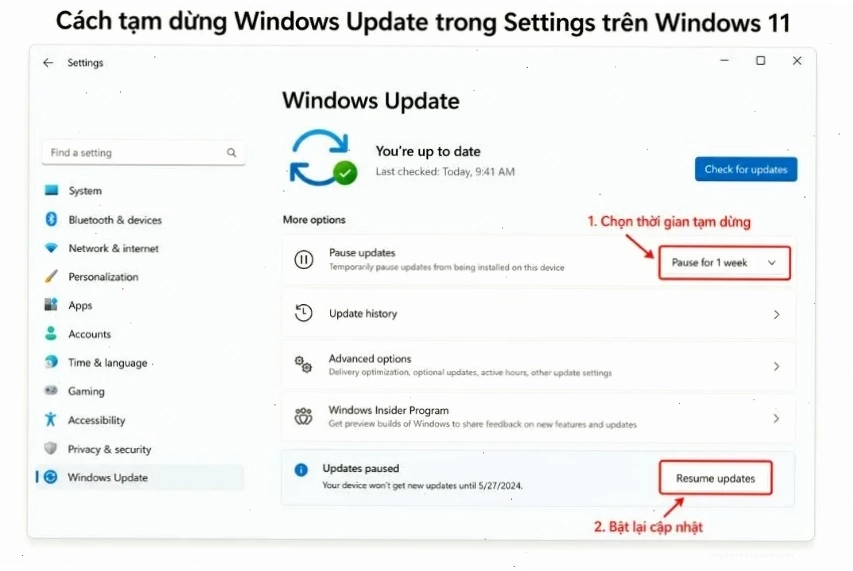
Cách 1: Tạm dừng Update Win 11 trong Settings
Đây là cách nhanh nhất và ít rủi ro nhất để ngăn chặn win 11 tự động update lúc đang làm việc trong một khoảng thời gian ngắn. Bạn có thể tạm dừng cập nhật lên đến 5 tuần.
- Mở Settings (Cài đặt).
- Chọn Windows Update.
- Nhấp vào Pause updates (Tạm dừng cập nhật) và chọn khoảng thời gian mong muốn.
Cách 2: Hạn chế Update Win 11 bằng Metered Connection
Tính năng này ban đầu được thiết kế để tiết kiệm dữ liệu cho các kết nối mạng có giới hạn, nhưng bạn có thể tận dụng nó để ngăn Windows tự động tải xuống các bản cập nhật lớn. Khi một kết nối mạng được đánh dấu là 'metered', Windows sẽ hạn chế tải xuống các bản cập nhật tự động.
- Vào Settings > Network & internet (Mạng & Internet).
- Chọn kết nối Wi-Fi hoặc Ethernet bạn đang sử dụng.
- Bật tùy chọn Metered connection (Kết nối đo lượng dữ liệu).
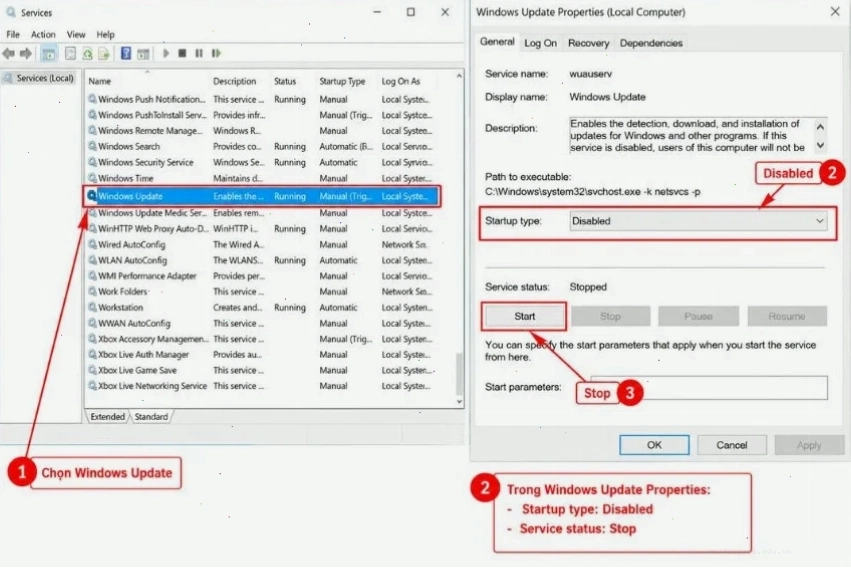
Cách 3: Tắt Windows Update bằng Services
Đây là phương pháp can thiệp sâu hơn, yêu cầu bạn vô hiệu hóa dịch vụ Windows Update. Tuy nhiên, cần lưu ý rằng cách này có thể ảnh hưởng đến việc tải xuống các bản cập nhật quan trọng hoặc trình điều khiển. Để chặn windows update tự khởi, phương pháp này khá hiệu quả.
- Nhấn tổ hợp phím Windows + R, gõ services.msc và nhấn Enter.
- Tìm dịch vụ Windows Update.
- Nhấp đúp vào dịch vụ, đặt Startup type (Loại khởi động) thành Disabled (Vô hiệu hóa).
- Nhấp vào Stop (Dừng) nếu dịch vụ đang chạy.
- Nhấp Apply (Áp dụng) và OK.
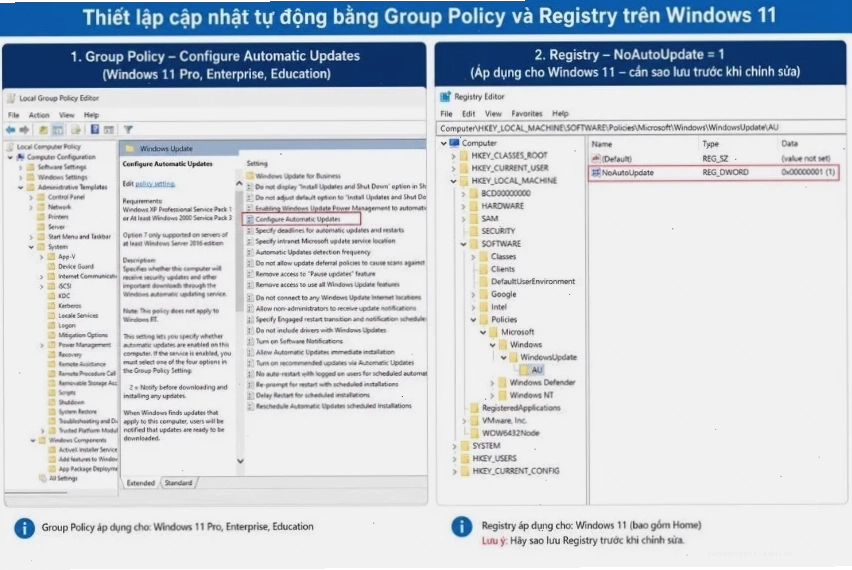
Cách 4: Tắt Update Win 11 bằng Group Policy
Phương pháp này chỉ khả dụng trên các phiên bản Windows 11 Pro, Enterprise và Education. Nó cho phép bạn kiểm soát chi tiết hơn các thiết lập cập nhật.
- Nhấn tổ hợp phím Windows + R, gõ gpedit.msc và nhấn Enter.
- Điều hướng đến Computer Configuration > Administrative Templates > Windows Components > Windows Update.
- Tìm và nhấp đúp vào Configure Automatic Updates (Cấu hình Cập nhật Tự động).
- Chọn Enabled (Đã bật) và cấu hình tùy chọn bạn muốn (ví dụ: Notify for download and auto install - Thông báo để tải xuống và cài đặt tự động).
- Nhấp Apply và OK.
Cách 5: Tắt cập nhật tự động bằng Registry Editor
Tương tự như Group Policy, Registry Editor cho phép can thiệp sâu vào hệ thống nhưng cũng tiềm ẩn rủi ro nếu thực hiện sai. Đây là cách để tắt service wuauserv một cách hiệu quả.
- Nhấn tổ hợp phím Windows + R, gõ regedit và nhấn Enter.
- Điều hướng đến HKEY_LOCAL_MACHINE SOFTWARE Policies Microsoft Windows WindowsUpdate AU. Nếu các khóa này không tồn tại, bạn cần tạo chúng.
- Trong khóa AU, tạo một giá trị DWORD mới có tên là NoAutoUpdate.
- Đặt giá trị của NoAutoUpdate thành 1.
Hãy nhớ rằng việc vô hiệu hóa hoàn toàn Windows Update có thể khiến hệ thống của bạn dễ bị tổn thương trước các lỗ hổng bảo mật. Quan trọng là bạn phải cân bằng giữa sự tiện lợi và an toàn. Nếu bạn muốn bật lại cập nhật, hãy thực hiện các bước tương tự và đặt lại các tùy chọn về mặc định hoặc xóa các giá trị đã tạo.
Có nên tắt Update Win 11 không?
Câu trả lời không đơn giản là 'có' hay 'không'. Nếu bạn là người dùng thông thường, việc tắt hoàn toàn Windows Update là một rủi ro lớn. Tuy nhiên, nếu bạn đang trong giai đoạn cần sự ổn định tuyệt đối cho công việc quan trọng, việc tạm dừng cập nhật hoặc sử dụng các phương pháp hạn chế trong một khoảng thời gian nhất định là hoàn toàn hợp lý. Việc thiết lập active hours win 10 (cũng có trên Win 11) là một giải pháp cân bằng tốt, cho phép hệ thống cập nhật khi bạn không sử dụng máy.
Điều quan trọng là phải nhận thức được ưu và nhược điểm của từng phương pháp. Đừng bao giờ coi nhẹ tầm quan trọng của các bản vá bảo mật, đặc biệt là khi bạn sử dụng máy tính cho các tác vụ nhạy cảm hoặc kết nối vào mạng công ty. Một giải pháp khác để đảm bảo hệ thống luôn hoạt động tốt là thường xuyên kiểm tra và cập nhật trình điều khiển (driver) một cách thủ công, đặc biệt là các driver liên quan đến card đồ họa và chipset.
Nếu bạn cảm thấy quá phiền phức với việc win 11 tự động update lúc đang làm việc, hãy xem xét các liên kết hữu ích sau đây trên Thủ Thuật Máy Tính để có thêm kiến thức quản lý hệ thống của mình. Đôi khi, sự hiểu biết là vũ khí tốt nhất để đối phó với công nghệ.