

Xóa toàn bộ mật khẩu đã lưu tự động Chrome là mong muốn của nhiều người khi lo ngại về vấn đề bảo mật. Tuy nhiên, liệu quy trình này có thực sự đơn giản và an toàn như bạn nghĩ? Liệu việc xóa sạch mật khẩu có phải là giải pháp tối ưu hay chỉ là một hành động nhất thời, bỏ qua những tiện ích mà Chrome mang lại?
Tại sao bạn cần xóa toàn bộ mật khẩu đã lưu tự động Chrome?
Việc lưu mật khẩu tự động trên Chrome mang lại sự tiện lợi vượt trội, giúp bạn tiết kiệm thời gian đăng nhập vào các trang web và ứng dụng yêu thích. Tuy nhiên, sự tiện lợi này đôi khi lại tiềm ẩn những rủi ro đáng kể về mặt bảo mật. Một số lý do chính khiến người dùng muốn xóa toàn bộ mật khẩu đã lưu tự động chrome bao gồm:
- Nguy cơ bị đánh cắp thông tin: Nếu thiết bị của bạn bị xâm nhập bởi phần mềm độc hại hoặc kẻ xấu có quyền truy cập vật lý, toàn bộ mật khẩu được lưu trữ trong Chrome có thể bị lộ. Điều này đặc biệt nguy hiểm nếu bạn sử dụng chung máy tính hoặc thiết bị di động.
- Chia sẻ thiết bị: Khi nhiều người cùng sử dụng một thiết bị, việc lưu mật khẩu tự động có thể dẫn đến việc truy cập trái phép vào các tài khoản cá nhân.
- Sử dụng mật khẩu yếu hoặc trùng lặp: Chrome có thể lưu trữ các mật khẩu không đủ mạnh hoặc lặp lại trên nhiều dịch vụ. Việc xóa toàn bộ mật khẩu giúp bạn có cơ hội thiết lập lại các mật khẩu mới, an toàn và duy nhất cho từng tài khoản.
- Muốn làm mới dữ liệu: Đôi khi, đơn giản là bạn muốn dọn dẹp dữ liệu duyệt web và bắt đầu lại với một trình quản lý mật khẩu sạch sẽ hơn.
Hướng dẫn chi tiết cách xóa toàn bộ mật khẩu đã lưu tự động Chrome
Google Chrome cung cấp một trình quản lý mật khẩu mạnh mẽ, cho phép người dùng xem, chỉnh sửa và xóa các thông tin đăng nhập đã lưu. Để xóa toàn bộ mật khẩu đã lưu tự động chrome, bạn có thể thực hiện theo các bước sau đây:
Xóa mật khẩu đã lưu trên máy tính
Trên máy tính, quy trình xóa mật khẩu khá đơn giản và trực quan. Bạn chỉ cần thực hiện vài thao tác cơ bản:
- Mở trình duyệt Google Chrome.
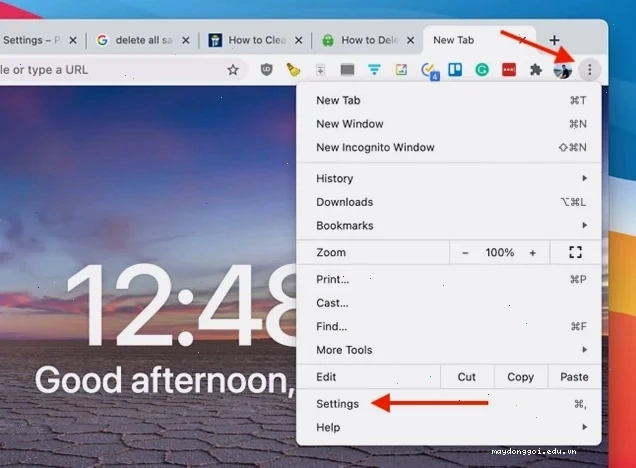
- Nhấp vào biểu tượng ba chấm dọc ở góc trên cùng bên phải màn hình để mở menu.
- Chọn Cài đặt (Settings).
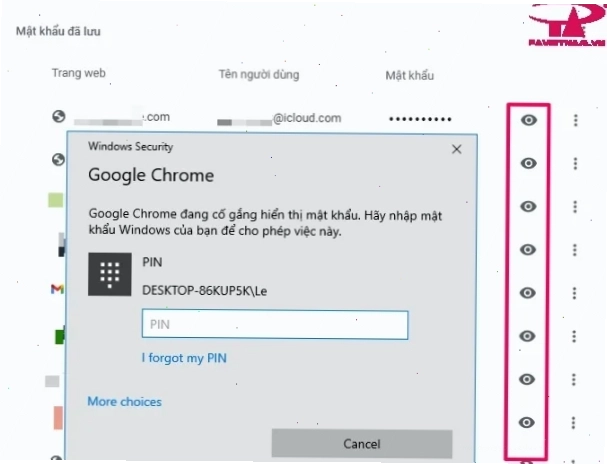
- Trong menu bên trái, chọn Trình quản lý mật khẩu của Google (Google Password Manager).
- Tại đây, bạn sẽ thấy danh sách tất cả các mật khẩu đã được Chrome lưu. Bạn có thể nhấp vào biểu tượng ba chấm bên cạnh mỗi mục để xóa riêng lẻ hoặc sử dụng chức năng tìm kiếm để tìm mật khẩu cụ thể.
- Để xóa tất cả mật khẩu đã lưu, bạn cần thực hiện một cách gián tiếp hơn. Truy cập vào passwords.google.com.
- Nhấp vào biểu tượng ba chấm ở góc trên cùng bên phải, chọn Cài đặt.
- Tìm tùy chọn Xóa dữ liệu duyệt web (Clear browsing data) hoặc tương tự. Trong cửa sổ hiện ra, chọn phạm vi thời gian là Mọi lúc (All time).
- Đảm bảo rằng tùy chọn Mật khẩu và Dữ liệu đăng nhập khác (Passwords and other sign-in data) đã được chọn.
- Nhấp vào nút Xóa dữ liệu (Clear data).
Xóa mật khẩu đã lưu trên thiết bị di động (Android)
Đối với người dùng Android, cách xóa mật khẩu cũng tương tự:
- Mở ứng dụng Chrome trên điện thoại hoặc máy tính bảng của bạn.
- Nhấn vào biểu tượng ba chấm dọc ở góc trên cùng bên phải.
- Chọn Cài đặt.
- Nhấn vào Trình quản lý mật khẩu của Google.
- Chọn mật khẩu bạn muốn xóa, sau đó nhấn vào biểu tượng Xóa (Delete) ở cuối màn hình.
- Để xóa tất cả mật khẩu, bạn có thể quay lại mục Xóa dữ liệu duyệt web (Clear browsing data) trong cài đặt Chrome, chọn phạm vi thời gian là Mọi lúc và tích chọn Mật khẩu và Dữ liệu đăng nhập khác.
Lưu ý rằng việc xóa dữ liệu duyệt web cũng sẽ xóa cookie, lịch sử và các dữ liệu khác. Nếu bạn chỉ muốn xóa mật khẩu, hãy cẩn thận chọn đúng tùy chọn.
Ngăn Chrome đề xuất lưu mật khẩu
Nếu bạn không muốn Chrome tiếp tục đề xuất lưu mật khẩu cho các trang web trong tương lai, bạn hoàn toàn có thể tắt tính năng này:
- Mở Chrome và vào Cài đặt.
- Chọn Trình quản lý mật khẩu của Google.
- Ở phần cài đặt chung, tìm tùy chọn Đề xuất lưu mật khẩu (Offer to save passwords) và gạt nút sang vị trí Tắt.
Bằng cách này, Chrome sẽ không còn hiển thị thông báo hỏi bạn có muốn lưu mật khẩu sau mỗi lần đăng nhập nữa. Điều này giúp bạn kiểm soát hoàn toàn thông tin đăng nhập của mình và tránh việc lưu trữ mật khẩu không mong muốn.
So sánh tiện ích và rủi ro khi sử dụng trình quản lý mật khẩu mặc định của Chrome
| Tiêu chí | Trình quản lý mật khẩu Chrome | Phần mềm quản lý mật khẩu chuyên dụng |
|---|---|---|
| Tiện lợi | Cao (tự động lưu, tự động điền) | Cao (tự động lưu, tự động điền, đồng bộ đa nền tảng) |
| Bảo mật | Tương đối (cần bảo vệ thiết bị và tài khoản Google) | Rất cao (mã hóa mạnh, xác thực hai yếu tố, báo cáo rủi ro) |
| Chi phí | Miễn phí | Có thể miễn phí hoặc trả phí |
| Tính năng nâng cao | Hạn chế | Đa dạng (tạo mật khẩu mạnh, kiểm tra rò rỉ, chia sẻ an toàn) |
| Độ tin cậy | Phụ thuộc vào bảo mật tài khoản Google và thiết bị | Phụ thuộc vào uy tín nhà cung cấp |
Mặc dù Chrome cung cấp chức năng quản lý mật khẩu google tiện lợi, việc sử dụng một trình quản lý mật khẩu chuyên dụng có thể mang lại lớp bảo mật cao hơn cho các thông tin nhạy cảm của bạn. Tuy nhiên, nếu bạn chỉ có nhu cầu cơ bản và luôn đảm bảo an toàn cho thiết bị cũng như tài khoản Google, Chrome vẫn là một lựa chọn đáng cân nhắc. Hãy nhớ rằng, mọi quyết định về bảo mật trình duyệt đều cần dựa trên sự hiểu biết và đánh giá cá nhân về mức độ rủi ro.
Một khi bạn đã quyết định thực hiện hành động xóa pass tự động điền, hãy chắc chắn rằng bạn đã sao lưu hoặc ghi nhớ các mật khẩu quan trọng. Nếu không, bạn có thể gặp khó khăn trong việc truy cập lại các tài khoản của mình. Tham khảo thêm các Thủ Thuật Máy Tính để có thêm nhiều kiến thức hữu ích khác.
Cuối cùng, việc xóa toàn bộ mật khẩu đã lưu tự động chrome không chỉ là một thao tác kỹ thuật mà còn là một quyết định chiến lược về bảo mật cá nhân. Hãy trang bị cho mình kiến thức đầy đủ để đưa ra lựa chọn tốt nhất.





