

Việc xóa triệt để thư mục windows.old không dùng disk cleanup là một chủ đề gây nhiều tranh cãi. Liệu việc loại bỏ 'gã khổng lồ' này có thực sự an toàn và hiệu quả như lời đồn?
Tại sao bạn cần quan tâm đến việc xóa thư mục Windows.old
Khi bạn nâng cấp lên một phiên bản Windows mới, hệ thống sẽ tự động tạo thư mục Windows.old tại ổ C. Mục đích của nó là lưu trữ toàn bộ dữ liệu của phiên bản hệ điều hành cũ, bao gồm các tệp hệ thống, cài đặt cá nhân và ứng dụng. Điều này cho phép người dùng quay trở lại phiên bản trước đó nếu gặp sự cố với bản cập nhật mới hoặc đơn giản là muốn khôi phục dữ liệu.
Tuy nhiên, Windows.old thường chiếm dụng một lượng lớn dung lượng lưu trữ, đôi khi lên đến 20GB, 30GB hoặc thậm chí hơn. Với xu hướng các ổ SSD ngày càng nhỏ gọn, việc một thư mục vô dụng chiếm dụng tới hơn một nửa dung lượng ổ C là điều không thể chấp nhận được. Đây là lý do chính khiến nhiều người dùng tìm cách xóa triệt để thư mục windows.old không dùng disk cleanup.
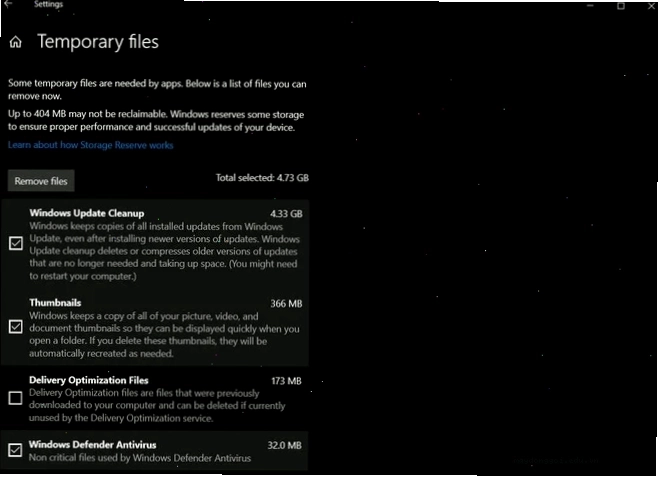
Xóa Windows.old có thực sự an toàn và hiệu quả bằng Disk Cleanup?
Công cụ Disk Cleanup (Dọn dẹp đĩa) của Windows là phương pháp phổ biến nhất để giải phóng dung lượng. Khi sử dụng, bạn thường thấy tùy chọn 'Previous Windows installations' (Các cài đặt Windows trước). Tuy nhiên, thực tế cho thấy công cụ này không phải lúc nào cũng hoạt động hiệu quả. Nhiều người dùng báo cáo rằng Disk Cleanup không xóa được thư mục Windows.old, hoặc chỉ xóa một phần nhỏ dung lượng.
Lý do có thể là do các bản cập nhật gần đây của Windows, hoặc do lỗi hệ thống chưa được khắc phục triệt để. Như một người dùng trên diễn đàn chia sẻ: "Trang chủ của tôi từng bị lỗi này. Disk Cleanup báo đã xóa nhưng Windows.old vẫn sừng sững chiếm chỗ." Điều này cho thấy việc chỉ dựa vào Disk Cleanup là không đủ.
Các phương pháp xóa triệt để thư mục Windows.old hiệu quả
Nếu bạn đang đối mặt với tình trạng ổ C bị đầy do update win và Disk Cleanup bó tay, đừng lo lắng. Có những phương pháp mạnh mẽ hơn để loại bỏ hoàn toàn Windows.old.
Sử dụng lệnh Rmdir (Command Prompt)
Đây là một phương pháp nâng cao, đòi hỏi sự cẩn trọng. Tuy nhiên, nó mang lại hiệu quả cao trong việc xóa triệt để thư mục windows.old không dùng disk cleanup.
- Mở Command Prompt với quyền Administrator (Nhấn phím Windows + X, chọn 'Command Prompt (Admin)' hoặc 'Windows PowerShell (Admin)').
- Nhập lệnh sau để thử xóa thư mục:
rmdir /S /Q C:\Windows.old - Nếu lệnh báo lỗi 'Access denied' (Truy cập bị từ chối), bạn cần thực hiện bước tiếp theo: lấy quyền sở hữu thư mục.
Take Ownership và xóa thủ công
Nếu lệnh rmdir cmd không hiệu quả, bạn cần lấy quyền sở hữu (take ownership) thư mục Windows.old trước khi xóa.
- Tìm đến thư mục
Windows.oldtrên ổ C. - Nhấp chuột phải vào thư mục, chọn 'Properties' (Thuộc tính).
- Chuyển sang tab 'Security' (Bảo mật).
- Nhấp vào nút 'Advanced' (Nâng cao).
- Tại mục 'Owner' (Chủ sở hữu), nhấp 'Change' (Thay đổi).
- Nhập tên người dùng của bạn vào ô và nhấp 'Check Names' (Kiểm tra tên), sau đó 'OK'.
- Tick vào ô 'Replace owner on subcontainers and objects' (Thay thế chủ sở hữu trên các vùng chứa và đối tượng con).
- Nhấp 'Apply' (Áp dụng) rồi 'OK'.
- Sau khi lấy quyền sở hữu, bạn có thể thử xóa thư mục
Windows.oldnhư xóa các tệp thông thường. Nếu vẫn gặp khó khăn, bạn có thể sử dụng các công cụ xóa tệp cứng đầu như IObit Unlocker hay FileASSASSIN.
Một bài viết chi tiết trên Thủ Thuật Máy Tính đã chỉ ra rằng việc này cần thực hiện từng bước cẩn thận để tránh làm hỏng hệ thống.
Xóa thông qua Storage Settings (Windows 10/11)
Windows 10 và 11 có một công cụ quản lý dung lượng lưu trữ tích hợp, đôi khi nó hoạt động hiệu quả hơn Disk Cleanup.
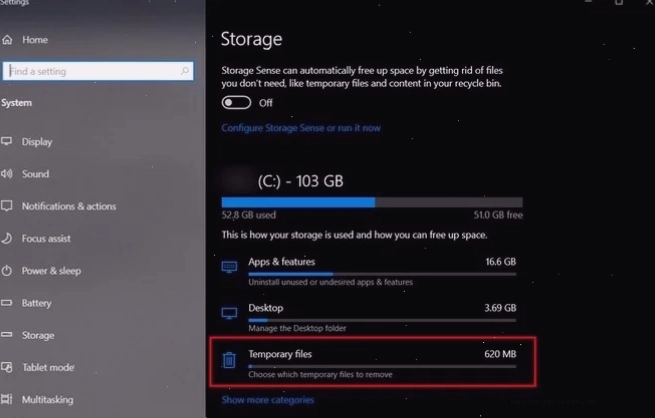
- Vào Settings (Cài đặt) > System (Hệ thống) > Storage (Lưu trữ).
- Chờ hệ thống quét dung lượng. Bạn sẽ thấy danh sách các mục chiếm dung lượng.
- Tìm đến mục 'Temporary files' (Tệp tạm).
- Windows sẽ quét và hiển thị các tệp có thể xóa, bao gồm cả 'Previous Windows installations'.
- Chọn nó và nhấp 'Remove files' (Xóa tệp).
Sử dụng tính năng Disk Cleanup của Windows một cách 'thông minh'
Mặc dù Disk Cleanup có thể không hiệu quả ngay lần đầu, bạn vẫn có thể thử lại bằng cách chạy nó với quyền Administrator và chọn 'Clean up system files'.
- Mở File Explorer, nhấp chuột phải vào ổ C, chọn 'Properties' (Thuộc tính).
- Trong cửa sổ Properties, nhấp vào nút 'Disk Cleanup' (Dọn dẹp đĩa).
- Sau khi quét ban đầu, bạn sẽ thấy một nút 'Clean up system files' (Dọn dẹp tệp hệ thống). Nhấp vào đó.
- Windows sẽ quét lại với quyền Administrator. Lúc này, tùy chọn 'Previous Windows installations' có thể xuất hiện và hoạt động hiệu quả hơn.
Việc dọn rác hệ thống đúng cách là yếu tố then chốt để duy trì hiệu suất máy tính. Nếu bạn không chắc chắn, hãy tham khảo thêm kiến thức từ các nguồn uy tín.
Quan điểm gai góc: Khi nào nên giữ lại Windows.old?
Mặc dù mục tiêu là xóa sạch, nhưng đôi khi việc giữ lại Windows.old lại là một quyết định khôn ngoan. Nếu bạn vừa mới cập nhật Windows và chưa hoàn toàn hài lòng với phiên bản mới, hoặc vẫn còn lo ngại về việc mất dữ liệu, việc giữ lại thư mục này trong vài tuần có thể là một 'phao cứu sinh'.
Tuy nhiên, cần nhấn mạnh rằng, nếu bạn đã sử dụng phiên bản Windows mới được một thời gian, đã sao lưu dữ liệu quan trọng và hoàn toàn tự tin về sự ổn định của hệ thống hiện tại, thì việc xóa triệt để thư mục windows.old không dùng disk cleanup là hoàn toàn hợp lý và cần thiết để tối ưu hóa dung lượng ổ cứng.
Theo thông tin từ Microsoft Windows, thư mục này sẽ tự động bị xóa sau một khoảng thời gian nhất định nếu không có yêu cầu khôi phục. Tuy nhiên, chờ đợi là một chiến lược thụ động và không đảm bảo bạn sẽ lấy lại được dung lượng kịp thời.





