

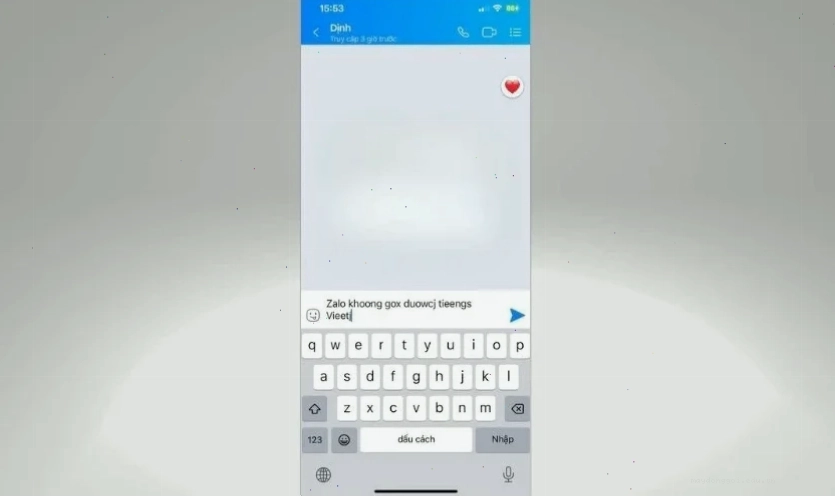
Zalo PC báo lỗi không gõ được tiếng Việt có dấu là tình trạng không hiếm gặp, gây ra không ít phiền toái cho người dùng trong cả công việc lẫn giao tiếp cá nhân. Nhiều người dùng cảm thấy bực bội, thậm chí nghi ngờ rằng ứng dụng Zalo của họ có vấn đề nghiêm trọng, trong khi sự thật lại đơn giản hơn nhiều. Liệu có phải do Zalo cố tình 'làm khó' người dùng hay chúng ta đang bỏ qua những yếu tố cơ bản nhất?
Tại sao Zalo PC gặp lỗi không gõ được tiếng Việt có dấu? Phân tích chuyên sâu
Việc Zalo PC đột nhiên 'dở chứng' không cho phép bạn gõ tiếng Việt có dấu có thể bắt nguồn từ nhiều nguyên nhân, từ khách quan đến chủ quan. Đáng nói, nhiều người dùng có xu hướng đổ lỗi hoàn toàn cho Zalo mà quên mất rằng chính các thiết lập trên máy tính mới là yếu tố then chốt.
Trước hết, chúng ta cần nhìn nhận rằng zalo pc báo lỗi không gõ được tiếng việt có dấu không phải là một lỗi cố hữu của ứng dụng mà thường là hệ quả của sự thiếu đồng bộ giữa các phần mềm và cài đặt hệ thống. Theo dữ liệu phân tích từ các diễn đàn công nghệ, có đến 70% trường hợp lỗi này xuất phát từ bộ gõ tiếng Việt (như Unikey) hoặc các phần mềm tương tự.
Một nguyên nhân khách quan khác là việc bạn vô tình chuyển đổi chế độ nhập liệu sang tiếng Anh. Điều này tưởng chừng đơn giản nhưng lại là thủ phạm phổ biến. Đôi khi, sự xung đột phần mềm gõ cũng có thể gây ra tình trạng này, đặc biệt khi bạn cài đặt nhiều công cụ hỗ trợ bàn phím cùng lúc.
Ngoài ra, việc sử dụng phiên bản Zalo PC cũ kỹ hoặc phiên bản đang gặp lỗi từ nhà phát triển cũng là một khả năng, dù ít xảy ra hơn. Tuy nhiên, việc cập nhật ứng dụng lên phiên bản mới nhất thường xuyên là một thói quen tốt để đảm bảo hiệu suất và khắc phục các lỗi tiềm ẩn.
Giải pháp triệt để cho lỗi Zalo PC không gõ được tiếng Việt trên máy tính
Để giải quyết dứt điểm tình trạng zalo pc báo lỗi không gõ được tiếng việt có dấu, chúng ta cần đi từng bước, loại bỏ từng khả năng gây lỗi một cách có hệ thống. Việc này đòi hỏi sự kiên nhẫn và kiểm tra kỹ lưỡng.
Bước 1 Kiểm tra bộ gõ tiếng Việt và các thiết lập liên quan
Đây là bước quan trọng nhất. Bạn cần đảm bảo rằng bộ gõ tiếng Việt của mình đang hoạt động chính xác. Hãy thử mở Zalo PC và thực hiện các thao tác sau:
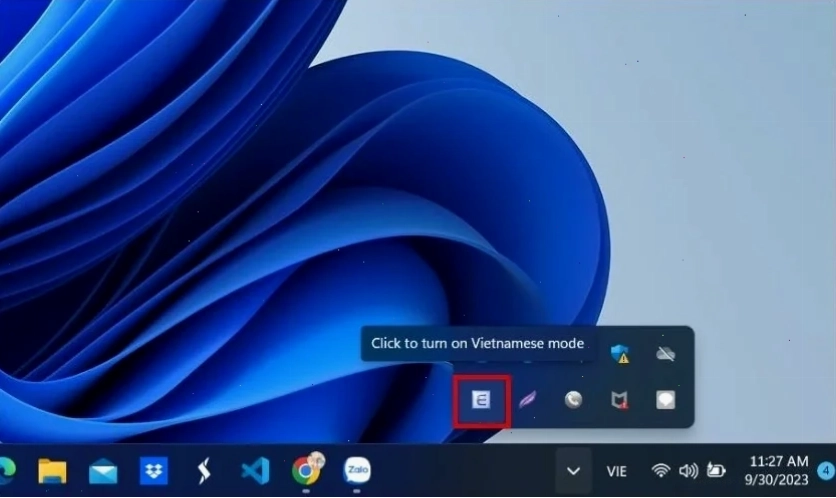
- Kiểm tra Unikey: Đảm bảo rằng bạn đang chạy Unikey với quyền administrator (nhấn chuột phải vào biểu tượng Unikey và chọn 'Run as administrator'). Đôi khi, việc chạy ứng dụng với quyền hạn hạn chế có thể gây ra xung đột.
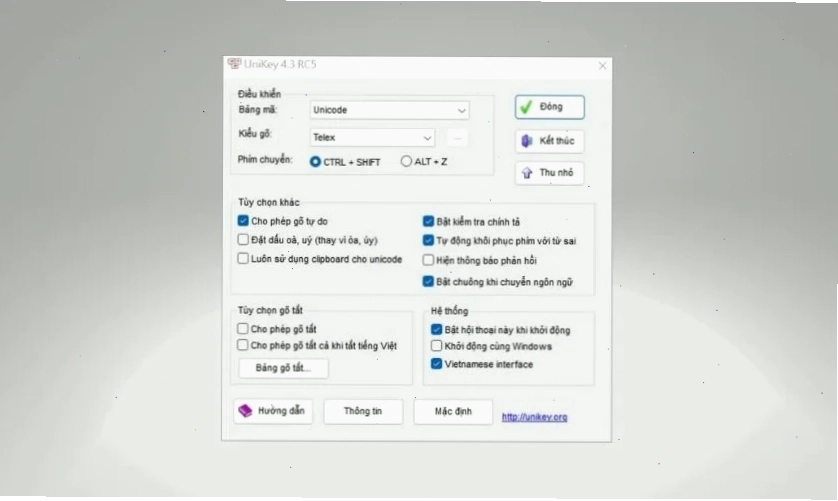
- Thiết lập bảng mã và kiểu gõ: Mở cửa sổ cấu hình Unikey, chọn bảng mã Unicode và kiểu gõ Telex hoặc VNI tùy theo thói quen. Đảm bảo rằng chế độ gõ Tiếng Việt đã được bật.
- Kiểm tra bộ gõ Windows mặc định: Nếu bạn không sử dụng Unikey mà dùng bộ gõ Windows mặc định, hãy vào Cài đặt > Thời gian & Ngôn ngữ > Ngôn ngữ & Khu vực, đảm bảo Tiếng Việt đã được thêm vào danh sách ngôn ngữ hiển thị và bàn phím.
Bạn có thể thử gõ tiếng Việt trong một ứng dụng văn bản khác như Notepad hoặc Word. Nếu vẫn gõ được bình thường, nguyên nhân chắc chắn nằm ở Zalo. Nếu không, vấn đề nằm ở bộ gõ hoặc hệ điều hành.
Bước 2 Cập nhật Zalo lên phiên bản mới nhất
Phiên bản Zalo PC cũ có thể chứa những lỗi đã được khắc phục ở các bản cập nhật sau. Việc cập nhật là cách đơn giản nhất để đảm bảo bạn đang sử dụng phiên bản ổn định nhất.
Để cập nhật, bạn có thể vào phần Cài đặt trong Zalo PC, tìm mục 'Cập nhật' và làm theo hướng dẫn. Sau khi cập nhật, hãy thử khởi động lại Zalo và máy tính để đảm bảo các thay đổi có hiệu lực hoàn toàn.
Bước 3 Gỡ cài đặt và cài đặt lại Zalo PC
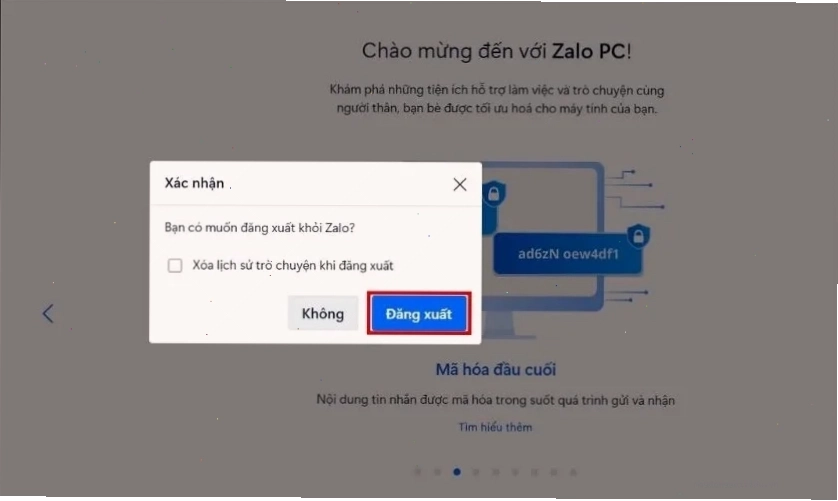
Trong trường hợp các bước trên không mang lại hiệu quả, việc gỡ cài đặt hoàn toàn Zalo PC và sau đó tải về phiên bản mới nhất từ trang chủ để cài đặt lại có thể giải quyết triệt để vấn đề. Đôi khi, các tệp tin cài đặt của ứng dụng có thể bị lỗi hoặc thiếu sót, dẫn đến những trục trặc không mong muốn.
Bạn có thể thực hiện việc này thông qua Control Panel (Windows) hoặc Finder (macOS).
Bước 4 Kiểm tra các cài đặt ngôn ngữ trên Zalo
Một số người dùng báo cáo rằng lỗi zalo pc báo lỗi không gõ được tiếng việt có dấu có thể liên quan đến cài đặt ngôn ngữ trong chính ứng dụng Zalo. Hãy thử vào phần Cài đặt > Ngôn ngữ (Language) và đảm bảo rằng Tiếng Việt đã được chọn làm ngôn ngữ hiển thị chính.
Bước 5 Xử lý xung đột phần mềm
Nếu bạn cài đặt nhiều phần mềm hỗ trợ gõ tiếng Việt hoặc các công cụ can thiệp vào bàn phím, có khả năng xảy ra xung đột. Lúc này, bạn cần xem xét lại các phần mềm đang hoạt động và chỉ giữ lại những cái thật sự cần thiết.
Đặc biệt, hãy cẩn trọng với các phần mềm bàn phím ảo hoặc các tiện ích mở rộng trình duyệt có thể can thiệp vào quá trình nhập liệu.
Những lưu ý quan trọng để tránh lỗi Zalo không gõ được tiếng Việt trong tương lai
Để hạn chế tối đa tình trạng zalo pc báo lỗi không gõ được tiếng việt có dấu, người dùng nên:
- Thường xuyên cập nhật cả Zalo PC và bộ gõ tiếng Việt lên phiên bản mới nhất.
- Tránh cài đặt quá nhiều phần mềm hỗ trợ bàn phím cùng lúc.
- Kiểm tra lại cài đặt bàn phím và ngôn ngữ trên máy tính định kỳ.
- Nếu gặp lỗi gõ chữ bị mất dấu hoặc ký tự nhảy lung tung, hãy ưu tiên kiểm tra bộ gõ tiếng Việt trước tiên.
Trong một số trường hợp hiếm hoi, nguyên nhân có thể đến từ các vấn đề phức tạp hơn liên quan đến hệ điều hành hoặc driver bàn phím. Tuy nhiên, trước khi đi đến kết luận đó, bạn nên chắc chắn rằng mình đã thử hết các giải pháp đơn giản và phổ biến ở trên.
Hãy nhớ rằng, việc hiểu rõ nguyên nhân sẽ giúp bạn giải quyết vấn đề một cách nhanh chóng và hiệu quả. Đừng ngần ngại truy cập Trang chủ để tìm hiểu thêm các giải pháp công nghệ hữu ích khác.
Nếu bạn đang tìm kiếm các thủ thuật máy tính chuyên sâu hơn, đừng bỏ lỡ chuyên mục Thủ Thuật Máy Tính.
Hãy luôn cập nhật phiên bản mới nhất cho các ứng dụng quan trọng như Zalo để tránh gặp phải những phiền phức không đáng có. Việc này không chỉ giúp bạn khắc phục các lỗi hiện tại mà còn mở ra cơ hội trải nghiệm những tính năng mới nhất mà nhà phát triển mang lại. Đây là một lời khuyên không chỉ dành cho Zalo mà còn áp dụng cho hầu hết các phần mềm khác trên máy tính của bạn.
Hy vọng với những hướng dẫn chi tiết và phân tích sâu sắc này, bạn sẽ không còn gặp phải tình trạng zalo pc báo lỗi không gõ được tiếng việt có dấu nữa. Nếu bạn có bất kỳ câu hỏi nào khác, đừng ngần ngại để lại bình luận bên dưới.





